


第一步:准备工作(关键前提)
在开始连接之前,请确保满足以下所有条件,否则连接会失败:
(图片来源网络,侵删)
-
硬件要求:
- 华为手机/平板: 运行 EMUI 10.1 或 HarmonyOS 2.0 及以上系统的华为手机或平板。(这是最重要的前提,旧系统不支持)
- 华为电脑/非华为电脑:
- 华为电脑(如MateBook X Pro, MateBook D系列等): 预装了 PC Manager 管理软件。
- 非华为电脑(其他品牌笔记本/台式机): 需要从华为官网下载并安装 HUAWEI Share PC 应用。
-
网络要求:
- 最推荐的方式: 手机和电脑连接到同一个Wi-Fi网络下,这是最稳定、最常用的连接方式。
- 备选方式: 如果没有Wi-Fi,也可以使用手机开启热点,然后让电脑连接这个热点。
-
蓝牙:
- 确保手机和电脑的蓝牙都已开启,即使使用Wi-Fi连接,蓝牙也用于初始的发现和配对。
第二步:连接方法(以华为电脑为例)
这里我们以最常见的华为电脑和华为手机为例进行讲解,非华为电脑的步骤类似,只是启动软件不同。
(图片来源网络,侵删)
通过控制中心连接(最便捷)
这是最简单快捷的方法,适用于华为电脑和较新的手机系统。
-
在华为电脑上:
- 点击任务栏右下角的 【华为电脑管家】 图标(通常是一个带“+”或“-”的圆圈)。
- 在弹出的面板中,找到并点击 【手机协同】 或 【多屏协同】 的图标(通常是一个手机和电脑重叠的图标)。
-
在华为手机上:
- 从屏幕右上角向下滑动,打开 【控制中心】。
- 长按 【无线投屏】 或 【Huawei Share】 的图标(通常是一个矩形框内有信号波纹的图标)。
- 在弹出的设备列表中,会自动搜索到你的电脑名称,点击它进行连接。
-
首次配对:
 (图片来源网络,侵删)
- 首次连接时,手机和电脑屏幕上会显示一个6位或8位的配对码。
- 确认两个设备上显示的配对码一致,然后在手机或电脑上点击 【立即连接】 或 【允许】。
- 连接成功后,手机屏幕会以窗口形式“投射”到电脑桌面上。
通过HUAWEI Share PC应用连接(适用于非华为电脑)
如果你的电脑不是华为品牌,需要先下载安装 HUAWEI Share PC 软件。
-
在电脑上:
- 从华为官网搜索并下载 “HUAWEI Share PC” 软件并安装。
- 打开安装好的软件,它会自动搜索局域网内可用的华为设备。
-
在手机上:
- 同样,打开手机的 【控制中心】,长按 【Huawei Share】 图标。
- 在设备列表中找到你的电脑并点击连接。
-
后续连接:
- 首次连接成功后,下次打开
HUAWEI Share PC软件,它通常会自动连接,或者只需一键点击即可。
- 首次连接成功后,下次打开
第三步:连接成功后,你可以做什么?
一旦连接成功,你就可以享受以下强大的协同功能:
-
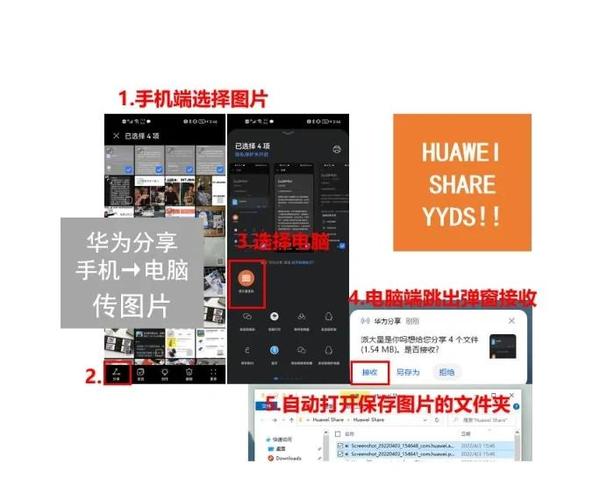
文件互传:
- 在电脑上直接拖拽手机文件到电脑文件夹,或复制粘贴。
- 在手机“文件管理”App中,可以直接访问和操作电脑上的硬盘文件。
-
剪贴板共享:
- 在手机上复制一段文字或一张图片,可以直接在电脑上粘贴。
- 在电脑上复制的内容,也可以在手机上使用。
-
应用跨屏操作(核心功能):
- 打开手机应用: 在电脑桌面或任务栏上,可以直接点击手机App图标,像打开电脑软件一样打开手机应用。
- 窗口化操作: 手机应用会以独立窗口的形式在电脑上运行,你可以用鼠标和键盘进行操作,体验接近电脑应用。
- 拖拽文件: 可以直接将电脑的文件拖拽到手机App窗口中(将Word文档拖到WPS Office窗口里打开)。
-
通知同步与回复:
手机上的通知会同步显示在电脑右下角,你可以直接在电脑上快速回复短信、微信等。
-
屏幕镜像:
你可以将整个手机屏幕镜像到电脑上,并进行录屏或演示。
常见问题与解决方法
-
Q: 为什么我的手机找不到电脑,或者反之?
- A: 请检查以下几项:
- 是否在同一Wi-Fi下? 这是最常见的原因。
- 蓝牙是否开启? 确保两个设备的蓝牙都已打开。
- 防火墙/杀毒软件: 电脑的防火墙或杀毒软件可能会阻止连接,请尝试临时关闭它们再试。
- 重启设备: 有时简单的重启可以解决临时的软件故障。
- A: 请检查以下几项:
-
Q: 我的手机/电脑系统太旧了,不支持怎么办?
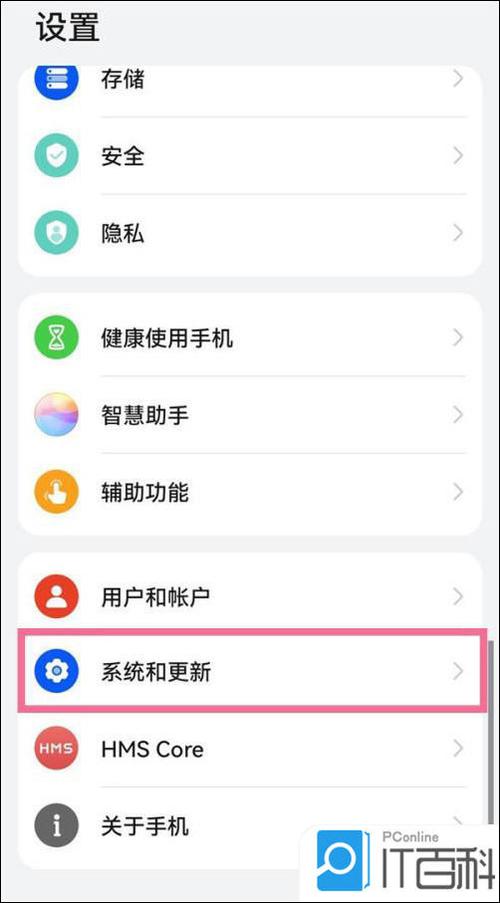
- A: 请确保你的手机系统已升级到 EMUI 10.1 / HarmonyOS 2.0 或更高版本,电脑端请确保安装了最新版本的 PC Manager 或 HUAWEI Share PC。
-
Q: 连接时提示“验证失败”或配对码不一致?
- A: 请确保在手机和电脑上输入或确认的配对码完全一致,如果一直失败,可以尝试关闭蓝牙再重新打开,或重启两个设备后重新配对。
-
Q: 我的电脑是苹果Mac,可以吗?
- A: 不可以。 华为Share是华为生态的专有功能,目前不支持与苹果Mac系统进行协同连接,Mac用户可以使用华为手机自带的 【华为手机克隆】 功能来迁移数据,或者使用传统的投屏软件(如AirDroid)进行文件传输。
希望这份详细的指南能帮助你成功连接华为设备和电脑!


