


使用键盘快捷键(最快捷)
这是目前大多数笔记本电脑最推荐、最快的方法,键盘上会有专门的功能键。

(图片来源网络,侵删)
-
找到功能键:
- 寻找键盘上标有
飞机或无线图标的按键,或者标有Fn+某个键组合的图标。 - 常见的图标包括:
- 🛫 (飞机,代表“飞行模式”)
- 📶 (信号塔,代表Wi-Fi)
- 📡 (天线,代表无线信号)
- 📡 + 📱 (Wi-Fi + 蓝牙)
- 寻找键盘上标有
-
操作方法:
- 直接按:有些笔记本可以直接按一下带图标的键来开关无线功能。
- 组合键:更常见的是需要先按住
Fn键(功能键),然后按一下带有无线图标的按键。 - 举例:您会看到键盘上的某个按键(
F2或F5)上有一个飞机图标,Fn键是蓝色的,那么您就需要同时按住Fn键和这个F2键,就可以开启或关闭无线功能了。
-
如何确认:
- 按下后,屏幕上通常会弹出一个提示,显示“飞行模式已开启”或“Wi-Fi已开启”。
- 键盘上的指示灯(如果有的话)也会相应亮起或熄灭,飞行模式指示灯亮起,表示无线功能被关闭。
使用物理开关(较老的设计)
一些较旧或特定型号的笔记本电脑(尤其是商务本)会在机身侧面设置一个独立的物理开关。

(图片来源网络,侵删)
-
寻找开关:
- 检查笔记本的侧面或前面,寻找一个可以左右拨动的小开关。
- 这个开关旁边通常也会有图标,比如飞机图标 🛫,或者写着 "Wireless" 或 "WLAN"。
-
操作方法:
- 将开关拨到 "ON" 的位置,即可开启无线功能。
- 拨到 "OFF" 的位置,则关闭。
通过操作系统设置(最通用)
如果以上方法都找不到,您可以在操作系统中进行设置,这种方法适用于所有笔记本电脑。
对于 Windows 10 / Windows 11 系统
-
通过任务栏图标:
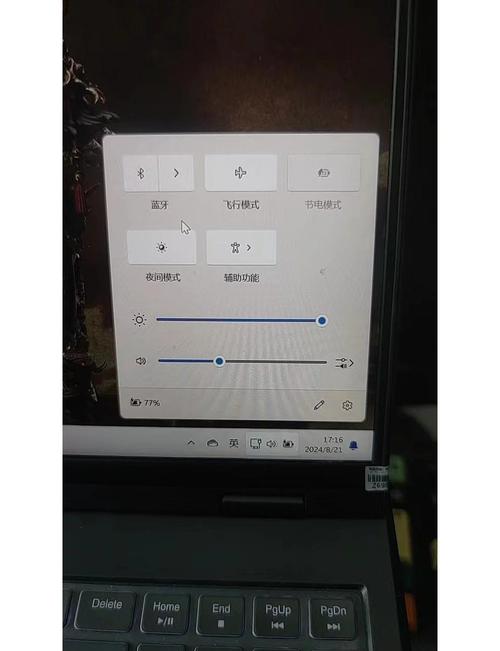 (图片来源网络,侵删)
- 看看任务栏右下角(系统托盘区)是否有Wi-Fi图标(📶)。
- 如果图标被禁用(灰色):右键单击它,选择“启用”。
- 如果图标正常:左键单击或右键单击它,选择“显示可用网络”或“网络和 Internet 设置”,然后在弹出的窗口中确保Wi-Fi是开启状态。
-
通过设置菜单:
- 点击“开始”菜单,选择“设置”(齿轮图标 ⚙️)。
- 进入“网络和 Internet”设置。
- 在左侧菜单选择“WLAN”或“Wi-Fi”。
- 在右侧,将“Wi-Fi”的开关拨到 “开” 的位置。
对于 macOS 系统
-
通过菜单栏图标:
- 点击屏幕右上角菜单栏中的 Wi-Fi 图标(📶)。
- 在下拉菜单中,确保“打开 Wi-Fi”选项已经被勾选。
-
通过系统设置:
- 点击屏幕左上角的 苹果菜单 。
- 选择“系统设置”(System Settings)。
- 在左侧边栏中,找到并点击“网络”。
- 在右侧,确保“Wi-Fi”旁边的开关是 打开 状态。
通过设备管理器(Windows系统,用于疑难解答)
如果Wi-Fi开关是开启的,但就是搜不到网络,可能是驱动程序问题,可以尝试通过设备管理器来检查。
- 在任务栏搜索框中输入“设备管理器”并打开它。
- 展开“网络适配器”列表。
- 找到您的无线网卡,名称通常包含 "Wireless", "Wi-Fi", "WLAN" 或 "Intel" / "Realtek" / "Qualcomm" 等字样。
- 如果设备上有个向下的箭头,表示它被禁用了,右键单击它,选择“启用设备”。
- 如果设备没有启用但仍有问题,可以尝试“卸载设备”,然后重启电脑,系统通常会自动重新安装驱动程序。
常见问题排查(Q&A)
问:我按了快捷键,但没反应,怎么办? 答:
- 确认是否按对了组合键(
Fn+ 功能键)。 - 检查是否开启了“Fn 键锁定”功能,如果开启了,可能需要先关闭它。
- 尝试在“BIOS/UEFI”设置中检查无线功能是否被禁用,开机时按特定键(如 F2, F10, Del)进入BIOS,在里面找到 "Wireless LAN" 或 "Onboard Devices" 相关选项,确保它是 "Enabled"。
问:我开启了Wi-Fi,但为什么搜不到网络? 答:
- 确认您连接的路由器是否正常工作(比如用手机试试能不能连)。
- 确认您离路由器的距离是否太远,或者有太多墙壁阻挡。
- 尝试“忘记”这个网络,然后重新搜索并输入密码连接。
- 检查电脑是否开启了“飞行模式”(在Windows设置或macOS系统设置里检查),飞行模式会同时关闭所有无线功能。
问:如何同时开启Wi-Fi和蓝牙? 答:
- 在Windows 10/11中,任务栏的通知中心(右下角)有一个“快速设置”面板,里面可以分别控制Wi-Fi、蓝牙和飞行模式。
- 在macOS中,系统设置 > 蓝牙,可以独立开关蓝牙。
希望这份详细的指南能帮助您成功开启笔记本电脑的无线功能!


