


最简单直接的方法(推荐新手)
这是最快、最直观的方法,无需安装任何软件。
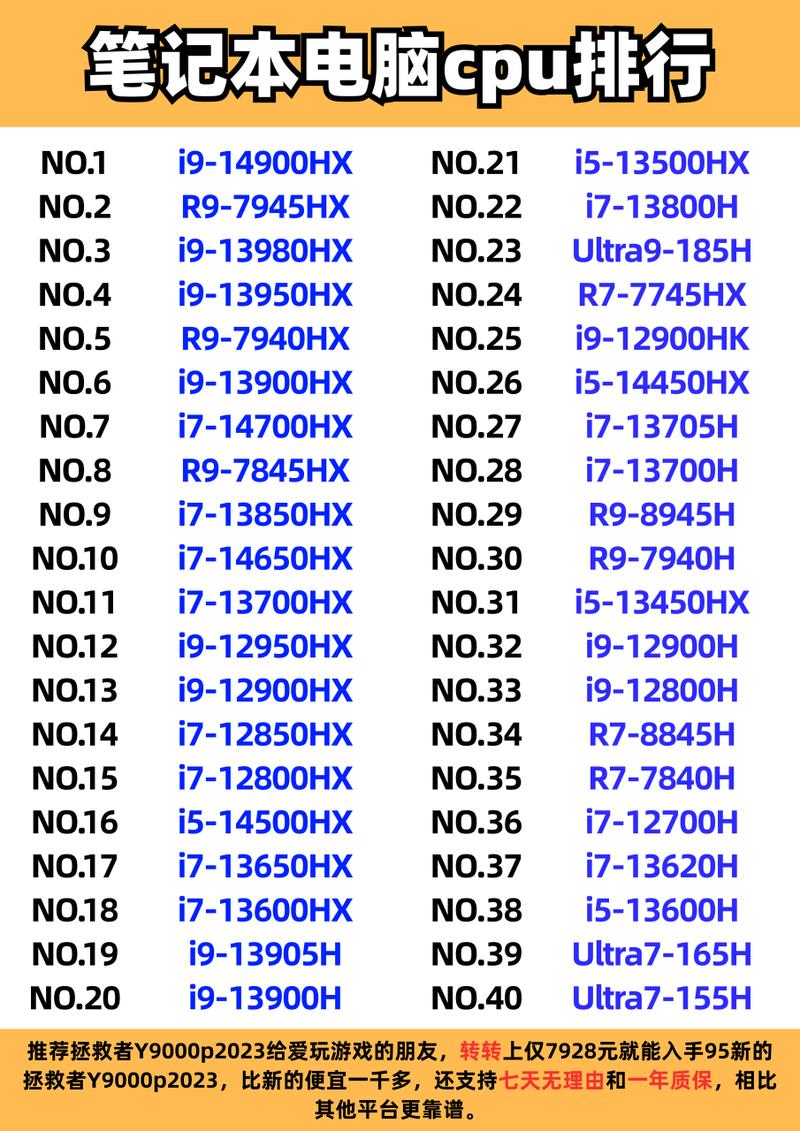
(图片来源网络,侵删)
-
打开任务管理器:
- 按下键盘快捷键
Ctrl + Shift + Esc。 - 或者,在任务栏上点击鼠标右键,选择“任务管理器”。
- 按下键盘快捷键
-
查看性能选项卡:
- 在打开的任务管理器窗口中,点击“性能”选项卡。
- 在左侧列表中,点击“CPU”。
-
查看CPU型号:
- 在右侧的“CPU”详细信息区域,最上方一行就会显示你的CPU型号。
- 示例:
Intel(R) Core(TM) i7-11800H @ 2.30GHz或AMD Ryzen 7 5800H with Radeon Graphics。
这个方法能直接告诉你CPU的完整型号,包括品牌(Intel/AMD)、系列(i3/i5/i7 / Ryzen 3/5/7)、具体型号数字(如11800H, 5800H)和主频。

(图片来源网络,侵删)
使用系统信息工具(信息最全)
这个方法可以查看CPU的更详细信息,比如核心数、线程数、支持的指令集等。
-
打开“系统信息”:
- 按下键盘快捷键
Win + R,打开“运行”对话框。 - 输入
msinfo32然后按回车。
- 按下键盘快捷键
-
查找CPU信息:
- 在打开的“系统信息”窗口中,在右侧的“项目”列表中向下滚动,找到 “处理器” 这一项。
- 它右边的“值”就是你的CPU完整型号和详细信息。
使用第三方软件(功能强大)
如果你想更深入地了解CPU的性能、温度、占用率等,可以使用专业的硬件检测软件。
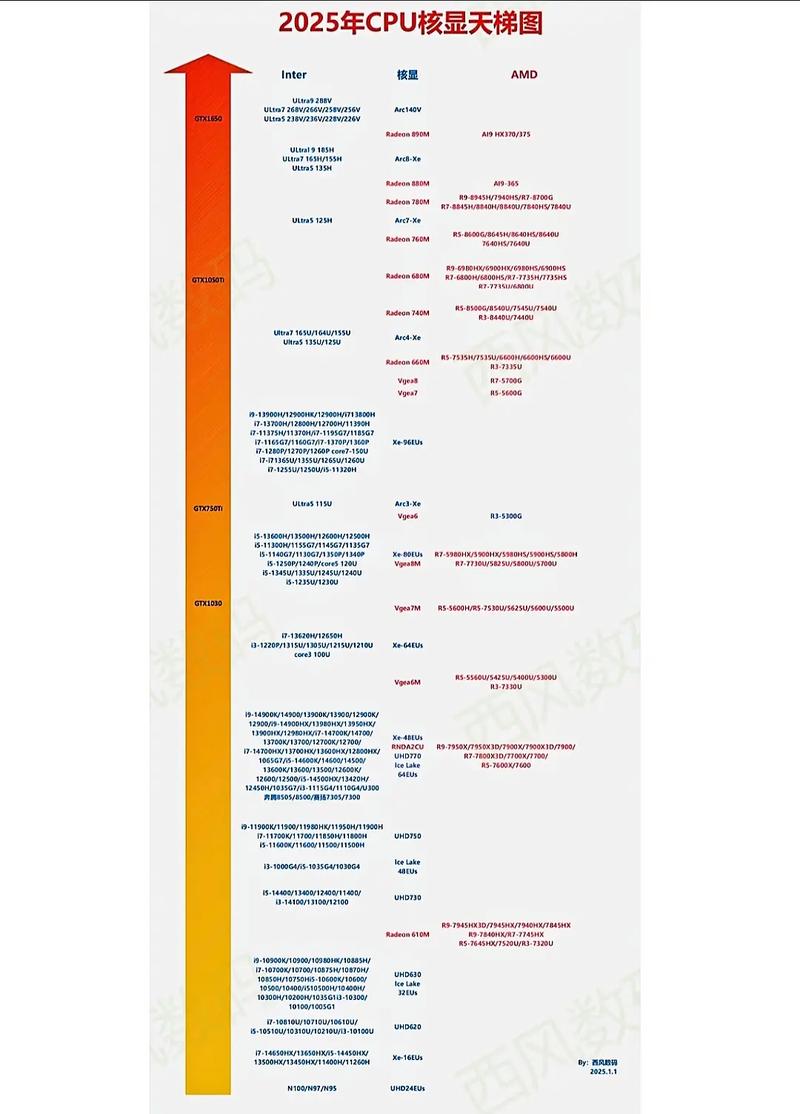
(图片来源网络,侵删)
CPU-Z (经典小巧)
这是最常用、最经典的CPU检测工具,非常轻量且专业。
- 下载地址:CPU-Z官网
- 使用方法:
- 下载并安装运行。
- 在打开的界面中,“CPU”选项卡的第一行就是CPU的型号名称。
- 你还可以在“Caches”(缓存)、“Clocks”(频率)等选项卡中查看更详细的技术参数。
AIDA64 (功能全面)
AIDA64是一款功能极其强大的系统诊断和基准测试工具,但付费版更专业,免费版也足够查看信息。
- 下载地址:AIDA64官网
- 使用方法:
- 运行AIDA64。
- 在左侧导航栏中,依次展开
计算机->摘要。 - 在右侧的“处理器”部分,会列出CPU的完整型号、核心数、线程数、架构、主频等所有信息。
查看电脑官方规格(适用于品牌机)
如果你知道自己的笔记本品牌和型号(例如联想小新Pro 14 2025款),可以直接去官网查询。
- 找到你的电脑型号:通常在机身底部贴的标签上,或者在购买发票、订单信息里。
- 访问品牌官网:例如联想、惠普、戴尔、华硕等官方网站。
- 进入“支持”或“服务”页面:输入你的电脑型号(通常是产品型号,如
LENOVO-81X4或HP 15s-fq2xxx)。 - 查看“规格”或“配置详情”:官网会列出该型号笔记本的所有官方配置,包括CPU、内存、硬盘、显卡等。
优点:信息绝对准确,官方标准配置。 缺点:如果你自己升级过硬件(比如换过CPU),这里显示的就是原始配置,不准确。
如何解读CPU型号?
看懂型号数字,你就能大致了解CPU的性能定位,这里以目前主流的Intel和AMD为例:
Intel (酷睿) 型号解读
格式:Intel Core iX-YZZZ [后缀]
- iX:代表系列。
i3:入门级,满足日常办公、影音。i5:主流级,兼顾性能和功耗,游戏和主流创作的主力。i7:高性能级,适合重度游戏、视频剪辑、3D建模等。i9:旗舰级,顶级性能,面向专业工作站和发烧玩家。
- Y:代表代数。
- 数字越大,代数越新,架构越先进,性能和能效比越好。
11700是第11代,12700是第12代。
- ZZZ:代表SKU型号,数字越大,通常在同代中性能越强。
- 后缀:非常重要! 代表功耗和适用场景。
- H:高性能移动版,标准电压,性能释放强,常见于游戏本和性能本。
i7-11800H。 - P:标准性能移动版,性能和功耗介于H和U之间,常见于轻薄全能本。
- U:低电压/超低电压版,功耗低,续航长,常见于传统轻薄本。
i7-1165G7。 - HS:高性能低功耗版,比H更省电,比P性能更强,常见于高端轻薄本。
- HX:顶级高性能移动版,类似台式机性能,常见于旗舰游戏本。
- H:高性能移动版,标准电压,性能释放强,常见于游戏本和性能本。
简单总结: 对于笔记本,后缀字母比代数更重要,一个最新的i7-U处理器性能可能远不如几年前的i7-H处理器。
AMD (锐龙) 型号解读
格式:AMD Ryzen X [后缀]
- X:代表系列。
Ryzen 3:入门级。Ryzen 5:主流级。Ryzen 7:高性能级。Ryzen 9:旗舰级。
- 四位数字:第一位代表代数(如
7代表7000系列,5代表5000系列),后三位代表SKU型号,数字越大性能越强。 - 后缀:同样代表功耗和适用场景。
- HS:高性能低功耗版,常见于高端轻薄本,性能和功耗控制均衡。
- H:高性能移动版,常见于游戏本和性能本。
- U:低电压版,常见于传统轻薄本。
- HX:顶级高性能移动版,桌面级性能,常见于旗舰游戏本。
| 方法 | 优点 | 缺点 | 适用人群 |
|---|---|---|---|
| 任务管理器 | 极快、方便、无需安装 | 信息相对简单 | 所有人,尤其是新手 |
| 系统信息 | 系统自带,信息权威 | 需要手动查找 | 喜欢用系统自带工具的用户 |
| 第三方软件 | 信息最全,功能强大(如测温、超频) | 需要下载安装,可能有广告 | 硬件爱好者、游戏玩家、专业人士 |
| 官网查询 | 信息准确,是官方标准配置 | 无法反映后续硬件改动 | 购买前或需要确认原厂配置的用户 |
对于绝大多数用户来说,方法一(任务管理器) 就完全足够了,如果你想更深入地了解自己的电脑,可以尝试 方法三(CPU-Z)。


