


问题根源分析
我们需要理解为什么F8会失效,主要有以下几个原因:
-
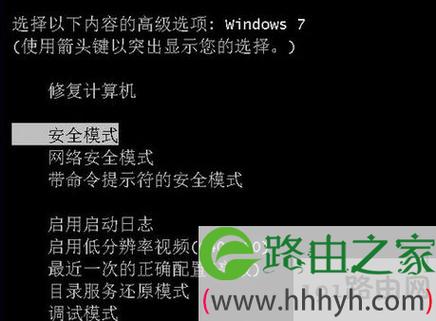
【最主要原因】Windows启动管理器已改变:
- 从 Windows 8 开始,微软为了加快启动速度,默认禁用了F8高级启动选项的功能。
- 系统现在默认使用 “快速启动” 功能,这会导致它跳过完整的BIOS/UEFI加载过程,直接从内存中的系统快照启动,因此你按F8时,系统根本没有机会去响应这个按键。
-
UEFI固件和快速启动的冲突:
现代电脑大多使用UEFI(统一可扩展固件接口)代替传统的BIOS,UEFI的启动过程更快,并且与“快速启动”功能结合得更紧密,进一步阻碍了F8的生效。
-
键盘或硬件问题:
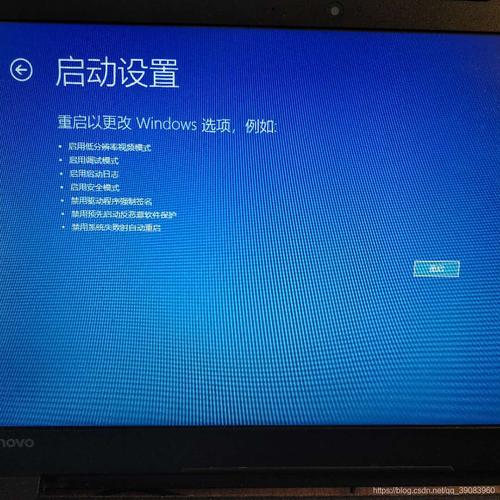 (图片来源网络,侵删)
虽然可能性较小,但键盘本身故障、USB端口问题或BIOS/UEFI设置中禁用了“启用热键”等,也可能导致F8无响应。
-
引导配置文件损坏:
- 系统的引导配置文件(如
BCD)如果损坏,可能导致无法正确加载高级启动选项。
- 系统的引导配置文件(如
解决方案(请按顺序尝试)
强制关闭“快速启动”(针对Windows 8/10/11)
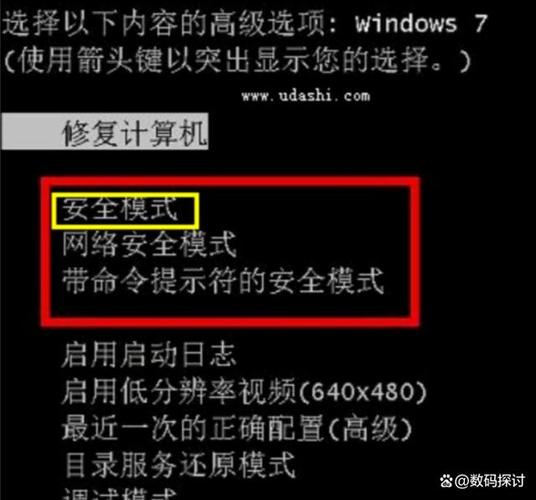
这是最直接、最有效的解决方法,能让你的电脑恢复类似传统BIOS的完整启动流程。
操作步骤:
- 正常启动电脑,进入Windows桌面。
- 在 开始菜单 上点击右键,选择 “电源选项”。
- 在左侧菜单中,点击 “选择电源按钮的功能”。
- 点击 “更改当前不可用的设置”(此操作需要管理员权限)。
- 取消勾选 “启用快速启动(推荐)” 前面的复选框。
- 点击 “保存修改”。
再次重启电脑,在Windows启动画面出现时, 不间断地、猛烈地按F8键,这次有很大几率会成功进入高级启动选项。
使用Windows安装介质进行修复
如果方案一无效,或者你的系统已经无法正常启动,那么使用U盘安装介质是更可靠的解决方法。
准备工作:
- 在另一台正常的电脑上,制作一个Windows安装U盘,你可以使用微软官方的“ Media Creation Tool”工具来完成。
- 确保U盘容量足够(通常为8GB或以上)。
操作步骤:
-
将制作好的Windows安装U盘插入需要修复的电脑。
-
开机或重启电脑,在开机时进入 BIOS/UEFI设置界面(通常是按
F2,F10,F12,Del或Esc键,具体看主板品牌)。 -
在BIOS/UEFI设置中,将 启动顺序 的第一项设置为你的U盘。
-
保存设置并退出,电脑会从U盘启动。
-
进入Windows安装程序界面后,选择 “下一步” -> “修复计算机”。
-
选择 “疑难解答” -> “高级选项”。
你可以在这里完成多个任务:
-
【首选方法】启动修复:
- 选择 “启动修复”,让系统自动检测并尝试修复引导问题,这是最简单的一步,先试试。
-
【备选方法】命令提示符(手动修复引导文件):
- 如果启动修复无效,选择 “命令提示符”。
- 在命令提示符窗口中,输入以下命令(每输完一行按一次回车):
bootrec /fixmbr
bootrec /fixboot
bootrec /scanos
bootrec /rebuildbcd
- 这些命令会修复主引导记录、修复引导扇区、扫描所有Windows安装,并重建引导配置数据。
-
【最终方法】系统还原:
- 如果怀疑是最近的系统更新或软件安装导致的问题,可以在“疑难解答”中选择 “系统还原”,将电脑还原到一个之前正常工作的时间点。
通过设置应用启用传统F8功能(仅适用于Windows 10/11)
如果你只是想让F8键在未来也能使用,可以尝试通过系统设置来开启它。
操作步骤:
- 正常启动电脑,进入Windows桌面。
- 按
Win + R键,打开“运行”对话框。 - 输入
sysdm.cpl并回车,打开“系统属性”窗口。 - 切换到 “高级” 选项卡。
- 在“启动和故障恢复”区域,点击 “设置” 按钮。
- 取消勾选 “系统失败时自动重新启动”。
- 在“启动和故障恢复”下方,点击 “编辑” 按钮,打开
boot.ini文件。 - 在文件末尾,在
/noexecute=optin后面,添加一个空格,然后输入/bootmenupolicy legacy。 - 保存文件并关闭所有窗口。
- 重启电脑,然后尝试在启动时按F8。
注意: 这个方法并非100%有效,因为它依赖于系统的一些底层设置,但值得一试。
总结与建议
| 问题场景 | 推荐解决方案 |
|---|---|
| 电脑能正常进入Windows | 首选方案一:关闭“快速启动”,如果无效,再尝试方案三。 |
| 电脑无法正常启动,卡在启动界面或蓝屏 | 首选方案二:使用Windows安装U盘进行修复,这是最全面、最可靠的方法。 |
| 希望永久恢复F8功能 | 尝试方案三:通过系统设置修改启动策略。 |
最后的提醒:
在进行任何修复操作前,如果电脑还能进入系统,强烈建议先备份你重要文件到移动硬盘或云端,以防操作失误导致数据丢失。
希望这些步骤能帮助你成功解决问题!如果仍有疑问,可以提供你的Windows版本和具体现象,我可以给出更精确的建议。


