


使用 iOS 16 或更高版本(适用于 iPhone 13 及更新机型,或部分旧机型升级后)
这是目前最主流的情况,设置方法非常直观。
(图片来源网络,侵删)
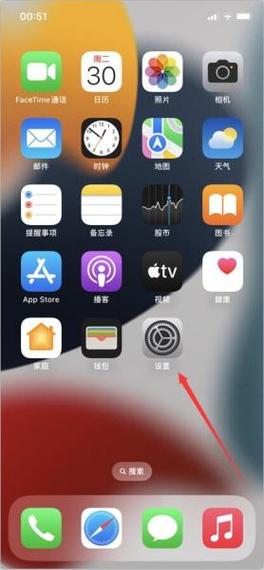
- 打开“设置”:在你的 iPhone 主屏幕上找到并点击灰色的 “设置” 齿轮图标。
- 进入“电池”选项:向下滑动,找到并点击 “电池”。
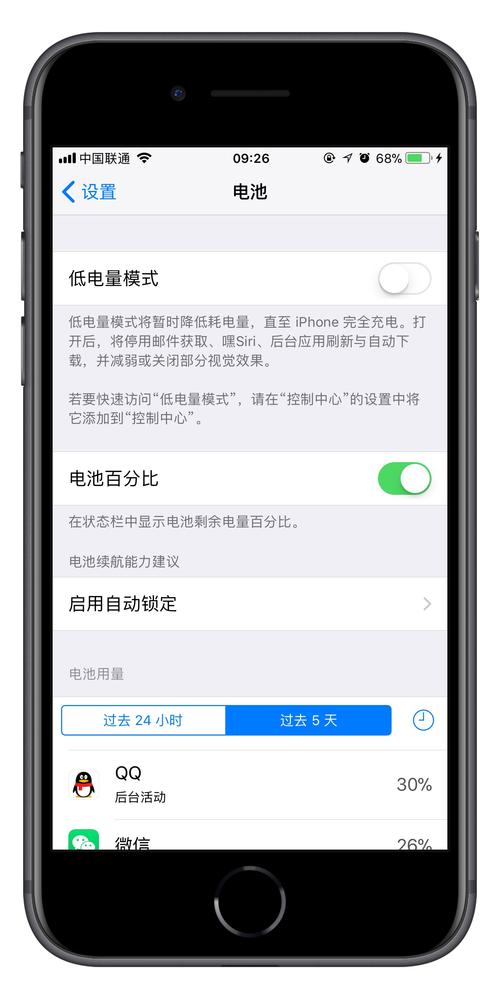
- 开启“电池百分比”:在电池设置页面,你会看到一个名为 “电池百分比” 的开关,点击它,使其变成绿色,即表示已开启。
设置完成后,你会在屏幕右上角的电池图标内部看到精确的百分比数字。
使用 iOS 15 或更低版本(适用于 iPhone 12 及更早的机型)
在这些旧版本的 iOS 系统中,电池百分比通常只在特定的控制中心界面显示,而不是一直显示在屏幕顶部。
- 打开“设置”:同样,先进入主屏幕的 “设置”。
- 进入“电池”选项:点击 “电池”。
- 查看开关:在这个页面,你同样会找到一个 “电池百分比” 的开关,打开它。
注意:开启后,电池百分比不会直接显示在屏幕右上角,你需要通过以下方式查看:
- 从右上角下滑:从屏幕右上角边缘向下滑动,打开 “控制中心”。
- 查看电池图标:在控制中心的左上角,电池图标内部会显示精确的百分比。
对于 iPhone SE (第1、2、3代)、iPhone 8 及更早的机型,电池百分比在开启后会一直显示在屏幕顶部的电池图标内部。
(图片来源网络,侵删)
总结与对比
为了让您更清晰地了解,这里有一个简单的总结表格:
| iOS 版本 | 适用机型 | 设置路径 | 显示方式 |
|---|---|---|---|
| iOS 16 及更高 | iPhone 13, 14, 15, 16 等 | 设置 > 电池 > 开启“电池百分比” |
始终显示在屏幕右上角电池图标内 |
| iOS 15 及更低 | iPhone 12 及更早机型 | 设置 > 电池 > 开启“电池百分比” |
仅在“控制中心”(从右上角下滑)中显示 |
| iOS 16 及更高 | iPhone SE (第2、3代), iPhone XR, iPhone 11 等 | 设置 > 电池 > 开启“电池百分比” |
始终显示在屏幕右上角电池图标内 |
小贴士
-
为什么我的手机没有这个选项?
- 如果你的 iPhone 型号非常老旧(iPhone 8 之前),并且没有升级到较新的 iOS 系统,可能“设置”里根本没有“电池”这个选项,这种情况下,你需要先升级 iOS 系统。
- 确保你的 iPhone 系统已更新到最新版本,以获得最佳的功能和体验。
-
如何更新 iOS 系统?
- 进入
设置>通用>软件更新。 - 如果有可用更新,按照屏幕提示下载并安装。
- 进入
希望这个详细的指南能帮到你!如果你有任何其他问题,随时可以再问。
(图片来源网络,侵删)


