


通用连接步骤(核心四步)
无论你的电脑是 Windows 还是 macOS,连接蓝牙设备的核心步骤都大同小异。

(图片来源网络,侵删)
第一步:准备工作
- 给蓝牙音箱充电:确保音箱有足够的电量,并且处于开机状态。
- 让音箱进入“配对模式”:
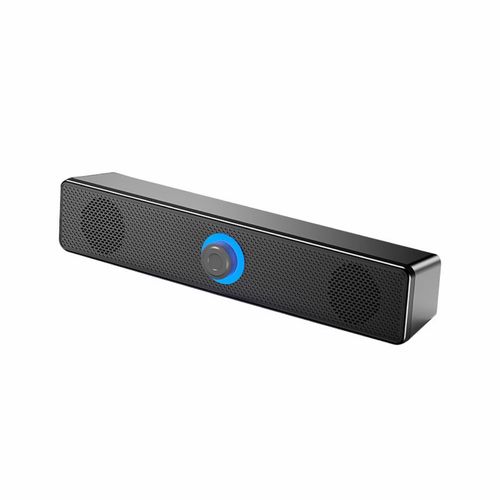
- 这是最关键的一步,你需要长按音箱上的 “蓝牙” 按钮(有时是一个音符符号 或一个蓝牙图标 )大约 5-10 秒。
- 当音箱进入配对模式后,它的指示灯会开始快速闪烁(红蓝交替闪烁或蓝色快速闪烁),并通常会发出提示音,如“Pairing”(配对中)或“蓝牙已连接”。
- 请参考你的音箱说明书,不同品牌的进入方式可能略有不同。
第二步:在笔记本电脑上开启蓝牙
-
在 Windows 系统上:
- 点击任务栏右下角的 通知中心图标(一个对话框形状的图标)。
- 在弹出的面板中,找到并点击 “蓝牙” 图标,将其开启,如果已经是开启状态,请直接跳到第三步。
-
在 macOS 系统上:
- 点击屏幕右上角的 控制中心图标(几个点组成的图标)。
- 在展开的控制面板中,找到并点击 “蓝牙” 图标,确保其开启,如果已经是开启状态,请直接跳到第三步。
第三步:搜索并配对音箱
-
在 Windows 系统上:
- 保持蓝牙开启状态,点击 “添加设备”。
- 系统会开始搜索周围的蓝牙设备,稍等片刻,你的音箱名称就会出现在列表中。
- 点击你的音箱名称进行配对。
-
在 macOS 系统上:
 (图片来源网络,侵删)
- 保持蓝牙开启状态,在控制中心的蓝牙面板下方,点击 “设置” 或直接点击 “连接”。
- 系统会显示“正在搜索设备...”。
- 当你的音箱名称出现在设备列表中时,点击它旁边的 “连接” 按钮。
第四步:完成连接并测试
- 配对成功:当电脑和音箱成功连接后,音箱通常会发出“已连接”或“配对成功”的提示音,并且指示灯会变为慢闪或常亮。
- 播放音频测试:在电脑上播放一首音乐、视频或任何有声音的内容。
- 声音输出设置:
- Windows: 右键点击任务栏右下角的声音图标(小喇叭),选择 “打开声音设置”,在“输出”设备中,选择你的蓝牙音箱名称。
- macOS: 点击屏幕右上角的控制中心,长按或 3D Touch(用力按)“音量” 图标,在弹出的菜单中选择你的蓝牙音箱名称。
你应该能从蓝牙音箱里听到声音了!
针对不同操作系统的详细说明
Windows 10 / Windows 11
这是最常见的情况,操作非常直观。
- 进入设置:点击“开始”菜单 > “设置”(齿轮图标),或者直接按
Win + I快捷键。 - 打开蓝牙和其他设备:在设置窗口中,选择 “蓝牙和其他设备”。
- 开启蓝牙:点击右上角的开关,确保蓝牙功能已开启。
- 添加设备:点击 “添加设备”,然后选择 “蓝牙”。
- 选择设备:等待搜索完成,从列表中点击你的蓝牙音箱名称。
- 等待连接:电脑和音箱会自动完成配对和连接,连接成功后,音箱会出现在“设备”列表中。
macOS (macOS Ventura, Monterey)
macOS 的操作也很方便,主要通过系统偏好设置(或系统设置)来完成。
- 进入系统设置:点击屏幕左上角的 苹果菜单 > “系统设置” (在旧版本 macOS 中叫“系统偏好设置”)。
- 找到蓝牙:在侧边栏中向下滑动,找到并点击 “蓝牙”。
- 开启蓝牙:确保右上角的蓝牙开关是 开启 状态。
- 连接设备:如果你的音箱已进入配对模式,它会出现在“设备”列表中,状态会显示“未连接”,直接点击音箱名称右侧的 “连接” 按钮。
- 完成:连接成功后,状态会变为“已连接”。
如果连接失败怎么办?常见问题解决
连接不成功时,不要着急,可以尝试以下方法排查:
(图片来源网络,侵删)
- 距离问题:确保笔记本电脑和蓝牙音箱的距离在有效范围内(通常为10米),并且中间没有厚墙等强障碍物。
- 重启大法:这是最简单也最有效的方法,将笔记本电脑、蓝牙音箱全部关机,等待30秒后,再重新开机,然后重新尝试连接流程。
- 重新配对:在电脑的蓝牙设置中,找到你的音箱,点击旁边的 或右键,选择 “移除设备” 或 “取消配对”,将音箱重新进入配对模式,再执行一次完整的连接流程。
- 检查驱动程序 (Windows):
- 右键点击“开始”按钮,选择 “设备管理器”。
- 展开 “蓝牙” 选项。
- 找到你的蓝牙适配器,右键点击它,选择 “更新驱动程序” 或 “卸载设备”(如果卸载,重启电脑后会自动重新安装驱动)。
- 忘记并重新连接 (macOS):
- 在“系统设置”的蓝牙列表中,点击音箱名称旁边的 ,选择 “忽略此设备”。
- 然后将音箱重新进入配对模式,再进行连接。
- 固件问题:极少数情况下,可能是设备固件过旧,可以访问音箱或电脑制造商的官网,查看是否有可用的固件更新。
- 其他蓝牙设备干扰:关闭附近其他正在连接的蓝牙设备(如鼠标、键盘、另一部手机),然后尝试连接。
按照以上步骤,绝大多数连接问题都能得到解决,祝你连接成功,享受音乐!


