


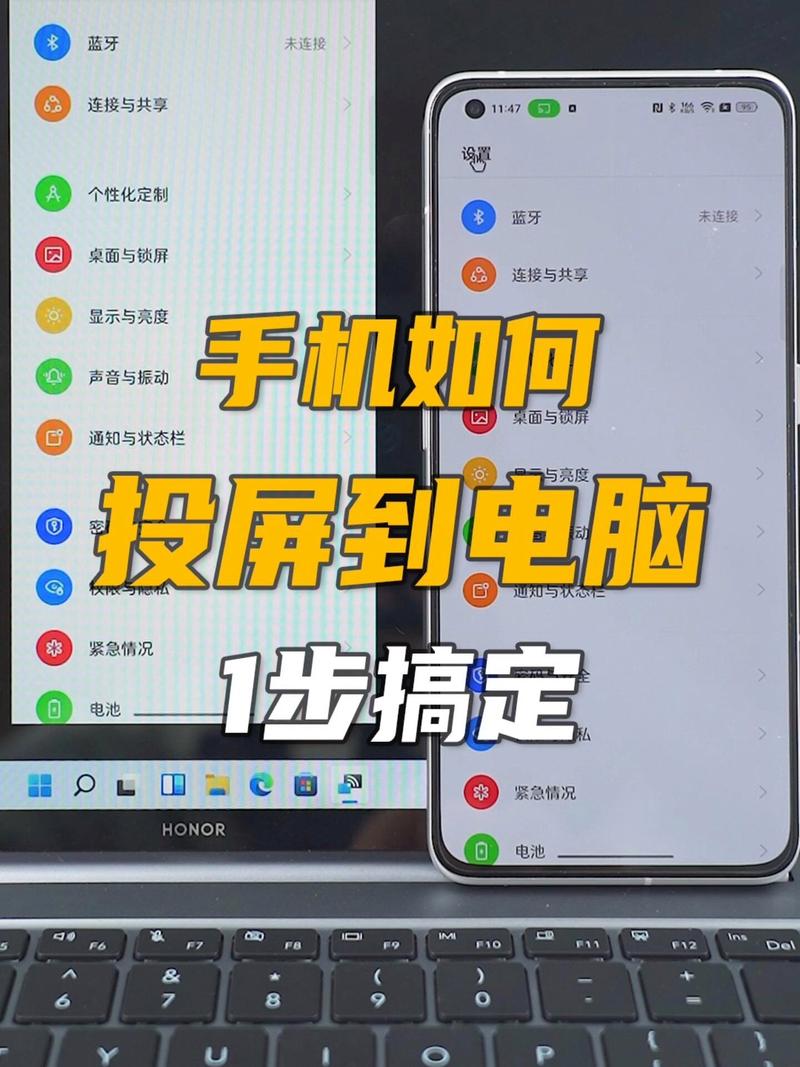
目前主要有以下几种主流且高效的方法,我将为你详细介绍,包括准备工作、具体步骤、优缺点对比和常见问题。

(图片来源网络,侵删)
使用Windows 10/11自带的“手机连接”功能 (推荐,最稳定)
这是微软官方推出的功能,集成在Windows系统中,连接稳定,延迟低,非常适合日常使用。
准备工作
- iPhone: iOS 14.5 或更高版本。
- 电脑:
- Windows 10 (版本 2004 或更高) 或 Windows 11。
- 电脑和iPhone连接到同一个Wi-Fi网络。
- Microsoft Apps: 在电脑上从 Microsoft Store 安装“链接到 Windows”应用。
具体步骤
-
在电脑上设置:
- 打开电脑的 “设置” > “手机”。
- 点击 “打开链接到 Windows”,电脑会显示一个二维码。
-
在iPhone上设置:
- 在iPhone上从App Store下载并打开 “链接到 Windows” 应用。
- 同意权限请求后,点击 “继续”。
- 选择你的 Microsoft账户(如果没有,可以免费创建一个)。
- iPhone会要求你授予相机权限,用于扫描电脑上的二维码。
- 使用iPhone的相机对准电脑屏幕上的二维码进行扫描。
- 扫描成功后,在iPhone上点击 “立即连接”。
-
首次配对与投屏:
 (图片来源网络,侵删)
- 电脑和iPhone会开始配对,这个过程可能需要一点时间。
- 配对成功后,你的iPhone通知、照片、短信等就会出现在电脑的“手机”应用里。
- 进行投屏:
- 在iPhone上,从右上角向下滑动打开 “控制中心”。
- 长按(或用手指用力一按)“屏幕镜像” 图标。
- 在设备列表中,选择你的 Windows电脑名称。
- 稍等片刻,你的iPhone屏幕就会显示在电脑上了。
优点
- 官方集成,连接非常稳定,延迟低。
- 无需安装第三方软件(除了一个官方App)。
- 除了投屏,还能同步通知、照片、短信等,功能强大。
缺点
- 首次设置需要扫描二维码,略显繁琐。
- 对系统和iOS版本有一定要求。
使用第三方投屏软件 (功能丰富,选择多)
市面上有很多优秀的第三方投屏软件,它们通常功能更全面,支持更多设备。
准备工作
- 电脑和iPhone连接到同一个Wi-Fi网络。
- 在电脑和iPhone上安装同一款投屏软件。
推荐软件及步骤
Apowersoft (推荐) 一款功能强大且免费的投屏工具,界面简洁,操作方便。
- 步骤:
- 在电脑上下载并安装 Apowersoft。
- 在iPhone上从App Store下载 "ApowersMirror"。
- 确保两者在同一Wi-Fi下。
- 打开电脑上的Apowersoft,它会显示一个URL地址和二维码。
- 打开iPhone上的ApowersMirror App,它会自动搜索到电脑设备,或者手动扫描电脑上的二维码进行连接。
- 连接成功后,点击“镜像”即可开始投屏。
LonelyScreen (AirPlay服务器) 如果你的电脑是Windows,这款软件可以让你把电脑变成一个“Apple TV”,接收iPhone的AirPlay信号。
- 步骤:
- 在电脑上下载并安装 LonelyScreen。
- 打开软件,它会自动开启一个AirPlay服务器。
- 在iPhone上,从 “控制中心” > “屏幕镜像” 中,选择你的 电脑名称 (通常是 "LonelyScreen")。
- 连接成功后,iPhone屏幕就会投到电脑上。
优点
- 功能多样,很多免费版就足够好用。
- 设置简单,通常一键连接。
- 支持更多自定义选项,如录制、截图等。
缺点
- 免费版可能有广告或水印。
- 非官方软件,稳定性和安全性需要自行甄别。
使用macOS系统 (如果你有Mac)
如果你使用的是Mac,这个过程会非常简单,因为macOS原生支持接收AirPlay信号。
(图片来源网络,侵删)
准备工作
- 电脑是 macOS Monterey (12.5) 或更高版本。
- iPhone和Mac连接到同一个Wi-Fi网络。
具体步骤
-
在Mac上设置:
- 点击屏幕左上角的 苹果菜单 > “系统设置” (或“系统偏好设置”)。
- 进入 “通用” > “隔空播放与接力”。
- 在 “允许隔空播放接收” 选项中,选择 “仅限我的人” 或 “对所有人可发现”,为了安全,建议选择前者。
- 确保你的Apple ID已登录。
-
在iPhone上投屏:
- 在iPhone上,从 “控制中心” > “屏幕镜像” 中。
- 在设备列表中,选择你的 Mac名称。
- 如果需要,在Mac上点击 “接受”。
- 连接成功后,iPhone屏幕就会显示在Mac上了。
优点
- 苹果生态内无缝衔接,体验最佳。
- 设置极其简单,无需安装任何额外软件。
- 连接稳定,功能强大。
缺点
- 仅限Mac用户,不适用于Windows电脑。
常见问题与解决方法 (FAQ)
为什么找不到电脑/连接失败?
- 检查Wi-Fi: 确保iPhone和电脑连接的是同一个Wi-Fi网络,这是最常见的原因。
- 检查防火墙/杀毒软件: 电脑的防火墙或第三方杀毒软件可能会阻止连接,请尝试暂时关闭它们,或者将投屏软件添加到防火墙的允许列表中。
- 重启设备: 尝试重启iPhone和电脑,这可以解决很多临时的软件故障。
- 更新系统/App: 确保你的iOS系统和电脑操作系统都是最新版本,同时更新投屏软件到最新版。
投屏后声音怎么办?
- 方法一 (推荐): 使用 HDMI音频捕获器,这是一个小设备,插在电脑的HDMI口上,可以将HDMI音频转换成USB音频,再插入电脑,这样声音就可以从电脑扬声器或耳机输出了。
- 使用 蓝牙耳机,将蓝牙耳机连接到iPhone上,这样声音就会从耳机输出,不受投屏影响。
- 使用 5mm音频线,将iPhone的耳机孔通过一根音频线连接到电脑的麦克风或线路输入接口(Line-in),然后在电脑声音设置中选择该输入设备。
投屏有延迟,怎么办?
- 优化网络: 尽量离路由器近一些,减少Wi-Fi干扰。
- 关闭其他占用带宽的程序: 如正在下载大文件或观看高清视频。
- 选择更近的设备: 如果使用第三方软件,确保你连接的是信号最强的设备。
- 有线连接更好: 如果对延迟要求极高(如玩游戏),有线连接(如Lightning转HDMI)是唯一的选择。
总结与建议
| 方法 | 优点 | 缺点 | 适合人群 |
|---|---|---|---|
| Windows手机连接 | 官方稳定,延迟低,功能多 | 首次设置稍复杂 | Windows 10/11用户的首选 |
| 第三方软件 | 功能丰富,选择多,设置简单 | 可能有广告/水印 | 追求功能多样,不介意第三方软件的用户 |
| macOS隔空播放 | 生态无缝,设置最简单,体验佳 | 仅限Mac用户 | Mac用户 |
给你的建议:
- 如果你是Windows用户: 强烈推荐使用 方法一(手机连接),它最稳定可靠。
- 如果你是Mac用户: 直接使用 方法三(macOS隔空播放),享受原生体验。
- 如果上述方法不满足需求: 可以尝试 方法二(第三方软件),如Apowersoft,作为补充。


