


使用电脑自带的“画图”工具(最简单,适合Windows用户)
这是最直接、无需安装任何软件的方法,但会丢失透明背景(自动填充为白色)。

(图片来源网络,侵删)
步骤:
- 找到并右键点击 您的PNG图片文件。
- 在弹出的菜单中选择 “打开方式” -> “画图”。
- 图片会在画图工具中打开。
- 点击左上角的 “文件” 菜单。
- 选择 “另存为”。
- 在保存类型中,选择 “JPEG (.jpg, .jpeg)”。
- 为文件命名,然后点击 “保存”。
注意: 原图中的透明区域会自动变成白色。
使用免费的在线转换网站(适合不常使用或不想安装软件的用户)
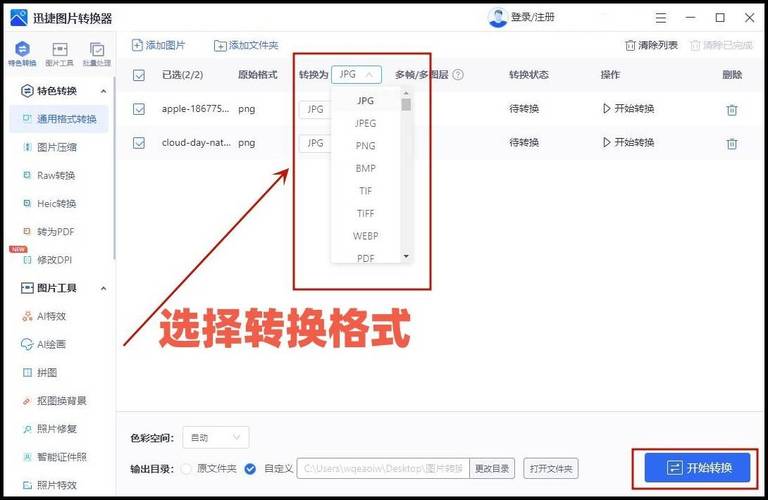
在线转换网站非常方便,只需上传文件,选择格式,下载即可。
常用网站:
(图片来源网络,侵删)
- CloudConvert (功能强大,支持多种格式)
- Convertio (界面简洁,操作方便)
- Zamzar (老牌在线转换工具)
通用步骤(以CloudConvert为例):
- 打开浏览器,访问一个在线转换网站,cloudconvert.com。
- 网站通常会直接提供PNG转JPG的入口,点击 “Select File” 或直接将PNG图片文件拖拽到指定区域。
- 确认输出格式为 JPG。
- 点击 “Convert” 或 “开始转换” 按钮。
- 等待转换完成,网站会提供下载链接,点击下载即可。
优点:
- 无需安装软件。
- 操作简单。
缺点:
- 需要上传图片,有隐私泄露风险(请勿上传包含敏感信息的图片)。
- 依赖网络速度,大文件转换可能较慢。
- 部分网站可能有文件大小或转换次数限制。
使用专业图片软件(功能最强大,适合有更高要求的用户)
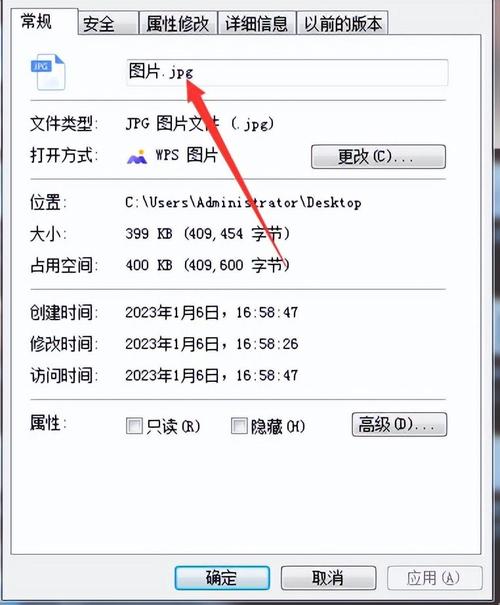
如果您经常处理图片,或者需要批量转换、调整图片质量等,专业软件是最佳选择。
(图片来源网络,侵删)
推荐软件:IrfanView (免费小巧)
IrfanView 是一款非常轻量级但功能强大的免费图片查看器和编辑器。
- 下载并安装 IrfanView(官网为 www.irfanview.com)。
- 打开 IrfanView。
- 点击 “文件” -> “打开”,选择您的PNG图片。
- 点击 “文件” -> “另存为” (或按快捷键
S)。 - 在弹出的窗口中,将 “保存为类型” 设置为 JPG - JPEG Format (.jpg, .jpeg)。
- 您可以调整 “品质” 滑块来控制JPG文件大小和质量(数值越高,文件越大,质量越好)。
- 点击 “保存”。
批量转换(IrfanView 的杀手锏):
- 打开 IrfanView。
- 点击 “文件” -> “批量转换/重命名”。
- 在弹出的窗口中,点击 “添加” 按钮,选择您想转换的所有PNG图片。
- 在 “输出格式” 下拉菜单中选择 “jpg”。
- 在 “输出目录” 中选择一个保存转换后图片的文件夹。
- 点击 “开始批量转换”。
使用命令行工具(适合开发者或高级用户)
如果您熟悉命令行,可以使用 ImageMagick 这款强大的工具。
- 安装 ImageMagick:请访问其官网 imagemagick.org 下载并安装。
- 打开命令行工具 (如 Windows 的 PowerShell 或 CMD, macOS 的 Terminal)。
- 输入转换命令:
convert input.png output.jpg
将
input.png替换为您的PNG文件名,output.jpg替换为您想要的JPG文件名。 - 按回车执行即可。
总结与对比
| 方法 | 优点 | 缺点 | 适合人群 |
|---|---|---|---|
| 画图工具 | 系统自带,无需安装,最简单 | 功能单一,会丢失透明背景,无法批量操作 | Windows普通用户,偶尔转换一张图片 |
| 在线网站 | 无需安装,操作直观 | 有隐私风险,依赖网络,可能有限制 | 不想安装软件,对隐私要求不高的用户 |
| 专业软件 | 功能强大,可批量操作,可调质量 | 需要安装软件 | 经常处理图片,需要批量转换的用户 |
| 命令行 | 高效,可自动化脚本 | 需要学习命令,门槛高 | 开发者、系统管理员等高级用户 |
对于绝大多数用户来说,方法一(画图工具) 和 方法二(在线网站) 已经足够满足日常需求,如果需要批量处理,强烈推荐 方法三(IrfanView)。


