


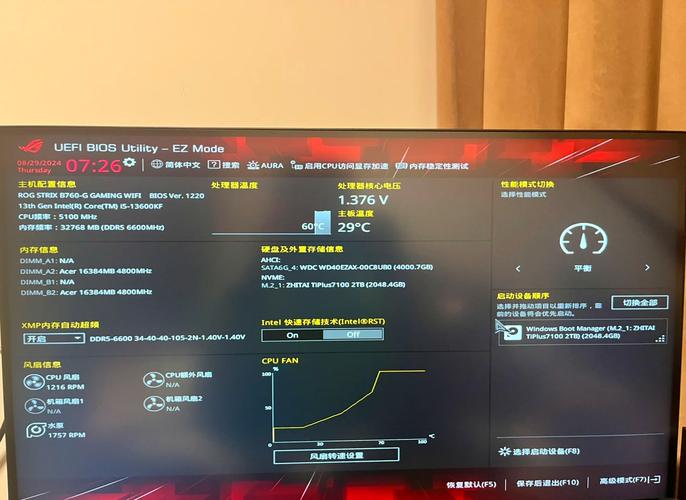
我们可以将CPU温度分为几个区间来判断是否正常:
(图片来源网络,侵删)
快速参考表
为了方便您快速判断,这里有一个通用的参考表,这只是一个大致范围,具体数值请参考您CPU的官方数据。
| CPU 负载状态 | 温度范围 (摄氏 °C) | 状态说明 |
|---|---|---|
| 待机/空闲 | 30°C - 50°C | 正常,系统刚开机,未运行大型程序。 |
| 日常轻度使用 | 50°C - 70°C | 正常,例如浏览网页、看视频、处理文档。 |
| 高负载运行 | 70°C - 85°C | 正常,例如玩游戏、运行大型软件(如PR、AE)、渲染视频。 |
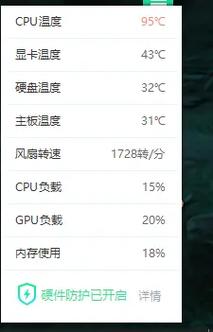
| 极限/峰值负载 | 85°C - 95°C | 警戒区,温度较高,但现代CPU有保护机制,一般不会立即损坏,应关注散热。 |
| 危险/过热 | **> 95°C | 危险区!CPU会为了自我保护而降频(性能下降),甚至强制关机,必须立即检查散热问题。 |
不同负载下的详细解释
待机/空闲状态
- 温度范围: 30°C - 50°C
- 说明: 这是电脑在桌面、不运行任何大型程序时的温度,如果待机温度持续高于60°C,可能需要检查机箱通风或散热器是否安装良好。
日常轻度使用
- 温度范围: 50°C - 70°C
- 说明: 这包括了浏览网页、观看在线视频、处理Word/Excel文档、听音乐等,这个温度范围是完全健康的,无需担心。
高负载运行
- 温度范围: 70°C - 85°C
- 说明: 当您玩大型3A游戏、运行视频剪辑软件(如Premiere Pro, DaVinci Resolve)、进行3D建模或科学计算时,CPU会满负荷运转,温度自然升高,只要温度不超过85°C,都在安全范围内。
- 注意: 对于一些高性能的CPU(如Intel i9或AMD Ryzen 9),在高负载下达到80°C以上是非常普遍的现象,只要不触碰95°C的警戒线,就不用担心。
极限/峰值负载
- 温度范围: 85°C - 95°C
- 说明: 这通常是CPU温度的“警戒线”,在这个温度下,CPU为了防止自己被烧毁,会启动 thermal throttling (热节流/降频) 机制,即主动降低自己的运行频率以减少热量产生。
- 现象: 您可能会感觉到电脑性能下降,比如游戏帧数突然降低,渲染视频速度变慢,这其实是一种保护机制,虽然不会立刻损坏CPU,但长时间处于这个温度对CPU寿命不利,也影响体验。
危险/过热
- 温度范围: > 95°C
- 说明: 这是绝对不允许的! 如果温度持续超过95°C,CPU的保护机制会越来越激进,最终可能导致强制关机,以防止硬件永久性损坏。
- 必须立即行动: 检查散热系统是否存在严重问题(见下文“如何解决高温问题”)。
为什么不同CPU的正常温度不同?
您可能会发现,您的老i5-4590待机40°C,而朋友的i7-12700K玩游戏时温度80°C,这都很正常,原因如下:
-
TjMax (最高结温): 这是CPU制造商设定的最高安全工作温度,一旦达到这个温度,CPU就会降频。
- Intel CPU: TjMax 通常在 100°C 左右。
- AMD CPU: TjMax 通常在 90°C - 95°C 左右。
- AMD CPU达到90°C就已经很热了,而Intel要到100°C才触发保护。 这也是为什么AMD用户感觉温度“更高”的原因之一。
-
功耗和发热量: 性越强的CPU,TDP(热设计功耗)越高,产生的热量也越多,一个65W的i3和一个125W的i9,在同样散热条件下,i9的温度必然会高得多。
 (图片来源网络,侵删)
 -
散热解决方案: 这是最关键的外部因素。
- 原装散热器: 性能一般,适合日常使用,高负载时温度会比较高。
- 塔式风冷散热器: 性能强劲,性价比高,是大多数游戏玩家的首选。
- 一体式水冷 (AIO): 散热效率高,外观漂亮,适合追求高性能和美观的用户。
- 机箱风道: 一个风道设计良好的机箱,能有效帮助散热器排出热风,降低整体温度。
如何监控CPU温度?
要准确了解你的CPU温度,需要使用监控软件:
- Windows 10/11 自带: 任务管理器,按
Ctrl + Shift + Esc打开,切换到“性能”标签,点击“CPU”,可以看到一个实时温度图表。 - 专业软件:
- HWiNFO (推荐): 信息最全面,数据最准确,被誉为“硬件检测神器”。
- AIDA64: 除了监控,还带有压力测试功能。
- MSI Afterburner: 主要用于显卡监控,但也可以监控CPU和主板温度。
- Core Temp: 专注于CPU核心温度,轻量级。
如果CPU温度过高,怎么办?
如果您发现CPU长期处于高温状态(游戏时超过90°C),可以尝试以下步骤:
- 检查机箱灰尘: 这是最常见的原因,打开机箱,用皮吹或吸尘器清理CPU散热器风扇、机箱风扇以及进/出风口的灰尘,灰尘会严重影响散热效率。
- 重新涂抹导热硅脂: 如果电脑使用超过2-3年,导热硅脂可能已经干涸失效,需要拆下散热器,用无水酒精和纸巾清洁CPU顶盖和散热器底面,然后涂抹米粒大小的新硅脂,再装回散热器。
- 改善机箱风道: 确保机箱前面板有进风风扇,后部或顶部有出风风扇,形成“前进后出”或“前进上出”的合理风道,将热空气快速排出机箱。
- 调整机箱风扇策略: 进入BIOS或使用主板厂商的软件(如ASUS Fan Xpert),调整风扇的转速曲线,可以在低温时降低风扇转速以减少噪音,在高温时提高转速以加强散热。
- 更换更好的散热器: 如果以上方法效果不佳,说明原装散热器或当前的风冷已经无法满足您CPU的散热需求,可以考虑更换一个性能更强的塔式风冷或一体式水冷。
不要只盯着一个具体的温度数字,而要结合CPU的负载状态和型号来看,只要在高负载下不超过85-90°C,日常使用温度在70°C以下,您的CPU就处于健康、安全的工作状态。
(图片来源网络,侵删)


