


(H1):手机照片传电脑终极指南:6种超简单方法,小白一看就会!
Meta描述: 还在为手机照片传电脑发愁?本文为你详解6种超简单、高效的方法,包括数据线、无线传输、云同步等,无论你是安卓还是iPhone用户,都能快速找到最适合你的方案,轻松释放手机空间!
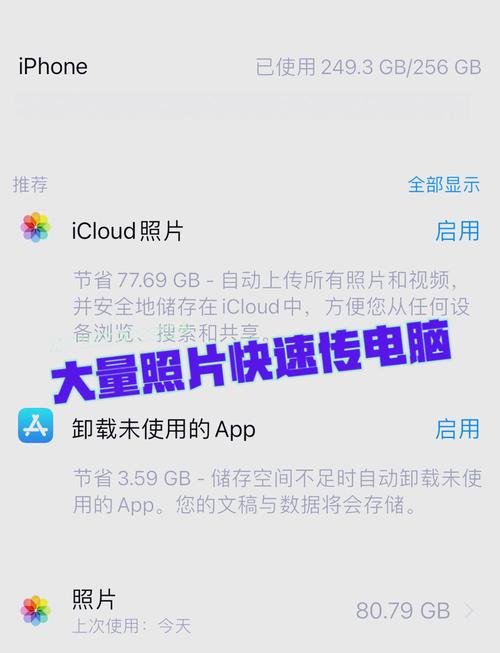
引言(H2):告别“内存焦虑”!你的手机相册,值得一个更广阔的“家”
(开篇点题,引发用户共鸣)
你是否也曾遇到过这样的窘境:手机提示“存储空间已满”,打开相册一看,全是珍贵的旅行照片、可爱的宝宝萌照、记录生活的精彩瞬间,想整理一下,却发现它们牢牢地“锁”在手机里,传到电脑上成了一道难题。
别担心,你不是一个人在战斗!将手机里的照片传到电脑,不仅是释放手机空间的刚需,更是为了更好地整理、备份和珍藏这些数字时代的“记忆碎片”。
作为深耕软件开发与内容策划多年的专家,我深知用户在操作中遇到的痛点,我将为你献上一份“手机照片传电脑终极指南”,涵盖从最传统到最前沿的6种方法,每一种都经过精心挑选和验证,确保你一看就懂,一学就会。
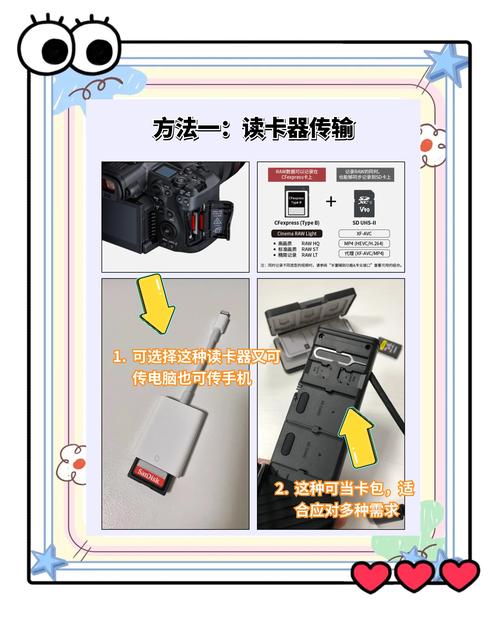
最经典可靠的有线连接法(数据线传输)
(H2)【适用人群:所有用户,追求稳定、快速、零成本的你】
这是最传统、最直接的方法,就像一座物理桥梁,直接连接你的手机和电脑。
【操作步骤】
- 找到你的“通行证”:准备一根原装或质量良好的数据线(通常是USB to Lightning for iPhone,或USB-C for 新款安卓机)。
- 建立连接:将数据线的一端插入手机,另一端插入电脑的USB-A口,如果电脑是新款Type-C接口,恭喜你,体验会更佳。
- 手机端授权:首次连接时,手机屏幕顶部会弹出下拉通知栏,点击“正在为[设备名称]充电”,然后在弹出的选项中选择“传输文件(MTP)”或“文件传输”,这一步至关重要,否则电脑只能识别为充电设备。
- 电脑端访问:
- Windows用户:打开“此电脑”,你会看到一个以手机型号命名的可移动磁盘,双击打开,就能找到名为“DCIM”(存放相机拍摄照片)和“Pictures”等文件夹,直接复制粘贴即可。
- Mac用户:如果你的安卓手机,直接像U盘一样在访达中找到并拖拽文件即可,如果是iPhone,需要借助“iPhone”图标在访达侧边栏中找到,然后进入“DCIM”文件夹进行操作。
【专家点评】
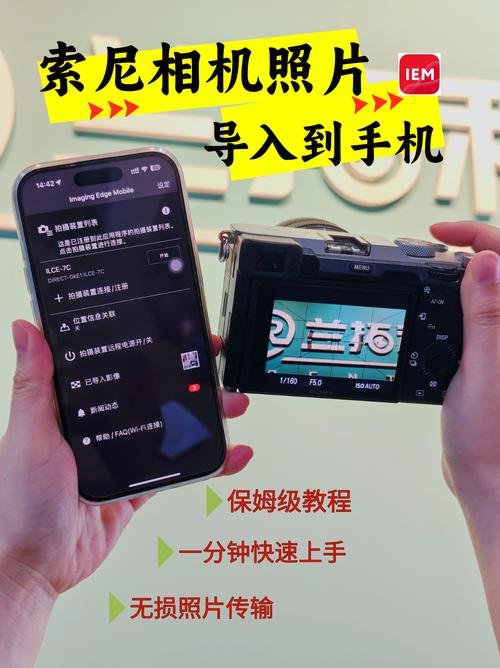
- 优点:传输速度极快,操作简单直观,无需安装额外软件,尤其适合一次性传输大量照片。
- 缺点:依赖数据线,接口类型可能不匹配(如旧电脑和新手机)。
告别线的束缚!Wi-Fi无线传输法
(H2)【适用人群:追求便捷、讨厌数据线缠绕的科技爱好者】
随着技术的发展,无线传输已经成为主流,这里我们介绍两种最主流的无线方式。
(1)苹果生态专属:隔空投送
如果你是iPhone、iPad、Mac用户,那“隔空投送”绝对是你的福音。
【操作步骤】
- 确保设备在附近:打开你iPhone和Mac的Wi-Fi和蓝牙。
- 在Mac上准备接收:点击屏幕右上角的“聚焦”搜索框,输入“隔空投送”,打开“隔空投送”窗口,并设置为“对联系人可见”或“对所有人可见”。
- 在iPhone上发送:打开iPhone相册,选择要传输的照片,点击“分享”按钮(一个方框向上的箭头),在分享菜单中找到并点击“隔空投送”图标,然后选择你的Mac电脑即可。
【专家点评】
- 优点:速度飞快,操作极其简单,苹果生态无缝体验。
- 缺点:仅限于苹果设备之间。
(2)安卓/苹果通用:第三方App传输
对于安卓用户,或者需要在安卓和苹果之间互传,第三方App是最佳选择。
【推荐App】:Snapdrop(开源免费,网页版)、LocalSend(开源免费,跨平台)、快牙等。
【以Snapdrop为例,操作步骤】
- 同一网络:确保你的手机和电脑连接在同一个Wi-Fi网络下。
- 打开网页:在电脑浏览器中访问
snapdrop.net。 - 手机操作:在手机浏览器中也访问同一个网址。
- 传输:手机和电脑的屏幕上会显示彼此的设备图标,在手机上选择照片,点击电脑的设备图标,照片就会自动传输到电脑浏览器中,右键另存为即可。
【专家点评】
- 优点:无需安装App(Snapdrop),跨平台,安全(点对点传输)。
- 缺点:依赖同一局域网Wi-Fi,速度受网络环境影响。
云端同步,一劳永逸的自动化方案
(H2)【适用人群:希望照片自动备份、多设备无缝访问的“懒人”用户】
这是最高效、最现代化的方法,它不仅能解决传输问题,更能为你提供自动备份和云端相册的强大功能。
【主流云服务对比】
| 服务 | 优势 | 适合人群 |
|---|---|---|
| Google Photos (谷歌相册) | 免费存储空间大(15GB),AI智能分类,功能强大 | 全球用户,安卓生态用户首选 |
| iCloud (苹果云) | 与苹果设备深度整合,自动备份,体验流畅 | 苹果全家桶用户 |
| 百度网盘 | 国内访问速度快,免费空间适中,社交属性强 | 国内用户,习惯百度生态的用户 |
| OneDrive (微软云盘) | 与Windows系统深度集成,Office 365用户福利多 | Windows办公用户 |
【以Google Photos为例,操作步骤】
- 安装并登录:在手机上下载“Google Photos”App,并登录你的谷歌账号。
- 备份设置:打开App,点击你的头像 > “照片设置” > “备份与同步”,确保开关已打开,你可以选择在Wi-Fi环境下自动备份所有照片和视频。
- 电脑端访问:在电脑浏览器中登录
photos.google.com,所有自动备份的照片都会出现在这里,你可以选择下载到电脑,或者直接在云端整理。
【专家点评】
- 优点:自动化,无需手动操作,多设备同步,释放本地空间,提供强大的搜索和管理功能。
- 缺点:免费空间有限,高清视频可能会占用大量空间,需要依赖网络。
专业之选:通过专业软件管理
(H2)【适用人群:摄影师、发烧友,需要精细化管理和编辑照片的你】
当你需要对照片进行专业管理、编辑和归档时,手机厂商或第三方提供的专业软件是最佳工具。
【推荐软件】
- 华为:华为手机助手
- 小米:小米手机助手
- OPPO/VIVO:官方PC套件
- 苹果:iCloud for Windows(让Windows也能体验iCloud相册)、第三方专业软件如 Adobe Lightroom Classic。
【以iCloud for Windows为例,操作步骤】
- 下载安装:从微软应用商店下载并安装“iCloud for Windows”。
- 登录设置:用你的Apple ID登录,并勾选“iCloud云盘”和“照片”选项。
- 自动同步:设置完成后,你的电脑会自动创建一个“iCloud云盘”和“iCloud照片”文件夹,未来你在iPhone上拍摄的所有新照片,都会自动同步到这个文件夹,就像本地文件夹一样方便。
【专家点评】
- 优点:功能全面,管理专业,与手机生态结合紧密,可以实现自动化同步。
- 缺点:需要额外安装软件,可能占用一定系统资源。
应急之选:通过即时通讯工具传输
(H2)【适用人群:临时需要传几张照片,没有其他工具在手时】
这是我们最熟悉的方式,虽然不适合大量照片,但应急足够了。
【推荐工具】:微信、QQ
【操作步骤】
- 电脑端登录:在电脑上登录微信或QQ。
- 手机端发送:在手机上打开对应的聊天窗口(可以是文件传输助手或发给好友),点击“+”号,选择“文件”或“相册”,选择要发送的照片。
- 电脑端接收:在电脑端聊天窗口中,点击收到的照片,右键选择“另存为”即可。
【专家点评】
- 优点:无需额外准备,几乎人人都有,操作极其方便。
- 缺点:有文件大小限制(如微信单个文件不超过200MB),传输大量照片效率低下,且不私密。
极客之选:通过FTP/SFTP服务
(H2)【适用人群:开发者、高级用户,追求极致自定义和安全性的你】
如果你具备一定的技术背景,搭建一个个人FTP(文件传输协议)或更安全的SFTP服务器,可以实现最高效、最可控的传输。
【简要思路】
- 在电脑上搭建FTP服务器:可以使用开源软件如 FileZilla Server(Windows)、vsftpd(Linux)等。
- 手机端连接:在手机应用商店下载FTP客户端App,如 FTP Client、Solid Explorer等。
- 传输:在手机App中输入电脑的IP地址、用户名和密码,连接成功后,就可以像访问本地文件夹一样,直接拖拽照片进行上传。
【专家点评】
- 优点:高度自定义,可24小时在线,传输速度快,适合局域网或广域网内的大文件传输。
- 缺点:技术门槛高,需要一定的网络和服务器知识,不适合普通用户。
总结与建议:如何选择最适合你的方法?
(H2)一张图看懂,告别选择困难!
| 场景 | 推荐方法 | 核心优势 |
|---|---|---|
| 日常大量备份,追求省心 | 云端同步 (Google/iCloud/百度) | 自动化,多设备访问,空间管理 |
| 偶尔传几张图,图个方便 | 即时通讯工具 (微信/QQ) | 无需准备,人人会用 |
| 追求速度和稳定性 | 有线连接 (数据线) | 速度最快,最可靠,零成本 |
| 讨厌数据线,设备在同一网络 | Wi-Fi无线传输 (Snapdrop/隔空投送) | 便捷,无线,跨平台/生态内 |
| 专业摄影师,精细化管理 | 专业管理软件 (Lightroom/手机助手) | 功能强大,管理专业,深度整合 |
| 技术爱好者,追求极致 | FTP/SFTP服务 | 高度自定义,安全可控 |
【软件开发专家的最终建议】
对于绝大多数普通用户,我推荐的“黄金组合”是:
- 主力方案:开启Google Photos或iCloud的自动备份功能,这能确保你的所有珍贵照片都有了一份安全的云端备份,从根本上解决了丢失和空间问题。
- 辅助方案:保留一根数据线,在需要快速、大量传输旧照片,或者网络不佳时,数据线依然是王者。
希望这份详尽的指南能帮你彻底解决“手机照片传电脑”的难题,选择最适合你的方法,开始整理你的数字记忆宝库吧!
文章结尾(互动引导)
(H2)你的照片,你做主!
你平时最喜欢用哪种方法传输照片?或者你有什么独家小技巧?欢迎在评论区留言分享,我们一起交流,让数字生活更美好!
#手机照片传电脑 #数据线传输 #无线传输 #云备份 #GooglePhotos #iCloud #科技生活


