


什么是安全模式?
安全模式是 Windows 的一个诊断模式,它只加载最基本的驱动程序和服务(如鼠标、键盘、显示器和默认的系统服务),不加载任何第三方软件或驱动程序。
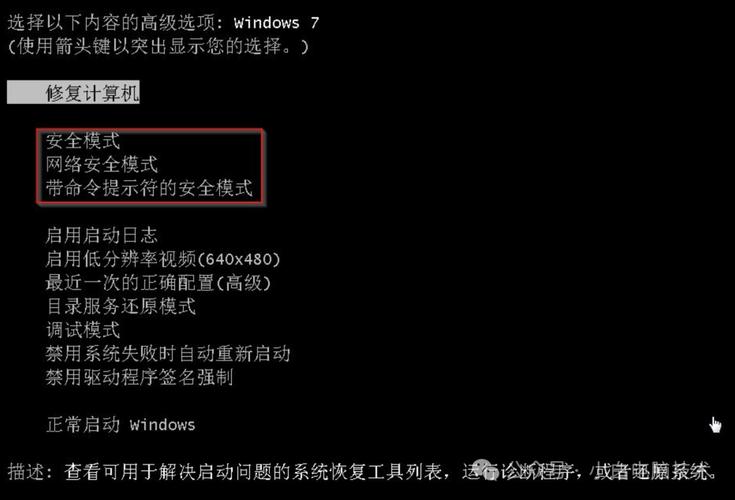
进入安全模式的主要目的:
- 排除软件问题:如果电脑频繁蓝屏、死机或运行缓慢,可能是某个软件或驱动程序引起的,在安全模式下,您可以卸载最近安装的程序或更新驱动,从而解决问题。
- 杀毒和恶意软件清理:某些顽固的病毒或恶意软件在正常模式下无法被删除,但在安全模式下,由于没有加载它们的“保护伞”,杀毒软件更容易将其清除。
- 系统还原:如果系统出现问题,可以使用系统还原功能将电脑恢复到之前正常工作的状态。
- 修复系统文件:运行系统文件检查器(SFC)和 DISM 命令来修复损坏的系统文件。
通过“设置”应用(最推荐,适用于 Windows 10 21H2 及更新版本)
这是最简单、最现代的方法,适用于可以正常进入 Windows 桌面的情况。
-
打开设置:点击“开始”菜单,选择齿轮图标 ⚙️,或者按下
Win + I快捷键。 -
进入恢复选项:在设置窗口中,选择“更新和安全”(在 Windows 11 中为“系统” > “恢复”)。
 (图片来源网络,侵删)
 -
找到高级启动:在右侧窗口中,找到“恢复”选项组,点击“立即重新启动”按钮下方的“高级启动”。
-
进入故障排除:电脑会重启并进入一个蓝色的选择界面,选择“疑难解答”。
-
选择高级选项:在疑难解答菜单中,选择“高级选项”。
-
进入安全模式:在高级选项菜单中,选择“启动设置”,然后点击“重启”。
 (图片来源网络,侵删)
 -
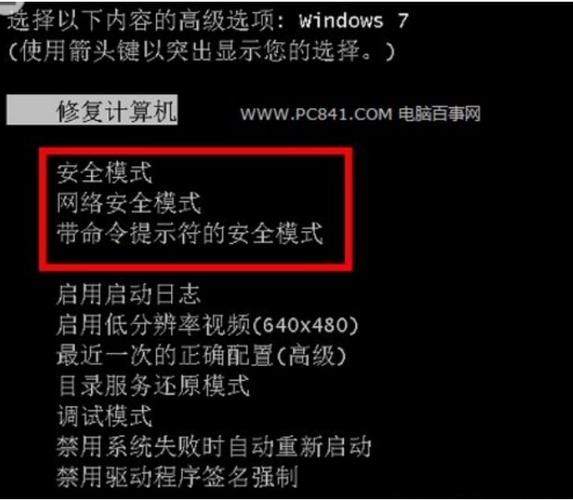
启用安全模式:电脑会再次重启,并显示一个包含多个选项的列表,按键盘上的数字键
4或F4,即可进入“启用安全模式”。
通过登录界面的“Shift+点击”重启
Windows 10 无法正常启动到桌面,但能看到登录界面,这个方法非常有效。
-
按住 Shift 键并点击重启:在登录界面,按住键盘上的
Shift键不放,然后用鼠标点击右下角的电源图标,选择“重启”。 -
进入故障排除:电脑会重启并进入蓝色的 Windows 恢复环境(WinRE)界面,选择“疑难解答”。
-
后续步骤:接下来的步骤与方法一的第 4 步完全相同:
- 选择“高级选项”。
- 选择“启动设置”,然后点击“重启”。
- 在重启后的选项列表中,按数字键
4或F4进入安全模式。
通过系统配置工具(msconfig)
此方法适用于可以正常进入 Windows 桌面,且希望每次开机都进入安全模式的情况。
- 打开系统配置:按下
Win + R键,输入msconfig,然后按回车。 - 切换到引导选项卡:在弹出的系统配置窗口中,切换到“引导”选项卡。
- 勾选安全启动:在“引导选项”区域,勾选“安全启动”复选框。
- 选择安全模式类型:在下方的“安全启动”下拉菜单中,您可以选择:
- 最小:标准的安全模式,只加载基本驱动和服务。
- 带网络连接的安全模式:在最小的基础上加载网络驱动和服务,允许您上网。
- 带命令提示符的安全模式:以命令行界面的形式启动,适用于高级用户。
- 应用并重启:点击“应用”,然后点击“确定”,系统会提示您立即重启,点击“重启”即可。
⚠️ 重要提示:使用此方法进入安全模式后,必须回到此窗口取消勾选“安全启动”,才能正常启动 Windows,否则,每次开机都会进入安全模式。
使用安装介质(U盘或光盘)修复电脑
如果您的 Windows 10 完全无法启动(蓝屏、无限重启),无法进入登录界面,那么需要使用一个 Windows 10 的安装 U 盘或 DVD。
- 从安装介质启动:将 U 盘或 DVD 插入电脑,然后在开机时按特定键(如 F2, F12, Del, Esc,具体取决于主板品牌)进入 BIOS/UEFI 设置,将启动顺序设置为从 U 盘/DVD 启动。
- 选择语言和区域:进入 Windows 安装程序界面,选择语言、时间和键盘输入法,然后点击“下一步”。
- 点击修复计算机:在安装界面,不要点击“现在安装”,而是直接点击左下角的“修复计算机”。
- 进入故障排除:系统会进入与登录界面重启相同的“选择一个选项”界面,选择“疑难解答”。
- 后续步骤:接下来的步骤与方法二完全相同:
- 选择“高级选项”。
- 选择“启动设置”,然后点击“重启”。
- 在重启后的选项列表中,按数字键
4或F4进入安全模式。
总结与对比
| 方法 | 适用场景 | 优点 | 缺点 |
|---|---|---|---|
| 设置应用 | 能正常进入 Windows 桌面 | 简单直观,无需额外工具 | 仅适用于较新的 Windows 10 版本 |
| 登录界面重启 | 能看到登录界面,但无法进入桌面 | 操作简单,无需安装介质 | 不适用于完全无法启动的情况 |
| 系统配置 | 能正常进入桌面,需要临时或永久进入 | 可选择不同类型的安全模式 | 需要手动取消才能正常启动,容易忘记 |
| 安装介质 | 完全无法启动,蓝屏、无限循环 | 最强大的方法,可解决严重启动问题 | 需要提前准备 Windows 10 安装 U 盘/DVD |
希望这份详细的指南能帮助您成功进入 Windows 10 的安全模式!


