


iPhone本身并不能直接将联系人“导入”到SIM卡中。
iPhone的联系人数据是存储在手机本地的,或者存储在iCloud、Google等云端账户中,它的设计理念是利用云同步来管理联系人,而不是依赖SIM卡这个容量非常小的存储介质。
我们可以通过一个“迂回”的方式,利用SIM卡作为临时的“搬运工”,来实现类似“导入”的效果,这个方法的核心是:先把iPhone里的联系人导出到SIM卡,然后再把SIM卡里的联系人导入到另一台iPhone中。
这个操作主要是为了在新旧iPhone之间转移少量联系人,或者在没有网络连接的情况下备份联系人。
操作步骤(分两步)
第一步:将iPhone的联系人导出到SIM卡
-
打开“设置”:在iPhone主屏幕上找到并点击“设置”图标。
 (图片来源网络,侵删)
 -
进入“通讯录”:向下滑动,找到并点击“通讯录”。
-
点击“账户”:在通讯录设置页面,点击顶部的“账户”。
-
选择“iCloud”:确保你的iCloud账户已登录,通讯录”的开关是打开的,这一步是为了保证你的联系人是最新的,点击左上角的“< 通讯录”返回上一级。
-
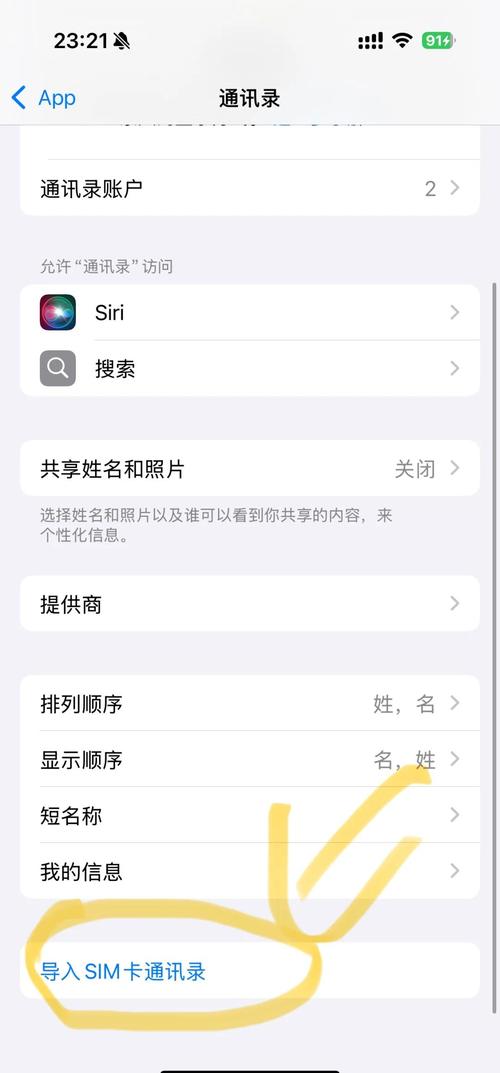
点击“导入SIM卡通讯录”:回到“通讯录”设置页面,向下滚动,找到并点击 “导入SIM卡通讯录”。
 (图片来源网络,侵删)
 -
确认导入:系统会弹出一个提示,告诉你即将从SIM卡导入联系人,并可能与现有联系人合并,点击 “导入”。
你iPhone里的联系人(通常是所有联系人)已经被复制到了SIM卡上。请注意:SIM卡的存储空间非常有限,通常只能存储几百个联系人,如果你的联系人数量很多,可能无法全部导出。
第二步:将SIM卡的联系人导入到另一台iPhone(或其他手机)
这一步通常在新手机上操作。
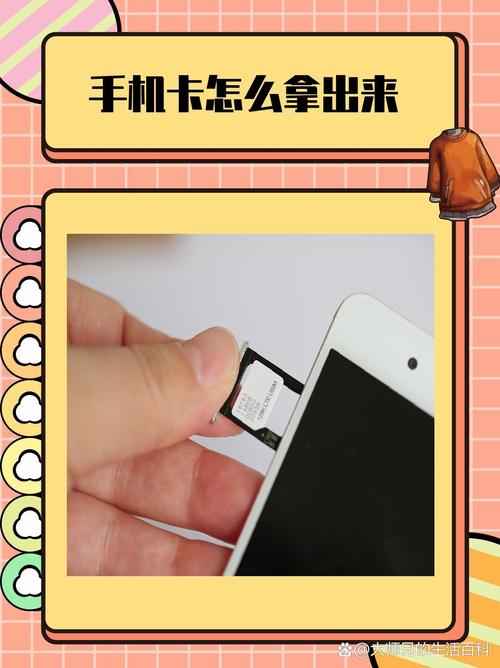
- 将SIM卡取出并安装到新手机:关机,将旧iPhone的SIM卡取出,然后安装到你的新iPhone(或其他支持SIM卡导入联系人的手机)中。
- 在新手机上导入:
- 对于新iPhone:操作路径和上面类似,进入 “设置” > “通讯录” > “导入SIM卡通讯录”。
- 对于安卓手机:通常路径是 “设置” > “联系人” > “导入/导出” > “从SIM卡导入”。
这样,SIM卡上的联系人就被导入到新手机里了。
重要注意事项和常见问题
⚠️ 1. SIM卡容量的巨大限制
这是最关键的一点,一张标准的SIM卡通常只能存储 200-500个 联系人,如果你的联系人数量远超这个数字,在导出时系统会提示你,并且只会导出前几百个联系人。这种方法不适合用于备份大量联系人。
⚠️ 2. 可能会重复或覆盖联系人
- 重复:如果新手机里已经有了一些联系人,再从SIM卡导入,可能会导致重复的联系人条目。
- 覆盖:在某些情况下,导入操作可能会用SIM卡上的联系人覆盖掉手机本地的同名联系人,导致信息丢失。
⚠️ 3. 信息不完整
导出到SIM卡的联系人通常只包含 姓名 和 手机号码,像邮箱、公司、职位、备注、多个电话号码等复杂信息不会被保存。
⚠️ 4. 现代推荐的方法:iCloud 或第三方App
由于SIM卡方法有这么多局限性,苹果官方和现代最佳实践都推荐使用以下方法:
-
iCloud同步(推荐):
- 在旧iPhone上,确保登录了同一个Apple ID,“设置” > “[你的名字]” > “iCloud” > “通讯录” 的开关是打开的。
- 等待几分钟,让所有联系人同步到iCloud。
- 在新iPhone上,登录同一个Apple ID,并打开“通讯录”的iCloud开关。
- 所有联系人会自动下载到新手机上,这是最无缝、最完整、最安全的方法。
-
使用第三方App(如“转移到iOS”): 如果你是从安卓手机换到iPhone,可以使用苹果官方的“转移到iOS”App,它可以帮你将联系人、照片、信息等一次性完整地迁移过来。
-
使用第三方工具(如手机厂商的换机助手): 很多手机厂商(如华为、小米、OPPO等)都提供了换机助手,也可以帮助跨平台迁移联系人。
| 方法 | 优点 | 缺点 | 适用场景 |
|---|---|---|---|
| 导出到SIM卡 | 无需网络,操作简单 | 容量极小、信息不全、可能重复/覆盖 | 仅适用于少量联系人的临时转移,或在无网络环境下应急。 |
| iCloud同步 | 无缝、完整、安全、自动同步 | 需要稳定的网络和相同的Apple ID | 苹果设备间迁移的首选和官方推荐方法。 |
| 第三方App/工具 | 跨平台、功能强大、完整迁移 | 需要额外下载App,可能涉及隐私 | 安卓换iPhone,或需要更复杂迁移功能时。 |
除非你只是想临时转移几个联系人,否则强烈建议使用iCloud同步,而不是使用SIM卡导出导入功能,它更可靠、更安全,能保留所有联系人的完整信息。


