


您能正常进入 Windows 10 系统
这是最简单的情况,您可以直接在系统设置中修改。
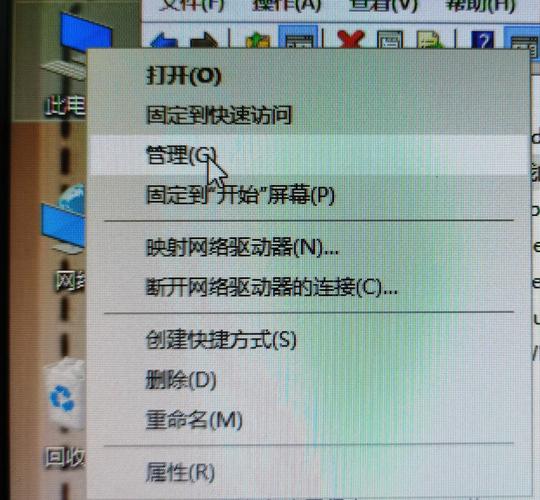
(图片来源网络,侵删)
方法1:通过“设置”应用取消密码(推荐)
这是最标准、最安全的方法。
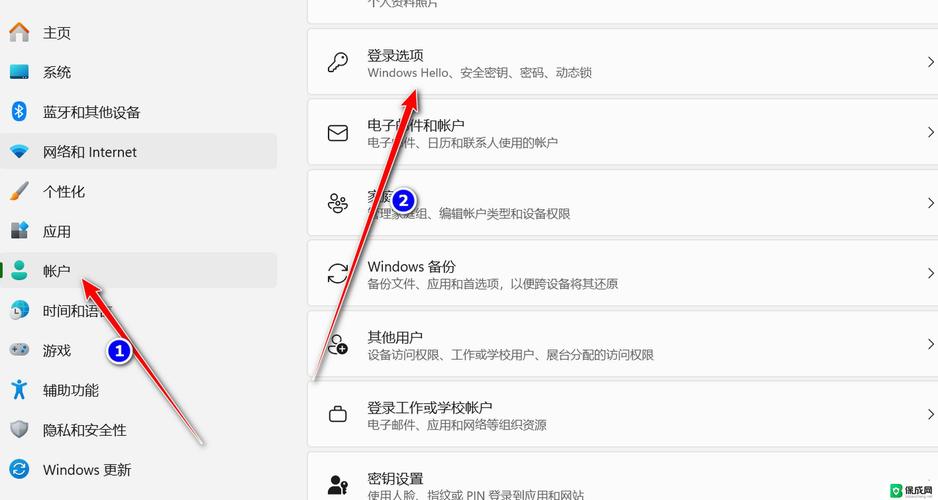
- 打开设置:点击左下角的 开始菜单,然后点击齿轮状的 “设置” 图标,或者直接按
Win + I快捷键。 - 进入账户:在设置窗口中,选择 “账户”。
- 登录选项:在左侧菜单中,点击 “登录选项”。
- 更改密码类型:
- 如果您使用的是 PIN码 或 图片密码,可以直接在下方点击 “删除” 按钮来移除它们。
- 如果您使用的是 密码,您需要先修改它为一个空密码。
- 点击 “密码” 下方的 “更改” 按钮。
- 系统会要求您输入当前密码进行验证。
- 验证通过后,在“新密码”和“确认新密码”的输入框中全部留空,不要输入任何内容。
- 点击 “下一步”,然后点击 “完成”。
- 完成:您的 Windows 10 账户就没有密码保护了,下次开机或解锁时,直接点击即可进入,无需输入密码。
您无法登录系统(忘记密码)
这种情况比较麻烦,需要借助一些外部工具,请按照以下步骤操作,强烈建议在操作前备份重要数据。
方法2:使用微软官方账户重置页面(仅限微软账户)
如果您使用的是微软账户(通常是用邮箱注册的账户),可以通过官网在线重置密码。
- 在另一台可以上网的电脑或手机上,访问微软官方的账户重置页面: https://account.live.com/password/reset
- 输入您用于登录 Windows 10 的微软账户邮箱地址、手机号或 Skype ID。
- 微软会通过您预先设置的备用邮箱或手机号向您发送一个验证码。
- 输入验证码后,您就可以设置一个新密码。
- 回到您的 Windows 10 电脑,用新设置的密码登录即可。
注意:此方法仅适用于微软账户,不适用于本地账户。
(图片来源网络,侵删)
方法3:使用Windows安装U盘重置本地账户密码(最通用)
这是解决忘记本地账户密码最有效的方法,需要一台可以正常使用的电脑和一个空的U盘(至少4GB)。
准备工作:
- 在另一台电脑上制作一个 Windows 10 的安装U盘。
- 下载密码重置工具,这里推荐免费的 PCUnlocker,您可以在另一台电脑上下载其ISO文件。
- 下载地址:https://www.top-password.com/download/pcunlocker.iso
- 注意:下载的文件是一个
.iso镜像文件,需要用刻录软件(如 Rufus)写入U盘。
操作步骤:
-
将密码重置工具写入U盘:
 (图片来源网络,侵删)
- 在另一台电脑上,使用软件(如 Rufus)将下载的
pcunlocker.iso文件“刻录”或“写入”到您的U盘中,这个过程会格式化U盘,请确保U盘内没有重要数据。
- 在另一台电脑上,使用软件(如 Rufus)将下载的
-
从U盘启动电脑:
- 将制作好的U盘插入您忘记密码的 Windows 10 电脑。
- 重启电脑,并在开机时连续按特定键(通常是
F2,F12,DEL,ESC,具体请看开机画面提示)进入 BIOS/UEFI 设置。 - 在 BIOS/UEFI 中,找到 Boot(启动)选项,将启动顺序的第一项设置为您的U盘(通常会显示为
USB-HDD或UEFI: USB)。 - 保存设置并退出,电脑会自动从U盘启动。
-
运行密码重置工具:
- 电脑会从U盘启动,并进入一个简易的 Windows 环境或工具主界面。
- 找到并运行
PCUnlocker.exe程序。 - 程序会自动扫描出您电脑上的所有用户账户。
- 选择您要重置密码的账户,然后点击 “Reset Password” 按钮。
- 程序会提示您是否要清空密码,点击 “是” 或 “Yes”。
-
重启电脑:
- 密码重置成功后,点击 “Reboot” 重启电脑。
- 在重启时,请务必拔出U盘,否则电脑会再次从U盘启动。
- 现在您就可以直接登录 Windows 10 系统了,密码为空。
您是电脑管理员,想为其他用户取消密码
如果您能用自己的管理员账户登录,可以为其他用户账户取消密码。
-
打开命令提示符(管理员):
- 在开始菜单的搜索框中输入
cmd。 - 在搜索结果中找到 “命令提示符”,右键点击它,选择 “以管理员身份运行”。
- 在开始菜单的搜索框中输入
-
输入命令:
- 在弹出的黑色命令窗口中,输入以下命令,然后按回车键。
net user 用户名 *- 请将
用户名替换为您要取消密码的那个账户的实际名称,要取消名为John的账户密码,就输入net user John *。
-
输入新密码:
- 系统会提示您输入新密码。直接按回车键,留空不输入。
- 系统会再次要求您确认密码,再次直接按回车键。
-
完成:
如果看到“命令成功完成”的提示,就说明该账户的密码已经被成功清空了。
总结与建议
| 您的情况 | 推荐方法 | 优点 | 缺点 |
|---|---|---|---|
| 能登录系统 | 方法1:设置应用 | 简单、安全、官方推荐 | 无 |
| 忘记微软账户密码 | 方法2:微软官网重置 | 免费、官方、无需工具 | 需要联网和备用联系方式 |
| 忘记本地账户密码 | 方法3:U盘重置工具 | 通用、成功率极高 | 需要另一台电脑和U盘,操作稍复杂 |
| 管理员为他人取消 | 方法4:命令提示符 | 快速、适合批量操作 | 需要管理员权限 |
重要提醒:
- 安全风险:取消密码会让您的电脑在没有物理防护的情况下变得非常不安全,任何能接触到您电脑的人都可以轻易进入,请仅在绝对安全的环境(如家庭、私人办公室)下使用。
- 数据备份:在进行任何涉及重置密码的操作前,如果可能,请务必备份重要数据,以防万一。
- 微软账户 vs. 本地账户:使用微软账户登录的好处是,您可以在任何设备上通过重置密码来恢复访问权限,并且集成了 OneDrive 等云服务,本地账户则更传统,但重置密码也更麻烦。


