


这是一个非常常见且令人头疼的问题,电脑显示已连接到Wi-Fi,但浏览器或其他应用却无法上网,这通常意味着问题出在连接的建立和数据的传输这两个环节之间的某个地方。
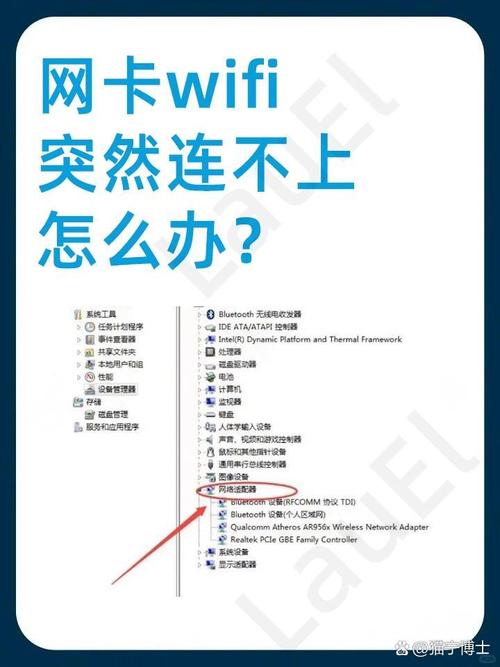
我们可以把问题想象成:你成功走进了小区大门(连接到Wi-Fi),但发现通往你家的路被堵上了,或者你家的门锁坏了(无法传输数据)。
下面我将从“由简到繁”的顺序,为你提供一套完整的排查步骤,大概率能帮你解决问题。
第一步:快速检查与“傻瓜式”操作(解决80%的常见问题)
这些方法简单快捷,应该最先尝试。
-
重启大法:这是最经典也最有效的方法。
 (图片来源网络,侵删)
- 重启电脑:保存所有工作,然后重启电脑。
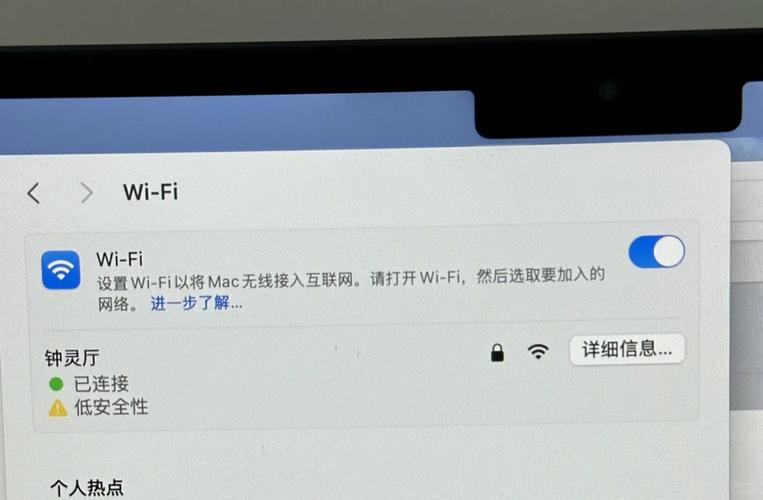
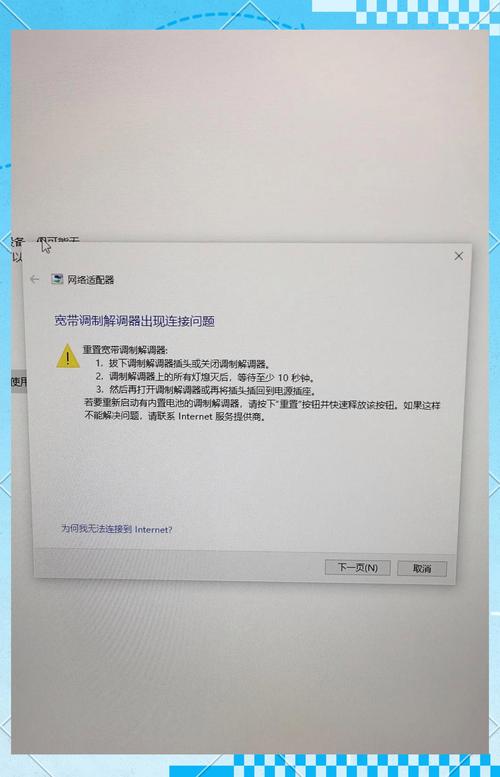
- 重启路由器:将路由器的电源拔掉,等待30秒到1分钟(让路由器内部电容完全放电),然后再重新插上,等待路由器指示灯稳定后,再尝试连接,这是解决大部分网络问题的首选。
-
检查“飞行模式”:
确保你的电脑没有开启飞行模式,尤其是在笔记本电脑上,这个功能很容易被误触。
-
检查网络密码:
重新输入一次Wi-Fi密码,确保没有输错,有时候键盘大小写锁定(Caps Lock)也会导致密码错误。
 (图片来源网络,侵删)
 -
检查设备限制:
有些路由器有“设备连接数限制”或“MAC地址过滤”功能,检查一下是否你的电脑被意外限制了,可以尝试用手机连接同一个Wi-Fi,如果手机能上网,说明问题很可能出在电脑上。
第二步:检查网络连接状态(定位问题根源)
如果第一步无效,我们需要更深入地检查电脑的网络状态。
-
检查IP地址配置:
- 目的:确认你的电脑是否从路由器正确获取到了IP地址和DNS服务器地址,如果获取失败,就无法上网。
- 操作:
- 按
Win + R键,输入cmd,然后按回车,打开命令提示符。 - 输入命令
ipconfig并按回车。 - 在输出的信息中,找到你正在连接的Wi-Fi网络(如“无线局域网适配器 WLAN”),查看其下的 “IPv4 地址” 和 “默认网关”。
- 按
- 如何判断:
- 正常情况:IPv4地址通常以
168.x.x或x.x.x开头,并且默认网关地址通常是路由器的地址(如168.1.1或168.0.1)。 - 异常情况:如果IPv4地址显示的是
254.x.x,这表示你的电脑没有从路由器获取到IP地址,它正在使用一个“自动私有IP寻址(APIPA)”的临时地址,这通常是问题的核心。
- 正常情况:IPv4地址通常以
-
尝试自动修复和重置网络:
- 自动修复:
- 右键点击屏幕右下角的网络图标,选择“网络和 Internet 设置”。
- 点击“高级网络设置”。
- 在“更多网络疑难解答”下,点击“网络适配器”。
- 选择你的Wi-Fi连接,点击“立即修复”,Windows会尝试自动解决问题。
- 重置网络(Windows 10/11):
- 进入“网络和 Internet 设置”。
- 在左侧菜单选择“状态”。
- 向下滚动,找到并点击“网络重置”。
- 点击“立即重置”,然后重启电脑。注意: 这个操作会删除所有你保存过的Wi-Fi密码和VPN配置,重置后需要重新设置。
- 自动修复:
第三步:排查路由器与ISP问题(排除外部因素)
如果电脑网络设置看起来没问题,那问题可能出在路由器或你的网络服务提供商上。
-
其他设备能否上网?
- 用手机测试:用手机连接同一个Wi-Fi,看是否能上网,这是最关键的判断步骤。
- 如果手机能上网:问题100%出在你的电脑上,请直接跳到第四步:电脑端深度排查。
- 如果手机也不能上网:问题出在路由器、光猫或整个网络上,请继续本步骤的排查。
- 用手机测试:用手机连接同一个Wi-Fi,看是否能上网,这是最关键的判断步骤。
-
检查物理连接:
如果你是通过光猫连接路由器的,检查光猫和路由器之间的网线是否插紧,没有松动。
-
登录路由器管理后台:
- 在浏览器地址栏输入路由器的管理地址(通常是
168.1.1、168.0.1或tplinklogin.cn,具体看路由器底部标签)。 - 登录后,检查以下设置:
- WAN口状态:查看是否成功获取到IP地址,如果这里没有IP地址,说明路由器没有连接到互联网,问题可能出在光猫或线上。
- DHCP服务:确保DHCP服务器是“启用”状态,这是负责给设备分配IP地址的功能。
- DNS设置:可以尝试将DNS从“自动”改为手动,设置为公共DNS,如
8.8.8(谷歌)或114.114.114(国内),有时能解决DNS解析问题。
- 在浏览器地址栏输入路由器的管理地址(通常是
-
联系你的网络服务提供商(ISP):
如果以上所有都正常,但就是上不了网,那很可能是ISP那边线路出了问题(比如光纤断了、机房故障等),打电话给你的宽带运营商(如电信、移动、联通)报修。
第四步:电脑端深度排查(针对“只有电脑上不了网”的情况)
如果确认只有你的电脑连上Wi-Fi后无法上网,那么问题一定在电脑本身。
-
更新/重置网卡驱动程序:
- 更新驱动:
- 右键点击“开始”菜单,选择“设备管理器”。
- 展开“网络适配器”,找到你的Wi-Fi网卡(通常带有 "Wireless" 或 "Wi-Fi" 字样)。
- 右键点击它,选择“更新驱动程序” -> “自动搜索驱动程序”。
- 卸载并重装驱动:
- 在设备管理器中,右键点击Wi-Fi网卡,选择“卸载设备”。
- 勾选“尝试删除此设备的驱动程序软件”(如果这个选项出现的话)。
- 点击“卸载”。
- 重启电脑,Windows会自动重新安装最合适的驱动程序。
- 更新驱动:
-
检查安全软件和防火墙:
杀毒软件或Windows防火墙可能会错误地阻止网络连接,尝试暂时禁用它们,然后看是否能上网,如果可以,说明是某个规则导致的,需要去软件设置里进行调整。
-
使用系统文件检查器(SFC):
- 系统关键文件损坏也可能导致网络问题。
- 以管理员身份打开命令提示符,输入
sfc /scannow并回车,等待扫描完成。
-
检查代理设置:
- 某些VPN或代理软件如果没有正确关闭,也会导致无法上网。
- 检查路径:
设置->网络和 Internet->代理,确保“自动检测设置”是开启的,使用代理服务器”是关闭的。
总结与排查流程图
为了方便你理解,这里有一个简化的决策流程:
电脑连上Wi-Fi但无法上网
    │
    ├── 其他设备(手机)能上网? ── 是 ──> 问题在电脑 ──> [第四步:电脑端深度排查]
    │
    └── 其他设备(手机)也不能上网? ── 是 ──> 问题在路由器或网络 ──> [第三步:排查路由器与ISP]
                                                        │
                                                        ├── 重启路由器
                                                        ├── 检查WAN口状态
                                                        ├── 检查DHCP
                                                        └── 联系ISP报修
按照这个流程一步步来,基本上99%的“连得上网不了”的问题都能得到解决,祝你成功!


