


- 获取歌曲文件 (下载到你的电脑)
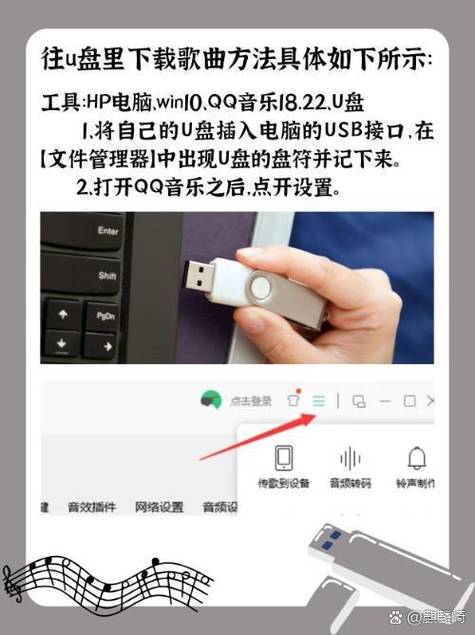
- 连接并识别U盘 (让电脑找到你的U盘)
- 复制歌曲到U盘 (将文件从电脑转移到U盘)
第一步:下载歌曲到你的电脑
你需要拥有歌曲的数字文件,通常是 MP3 或 FLAC 格式,获取这些文件有几种合法的方式:

(图片来源网络,侵删)
从音乐平台购买或下载
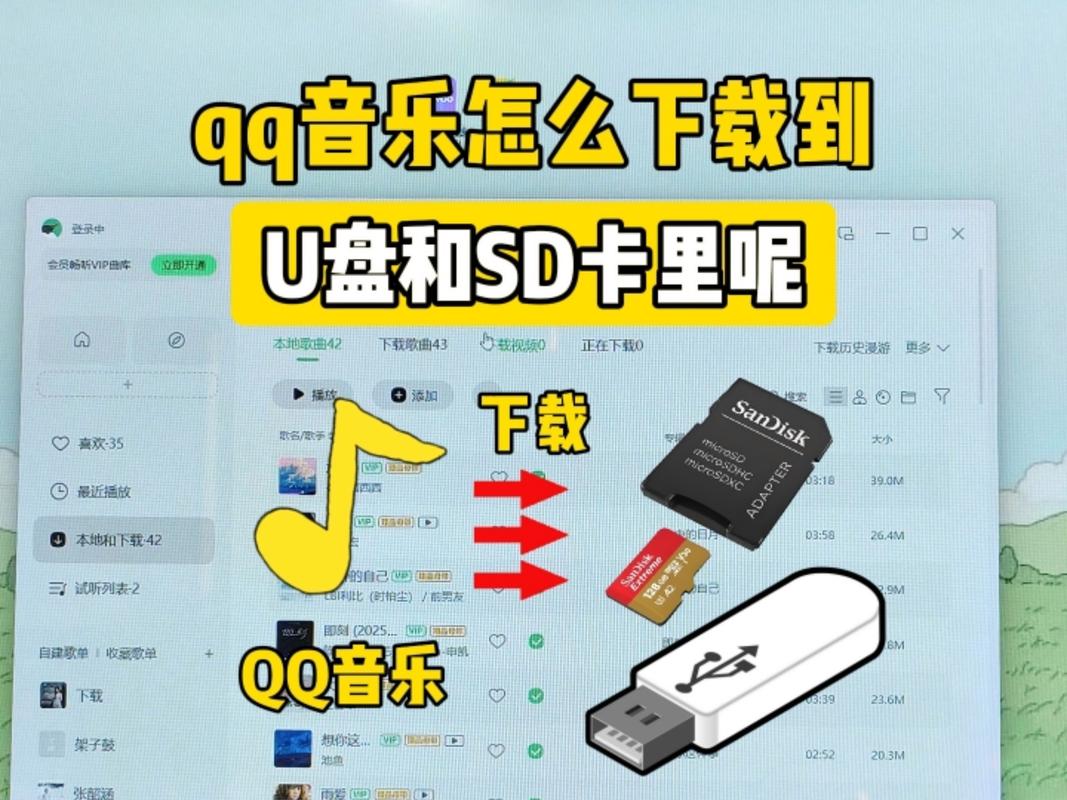
- 平台示例:网易云音乐、QQ音乐、Apple Music、iTunes Store 等。
- 操作:在这些平台上购买歌曲或开通会员后,通常会有“下载”或“离线收听”的选项,下载的文件一般会保存在你电脑的默认下载文件夹里(
C:\Users\你的用户名\Downloads)。 - 注意:很多平台的下载功能是为了在其App内离线收听,下载的文件可能有加密保护,无法直接复制到其他设备播放,你需要寻找明确的“下载到本地”或“导出文件”的选项。
购买CD并抓取(Rip)
- 如果你购买了实体CD,可以使用电脑上的媒体播放软件(如 Windows Media Player, iTunes, Foobar2000 等)将CD中的音轨“抓取”或“复制”成MP3文件到你的电脑上。
从免费/开源音乐网站下载
- 平台示例:Jamendo Music, Free Music Archive, SoundCloud (部分创作者提供免费下载) 等。
- 操作:在这些网站上找到你喜欢的歌曲,通常会有一个下载按钮("Download MP3"),点击后,浏览器会自动开始下载。
关键点:确保你下载的歌曲文件是你拥有版权或被授权使用的,以避免法律风险。
(图片来源网络,侵删)
第二步:连接并识别你的U盘
这是最简单的物理步骤。
- 找到U盘:你的U盘是一个小的、长方形的闪存设备,一端可能有USB-A接口(长而扁的矩形接口)。
- 连接到电脑:
- Windows:找到电脑主机上的USB接口,将U盘插入,笔记本电脑的USB接口通常在侧面或背面。
- macOS:同样地,将U盘插入MacBook的Thunderbolt/USB-C或USB-A接口。
- 等待电脑识别:
- Windows:插入后,你会听到“叮”的一声提示音,屏幕右下角会弹出一个小图标,显示“正在安装设备驱动程序”,几秒钟后,任务栏的“文件资源管理器”图标(看起来像一个文件夹)上可能会出现一个小U盘图标。
- macOS:插入后,桌面上会直接出现一个白色的U盘图标,名称通常是“NO NAME”或你之前设置的名称。
第三步:复制歌曲文件到U盘
你的电脑已经“看到”了U盘,也准备好了歌曲文件,接下来就是转移文件。
对于 Windows 用户
拖拽法(最直观)
- 打开文件位置:
- 按
Win + E键打开“文件资源管理器”。 - 在左侧导航栏中,点击“下载”文件夹(或者你存放歌曲的其他文件夹,如“音乐”)。
- 按
- 打开U盘:
- 在左侧导航栏中,找到并点击你的U盘盘符(
E:,F:,G:等),点击后,右侧窗口会显示U盘内的内容(目前可能是空的)。
- 在左侧导航栏中,找到并点击你的U盘盘符(
- 拖拽文件:
- 在“下载”文件夹窗口中,用鼠标按住你想要复制的歌曲文件(可以按住
Ctrl键多选)。 - 不要松开鼠标,拖动这些文件到左侧导航栏的U盘盘符上,直到U盘盘符高亮显示。
- 松开鼠标,文件就会开始复制。
- 在“下载”文件夹窗口中,用鼠标按住你想要复制的歌曲文件(可以按住
复制粘贴法(最常用)
(图片来源网络,侵删)
- 复制歌曲文件:
- 打开存放歌曲的文件夹(如“下载”)。
- 右键点击你想要复制的歌曲文件,在弹出的菜单中选择“复制”(或者直接选中文件后按
Ctrl + C)。
- 粘贴到U盘:
- 打开“文件资源管理器”,在左侧点击你的U盘盘符。
- 在U盘窗口的空白处,右键点击,选择“粘贴”(或者直接按
Ctrl + V)。 - 文件开始复制。
对于 macOS 用户
拖拽法
- 打开访达(Finder):点击屏幕底部的“访达”图标(一个笑脸图标)。
- 打开下载文件夹:在访达侧边栏中,点击“下载”。
- 打开U盘:在访达侧边栏中,找到你的U盘图标(通常在“位置”或“设备”下方),点击它。
- 拖拽文件:
- 在“下载”窗口中,选中歌曲文件。
- 将这些文件拖拽到访达侧边栏的U盘图标上,直到图标高亮显示。
- 松开鼠标即可。
复制粘贴法
- 复制歌曲文件:
- 打开“下载”文件夹。
- 右键点击歌曲文件,选择“拷贝”(Copy
Command + C)。
- 粘贴到U盘:
- 在访达侧边栏点击你的U盘。
- 在U盘窗口的空白处,右键点击,选择“粘贴项目”(Paste Item
Command + V)。
第四步:安全弹出U盘(非常重要!)
文件复制完成后,千万不要直接拔掉U盘!这可能会导致数据损坏或U盘文件系统出错。
-
Windows:
- 点击任务栏右下角的小箭头,找到“安全删除硬件并弹出媒体”的图标(一个带对勾的U盘)。
- 点击它,然后选择“弹出 [你的U盘名称]”。
- 等待系统提示“现在可以安全地移除设备了”后,再拔出U盘。
-
macOS:
- 将U盘图标从桌面上拖到“废纸篓”(此时废纸篓会变成一个弹出图标)。
- 或者,在访达侧边栏中,右键点击U盘图标,选择“推出”。
- 等待U盘图标从桌面和侧边栏消失后,再拔出。
总结与提示
- 检查U盘空间:在复制前,可以右键点击U盘查看“属性”(Windows)或“简介”(macOS),确保剩余空间足够存放歌曲。
- 文件格式:MP3格式兼容性最好,几乎所有的手机、汽车音响、电脑都能播放,FLAC是无损格式,音质更好,但文件体积也更大。
- 整理文件夹:你可以先在U盘里创建一些文件夹(如“流行音乐”、“古典音乐”),然后将歌曲分类复制进去,方便日后查找。
- 下载失败:如果下载的歌曲无法播放,可能是文件不完整或格式损坏,可以尝试重新下载。
按照以上步骤,你就能轻松地将喜欢的歌曲收藏在U盘里,随时随地享受音乐了!


