


通过“设置”菜单设置锁屏背景和超时时间
这是最核心的设置方法,可以让你自定义锁屏界面显示的内容和电脑多久不操作后自动锁屏。
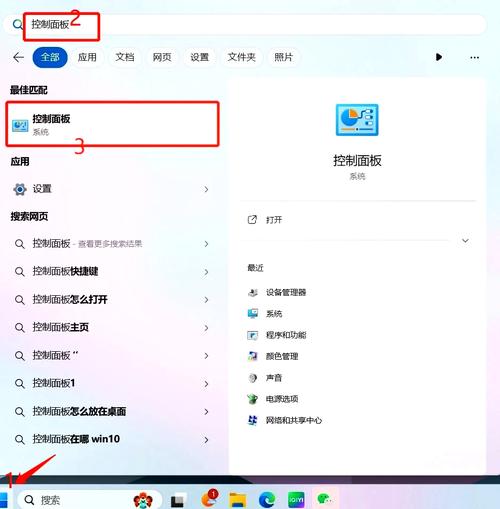
(图片来源网络,侵删)
步骤如下:
-
打开“设置”
- 点击屏幕左下角的 “开始” 按钮(Windows 徽标)。
- 选择齿轮状的 “设置” 图标。
-
进入“个性化”设置
- 在设置窗口中,点击 “个性化” 选项(通常显示为“背景”、“颜色”等字样)。
-
选择“锁屏界面”
 (图片来源网络,侵删)
- 在左侧的菜单栏中,点击 “锁屏界面”。
-
设置锁屏背景
- 在“背景”下拉菜单中,你可以选择三种类型:
- Windows 聚焦:会自动切换精选的、高质量的图片。
- 幻灯片放映:从你选择的文件夹中自动播放图片,就像幻灯片一样,你可以点击“浏览”来选择包含照片的文件夹。
- 图片:选择一张固定的图片作为锁屏背景,点击“浏览”可以挑选你喜欢的图片。
- 在“背景”下拉菜单中,你可以选择三种类型:
-
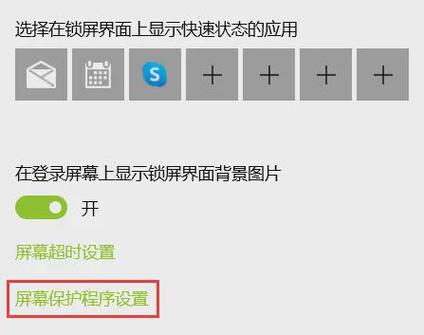
设置“屏幕超时设置”
- 在“锁屏界面”设置页面的下方,找到并点击 “屏幕超时设置” 链接。
- 这会跳转到“电源和睡眠”设置页面。
- 你可以分别设置:
- 在使用电池的电源情况下,经过以下时间后关闭屏幕:设置为“5分钟”。
- 在接通电源的情况下,经过以下时间后关闭屏幕:设置为“15分钟”。
- 重要提示:这里的“关闭屏幕”不等于“锁屏”,屏幕关闭后,当你移动鼠标或按键盘任意键时,屏幕会亮起并显示锁屏界面,你需要输入密码才能进入系统。
-
(可选)设置“在恢复时需要登录”
- 回到“锁屏界面”设置页面,确保 “在恢复时需要登录” 这个选项是 “从睡眠状态恢复时”。
- 如果设置为“从不”,那么电脑从睡眠(或屏幕关闭)状态唤醒后,会直接进入桌面,而不会显示锁屏界面,也就不需要输入密码,为了安全,建议保持默认设置。
完成以上步骤后,你的锁屏设置就完成了。
(图片来源网络,侵删)
如何手动锁屏(快速锁屏)
在日常使用中,你可能希望手动快速锁定电脑,比如暂时离开座位时,这里提供几种非常方便的方法:
方式1:使用快捷键(最快)
这是最推荐、最高效的方法。
- 按
Win+L键Win键就是键盘上带有 Windows 徽标的键。- 同时按下这两个键,电脑会立刻锁定,并显示锁屏界面。
方式2:通过“开始”菜单
- 点击屏幕左下角的 “开始” 按钮。
- 点击用户头像(你的账户图标)。
- 在弹出的菜单中,选择 “锁定”。
方式3:通过“任务管理器”
- 在任务栏上点击鼠标右键。
- 在弹出的菜单中选择 “任务管理器” (或者按快捷键
Ctrl+Shift+Esc)。 - 在任务管理器的左下角,点击 “注销” 或 “关机” 按钮旁边的下拉箭头。
- 选择 “锁定”。
方式4:创建一个“锁定”快捷方式(适合喜欢用鼠标的用户)
如果你觉得每次都要右键菜单或点开设置很麻烦,可以创建一个桌面快捷方式,双击即可锁屏。
- 在桌面空白处点击鼠标右键,选择 “新建” -> “快捷方式”。
- 在弹出的“创建快捷方式”窗口中,在“请键入对象的位置”输入框里,输入以下命令:
rundll32.exe user32.dll,LockWorkStation然后点击“下一步”。
- 为这个快捷方式起一个名字,快速锁定”,然后点击“完成”。
- 以后你只需要双击这个桌面图标,就能立刻锁屏了,你还可以右键点击该图标 -> “属性”,在“快捷键”一栏里设置一个你喜欢的快捷键(
Ctrl+Alt+L)。
| 设置/操作 | 方法 | 优点 |
|---|---|---|
| 设置锁屏背景 | 设置 -> 个性化 -> 锁屏界面 |
可以自定义图片、幻灯片或Windows聚焦 |
| 设置自动锁屏时间 | 设置 -> 个性化 -> 锁屏界面 -> 屏幕超时设置 |
控制电脑多久无操作后关闭屏幕/进入睡眠 |
| 手动快速锁屏 | 快捷键 Win + L |
最快、最方便,强烈推荐 |
开始菜单 -> 用户头像 -> 锁定 |
不用记快捷键,适合鼠标用户 | |
| 创建桌面快捷方式 | 可以自定义快捷键,一键锁定 |
希望这份详细的指南能帮助你轻松搞定 Windows 10 的锁屏设置!


