


使用动态壁纸(最简单、最“原生”的方法)
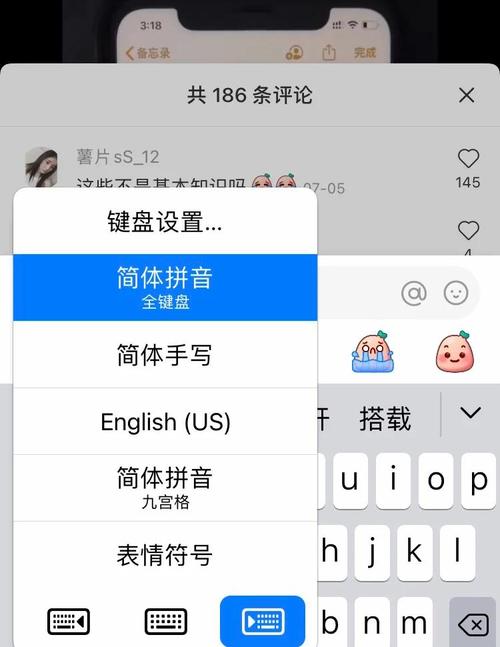
这是iOS系统自带的一个功能,虽然不能放你自己的照片,但可以让你的键盘背景动起来,非常有个性。
(图片来源网络,侵删)
适用场景: 整个屏幕(包括键盘区域)使用动态壁纸。
操作步骤:
- 打开手机的 “设置” App。
- 向下滑动,找到并点击 “壁纸”。
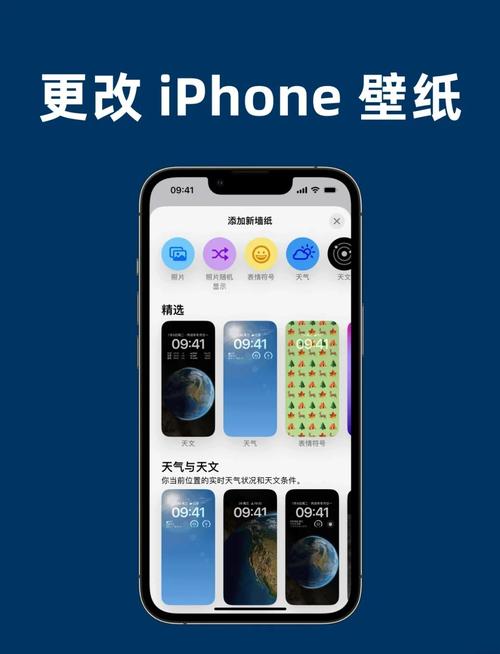
- 点击 “添加新的壁纸”。
- 在选择壁纸的界面,切换到 “动态” 标签页。
- 从系统自带的动态壁纸中选择一个你喜欢的(比如鱼群、泡泡、星球等)。
- 点击右上角的 “添加”。
- 在弹出的选项中,选择 “设定为锁屏壁纸”、“设定为主屏幕壁纸” 或 “同时设定”。
效果: 当你使用动态壁纸时,无论你是在主屏幕还是锁屏界面,只要调出键盘,键盘区域的背景就是动态的,这是最接近“键盘壁纸”效果的方法。
优点:
(图片来源网络,侵删)
- 系统原生支持,无需安装任何App。
- 效果流畅,非常酷炫。
缺点:
- 不能使用你自己的照片。
- 只能选择系统预设的动态壁纸。
使用第三方键盘App(最灵活、最推荐的方法)
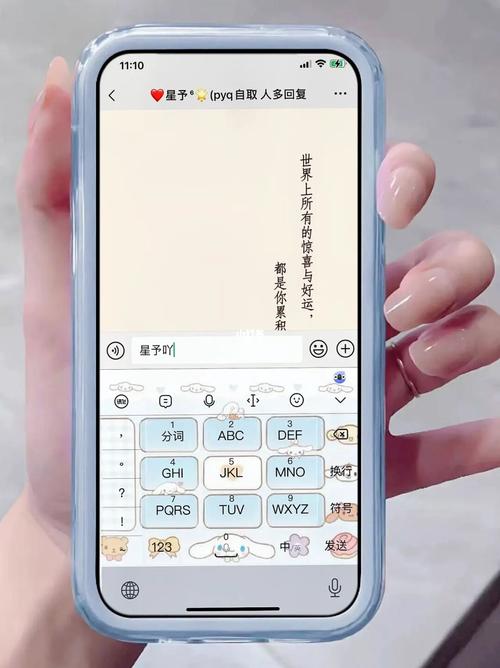
这是实现自定义键盘壁纸最有效、最灵活的方法,你可以从App Store下载支持自定义背景的第三方键盘App,然后把你喜欢的任何图片设为键盘背景。
推荐App: Gboard (谷歌键盘) 或 Keymo 等都支持此功能,这里以最流行的 Gboard 为例。
操作步骤:
(图片来源网络,侵删)
第1步:下载并安装 Gboard
- 打开 App Store。
- 搜索 “Gboard” 或 “谷歌键盘”。
- 点击 “获取” 或云朵图标下载并安装。
第2步:在“设置”中启用 Gboard
- 打开手机的 “设置” App。
- 向下滑动,找到并点击 “通用”。
- 点击 “键盘”。
- 点击 “键盘” 选项列表最上方的 “键盘...”。
- 点击 “添加新键盘...”。
- 在列表中找到 “Gboard” 并点击它。
- 在弹出的窗口中,点击 “允许”,授予Gboard访问你照片等数据的权限。
第3步:在 Gboard 中设置键盘背景
- 返回到“设置” > “通用” > “键盘” 的界面。
- 你会看到刚才添加的 “Gboard” 已经在键盘列表里了,点击它进入Gboard的设置。
- 在Gboard设置中,找到并点击 “主题” (Theme)。
- 点击右上角的 号或 “添加” 按钮。
- 选择 “从照片中添加” (Add from Photos)。
- 从你的相册中选择一张你想要作为键盘背景的图片。
- 调整图片的位置和大小,确保你想要显示的部分在虚线框内,然后点击右上角的 “选择”。
- 这时,这个新主题会出现在你的主题列表里,点击它即可应用。
效果: 以后,只要你在任何App中调出键盘,它都会显示你刚刚设置的自定义背景图片。
优点:
- 可以随心所欲地使用任何照片。
- 功能非常强大,通常还支持自定义按键颜色、字体等。
- 可以在多个设备间同步主题。
缺点:
- 需要下载第三方App,并授予较多权限(主要是输入法权限和相册权限)。
- 部分功能可能需要联网或订阅。
使用特定App的“主题”功能(功能受限)
有些App,特别是社交类或聊天类App,会内置一些主题或背景功能,但仅限于在该App内使用。
适用场景: 微信、QQ等聊天软件。
操作步骤: 这个方法因App而异,没有统一的路径,通常你需要:
- 打开你想要设置背景的App(如微信)。
- 进入设置或个人中心。
- 寻找类似 “主题”、“外观”、“聊天背景” 的选项。
- 在这里选择或上传一张图片,作为该App聊天界面的背景。
效果: 这种背景通常覆盖整个聊天窗口,键盘区域也会包含在内,但它只在该App内有效,换到备忘录或浏览器,键盘又会变回默认样式。
优点:
- 无需在系统层面做复杂设置。
- 针对性强,适合只希望在某个App里美化界面的人。
缺点:
- 功能非常受限,仅限特定App。
- 无法全局使用。
总结与对比
| 方法 | 优点 | 缺点 | 推荐度 |
|---|---|---|---|
| 动态壁纸 | 系统原生,无需安装,效果酷炫 | 不能使用自定义图片 | ⭐⭐⭐ (适合喜欢系统原生动态效果的用户) |
| 第三方键盘 | 支持任意自定义图片,功能强大,效果灵活 | 需下载App并授予权限 | ⭐⭐⭐⭐⭐ (强烈推荐,这是实现你需求的最佳方式) |
| 特定App主题 | 设置简单,针对性强 | 仅限特定App,无法全局使用 | ⭐⭐ (适合有特定美化需求的场景) |
如果你想在苹果手机上为键盘设置一张你自己的照片作为背景,最直接、最有效的方法就是下载一个像 Gboard 这样的第三方键盘App,然后在它的主题设置里添加你喜欢的图片。


