


电脑版微信聊天记录怎么删?2025年终极全攻略,告别隐私与存储焦虑!
** 还在为电脑版微信堆积如山的聊天记录而烦恼吗?无论是为了释放宝贵的磁盘空间,还是为了保护个人隐私,删除聊天记录都是一项高频需求,本文作为软件开发专家,将为你提供一份详尽、无遗漏的“电脑版微信聊天记录删除终极指南”,从基础操作到高级技巧,从单个删除到批量清理,再到数据恢复与防误删策略,彻底解决你的所有疑问。
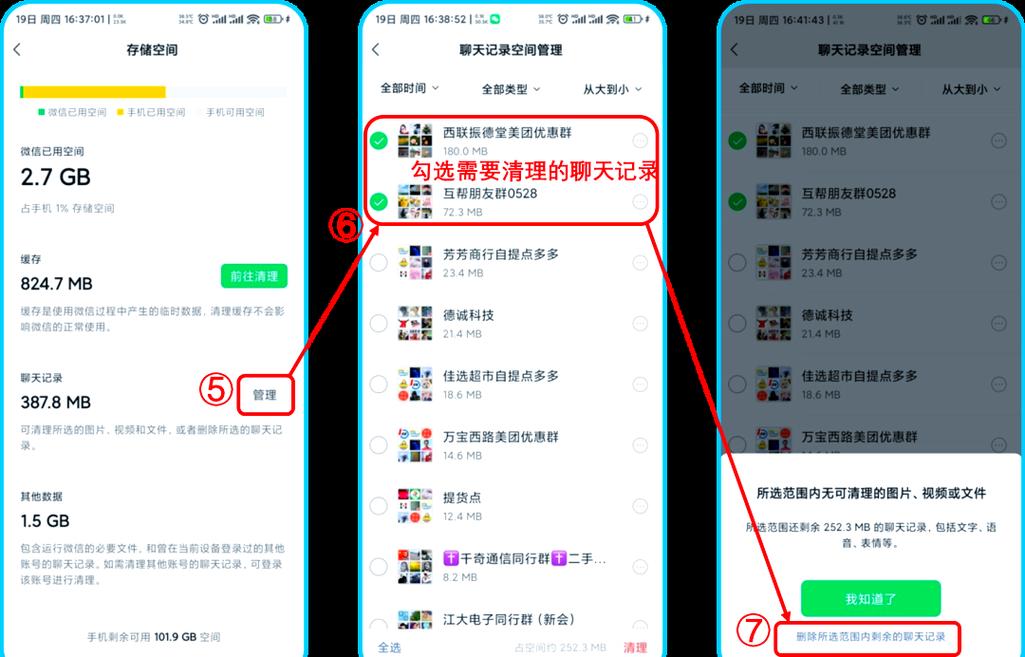
引言:你的电脑微信,真的“干净”吗?
每天,我们通过电脑版微信处理工作、与亲友沟通,无数条文字、图片、文件、视频在聊天窗口中流转,时间一长,这些聊天记录不仅让我们的聊天界面变得臃肿,更悄无声息地吞噬着硬盘空间,根据我的经验,一个活跃用户的电脑版微信,其聊天记录文件轻松就能达到数GB甚至数十GB。
当你发现电脑运行变慢,C盘空间告急,或者想清理掉与某人的私密对话时,“电脑版微信聊天记录怎么删除”就成了你迫切需要解决的问题,别担心,作为你的专属技术顾问,我将带你一步步搞定它。
核心操作:电脑版微信聊天记录怎么删?(官方方法详解)
微信官方提供了几种便捷的删除方式,满足不同场景的需求,我们将逐一拆解,确保每一步都清晰明了。
单条/单个聊天记录删除(精准打击)
这是最基础的删除操作,适合清理特定聊天中的几条冗余信息。
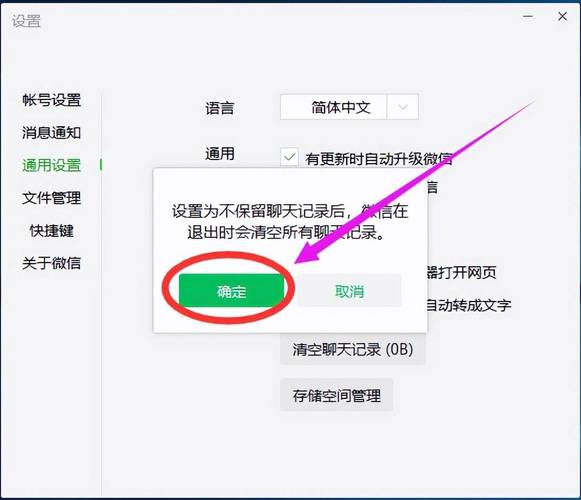
- 打开电脑版微信,并登录你的账号。
- 进入目标聊天窗口,找到你想要删除的那条或那几条消息。
- 右键单击该消息,在弹出的菜单中选择 “删除”。
- 系统会弹出一个确认窗口,提示你“删除后将无法恢复”,点击 “删除” 即可。
专家提示: 这种删除方式,消息会从当前聊天窗口中消失,但它只是被标记为“已删除”,暂时存放在“回收站”里,在下一轮同步或清理时,才会被彻底清除。
整个聊天会话删除(釜底抽薪)
如果你不再需要与某个联系人或某个群的完整聊天记录,可以一次性删除整个会话。
- 在电脑版微信的聊天列表中,右键单击你想要删除的联系人或群聊头像。
- 在弹出的菜单中,选择 “删除” 或 “清空聊天记录”(不同版本微信,选项名称可能略有差异,但功能类似)。
- 确认删除操作,此操作将清空该会话下的所有消息、图片和文件。
重要区别:
- “删除该聊天”:仅从聊天列表中移除该会话,但聊天记录并未真正删除,当你再次与该联系人聊天时,历史记录会重新出现。
- “清空聊天记录”:这才是我们通常理解的“删除”,会彻底清除该会话的所有本地数据。强烈建议选择此选项。
批量删除多个聊天会话(高效清理)
当需要清理的聊天会话数量较多时,逐个删除效率太低,微信支持批量操作。
- 在聊天列表中,按住键盘上的
Ctrl键,依次单击你想要删除的多个聊天会话。 - 选定所有目标后,点击聊天列表上方的 “删除” 按钮。
- 在弹出的确认窗口中,再次点击 “删除”,即可批量清空这些会话的聊天记录。
进阶技巧:深入管理你的微信数据(开发者视角)
官方方法虽然方便,但对于追求极致空间释放和隐私保护的用户来说,还有更“硬核”的玩法,作为软件开发专家,我将为你揭示这些进阶技巧。
手动清理“缓存文件”(释放空间利器)
微信在运行过程中会产生大量缓存文件,如图片、视频、语音消息的临时文件,这些文件往往占用了大量空间,且可以被安全删除。
-
找到微信存储路径:
- 在电脑版微信主界面,点击左下角的 “三” 形菜单按钮。
- 选择 “设置” -> “文件管理”。
- 你可以看到“文件默认保存路径”和“聊天记录备份与恢复”的路径,聊天记录的缓存和数据库文件也存放在微信的安装目录下,
C:\Users\[你的用户名]\Documents\WeChat Files\[你的微信ID]\。
-
安全清理缓存:
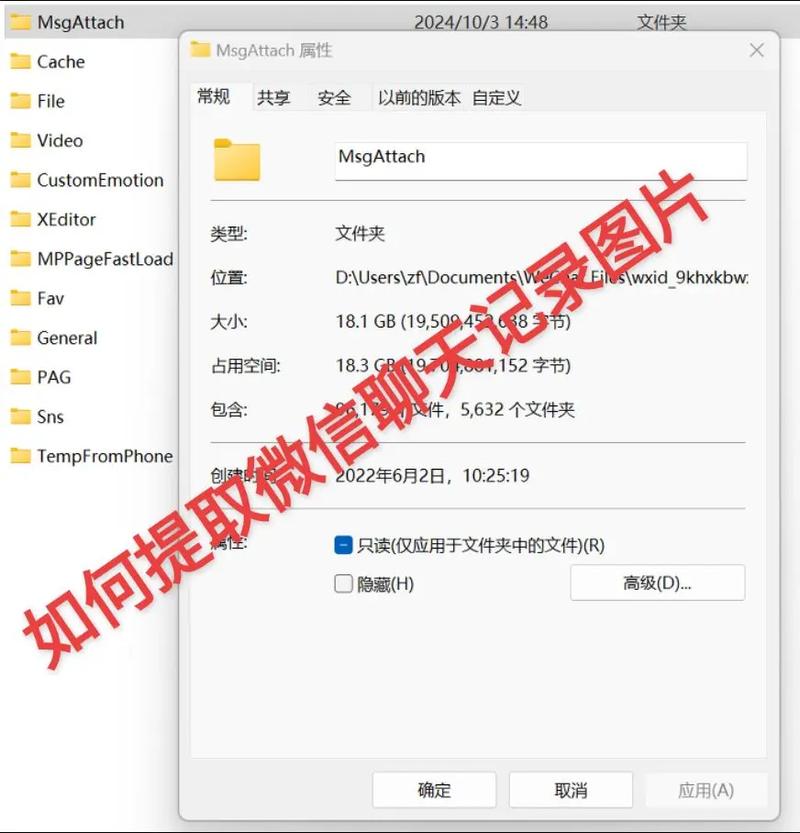
- 打开上述路径,你会看到一个名为
FileStorage的文件夹,这里面存储了大量接收和发送的文件。 - 谨慎操作:你可以手动进入
FileStorage下的MsgAttach(消息附件)和Msg(消息缩略图)等子文件夹,删除不再需要的文件。建议在删除前,先备份整个微信文件夹,以防误删重要数据。
- 打开上述路径,你会看到一个名为
利用“迁移聊天记录”功能(变相删除)
这个功能不直接“删除”,但可以帮你实现“清理”的目的。
- 在电脑版微信的 “设置” -> “通用设置” 中,找到 “聊天记录备份与恢复”。
- 选择 “迁移聊天记录至另一台设备”。
- 按照提示,将你想要“清理”的聊天记录迁移到你的手机上。
- 迁移成功后,回到电脑版微信,选择 “删除并迁移”,这样,电脑上的聊天记录就被彻底删除,而手机端则完整保留。
适用场景: 换新电脑,或者想把某些重要但占空间的聊天记录从电脑端“卸载”到手机端。
终极警告:删除后能恢复吗?数据安全与防误删策略
作为负责任的专家,我必须强调:微信聊天记录的删除,尤其是“清空聊天记录”,在默认情况下是无法恢复的!
- 删除原理:当你点击“删除”时,微信并不会立即从硬盘上擦除数据,而是将文件索引标记为“可覆盖”,只要没有新的数据写入覆盖这部分空间,理论上仍有恢复的可能。
- “恢复”的真相:市面上所谓的“微信聊天记录恢复软件”,大多是通过扫描未被覆盖的文件碎片来尝试还原,成功率极低,且可能存在隐私泄露风险。
如何防止误删和保障数据安全?
- 养成定期备份的习惯:这是最重要的一点!在 “设置” -> “聊天记录备份与恢复” 中,你可以将电脑端的聊天记录备份到你的手机,定期备份,即使误删,也能轻松找回。
- 利用“收藏”功能:对于特别重要的单条消息,可以右键点击选择 “收藏”,收藏的消息会独立存储,不会被聊天记录的清理操作影响。
- 操作前三思:在执行“清空聊天记录”或批量删除前,务必确认不再需要这些数据。
选择最适合你的清理方案
| 清理需求 | 推荐方法 | 优点 | 缺点 |
|---|---|---|---|
| 删除几条无关紧要的消息 | 单条删除 | 精准、快速 | 效率低,无法根治 |
| 清理与某个人的所有聊天 | 清空单个会话 | 彻底、干净 | 操作不可逆 |
| 大量清理不常用群聊/联系人 | 批量删除 | 高效、省时 | 需要手动选择 |
| 释放硬盘空间,保护隐私 | 手动清理缓存 | 空间释放最明显 | 操作稍复杂,需谨慎 |
| 保留聊天记录但转移设备 | 迁移聊天记录 | 数据不丢失,实现“清理” | 需要有另一台设备 |
最终建议: 对于绝大多数用户,“批量删除” + “定期备份” 是最佳组合,它能有效管理你的聊天列表,并通过备份保障数据安全,如果你是空间敏感型用户,可以每季度进行一次手动缓存清理。
希望这篇由软件开发专家为你量身打造的“电脑版微信聊天记录删除终极指南”能够真正帮到你,告别臃肿,拥抱清爽,从现在开始,高效管理你的数字生活吧!


