


通过“ GarageBand ”(免费且最推荐)
这是最灵活、最方便的方法,无需电脑,直接在手机上就能制作和设置任何歌曲为铃声。
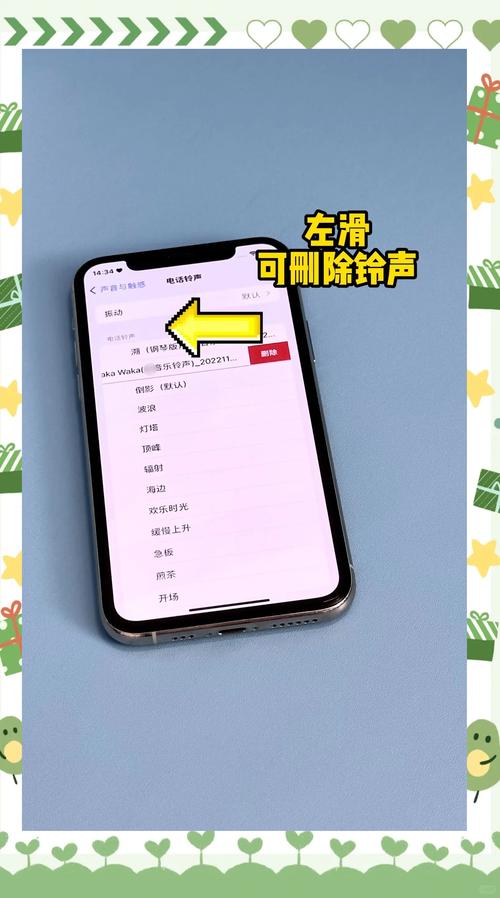
(图片来源网络,侵删)
准备工作:
- 在 App Store 下载并安装 GarageBand(库乐队),这是苹果官方的免费音乐制作软件。
- 准备好一首你想要作为铃声的歌曲(
.mp3或.m4a格式均可),并确保你已经拥有这首歌的版权或使用权限。
详细步骤:
-
导入歌曲到 GarageBand
- 打开 GarageBand,点击屏幕右上角的 号。
- 在弹出的界面中,选择 “音频录制器”(图标像一个麦克风)。
- 进入后,点击左上角的 “三点” 菜单图标(三个横条),选择 “我的歌曲”。
- 点击左上角的 “循环” 图标(一个方框加一个循环箭头),然后点击右下角的 “浏览”。
- 切换到 “音乐” 标签页,你就能看到手机里的所有歌曲,找到你想要的歌曲,点击它旁边的 号,它会出现在下面的音轨列表中。
- 点击歌曲,拖动下方的黄色区域,只截取你想要作为铃声的30秒片段(铃声不能超过30秒)。
-
导出为铃声文件
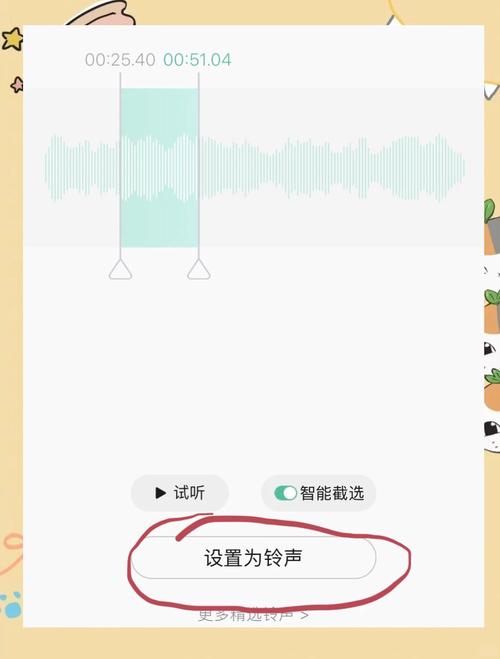 (图片来源网络,侵删)
- 截取好片段后,点击右上角的 “小箭头” 图标(指向一个方框)。
- 在弹出的菜单中,选择 “我的歌曲”。
- 确认导出的是歌曲片段,然后点击右上角的 “共享” 按钮(一个方框带一个向上的箭头)。
- 在分享菜单中,向左滑动,找到并点击 “铃声” 选项。
- 给你的铃声起一个名字,然后点击右上角的 “导出”。
-
在“设置”中应用铃声
- 导出成功后,会弹出一个提示:“已成功导入到‘声音与触感’”。
- 点击 “前往‘设置’”,或者你手动进入手机的 “设置” > “声音与触感” > “电话铃声”。
- 在铃声列表的最上方,你就能看到刚刚创建的铃声,点击它,并点击屏幕左上角的 “播放” 按钮试听,确认无误后,点击右上角的 “存储” 或直接返回,铃声就设置成功了!
通过 iTunes(传统方法)
如果你习惯使用电脑,或者想从电脑导入铃声文件,这个方法很经典。
准备工作:
- 一台电脑(Windows 或 Mac)。
- 最新版的 iTunes 软件。
- 一根数据线,连接手机和电脑。
详细步骤:
(图片来源网络,侵删)
-
获取铃声文件(.m4r 格式)
- 你需要先将你喜欢的歌曲片段转换成 .m4r 格式,这是iPhone专用的铃声格式。
- 简单方法: 网上搜索“MP3转M4R在线工具”,将你的歌曲片段(30秒以内)上传并转换,下载转换后的
.m4r文件。 - 高级方法: 使用专业的音频剪辑软件(如 Audacity)截取30秒片段,然后另存为
.m4r格式。
-
将铃声文件添加到 iTunes
- 打开电脑上的 iTunes。
- 在 iTunes 的左上角菜单栏,点击 “音乐” 或 “资料库”。
- 点击左上角的 “文件” > “将文件添加到资料库...”。
- 找到你刚刚下载或创建的
.m4r铃声文件,选中它并点击“打开”。
-
将铃声同步到 iPhone
- 用数据线将你的 iPhone 6s 连接到电脑。
- 在 iTunes 界面左上角,点击你的手机图标。
- 在左侧的设置列表中,选择 “音乐”。
- 勾选 “同步音乐”,然后勾选下方的 “包括语音备忘录、铃声”。
- 点击右下角的 “应用” 或 “同步” 按钮,等待同步完成。
-
在手机上设置铃声
- 同步完成后,断开手机连接。
- 进入手机的 “设置” > “声音与触感” > “电话铃声”。
- 在铃声列表中,你就能找到刚刚同步过来的铃声,点击它即可设置为默认铃声。
直接从“音乐”App 购买
如果你不想自己制作,可以直接从苹果官方商店购买。
- 打开手机的 “音乐” App。
- 点击底部的 “铃声” 标签页。
- 浏览或搜索你喜欢的铃声,点击旁边的 “价格” 按钮进行购买。
- 购买后,铃声会自动下载到你的手机。
- 进入 “设置” > “声音与触感” > “电话铃声”,你就能在列表中找到并使用它。
总结与建议
| 方法 | 优点 | 缺点 | 推荐人群 |
|---|---|---|---|
| GarageBand | 完全免费、无需电脑、操作灵活、可自定义任何歌曲 | 需要学习简单的GarageBand操作 | 所有人,尤其是不想用电脑的用户 |
| iTunes | 经典方法,适合管理大量音乐和铃声 | 需要电脑,步骤稍显繁琐,需要转换文件格式 | 习惯使用电脑管理文件的用户 |
| 直接购买 | 方便快捷,官方正版,音质有保障 | 需要付费,选择有限 | 想要省事、不介意花钱的用户 |
对于苹果6s用户,我强烈推荐使用方法一(GarageBand),因为它最符合现在手机操作的习惯,而且功能强大,可以让你轻松地把任何喜欢的音乐变成独特的铃声。


