


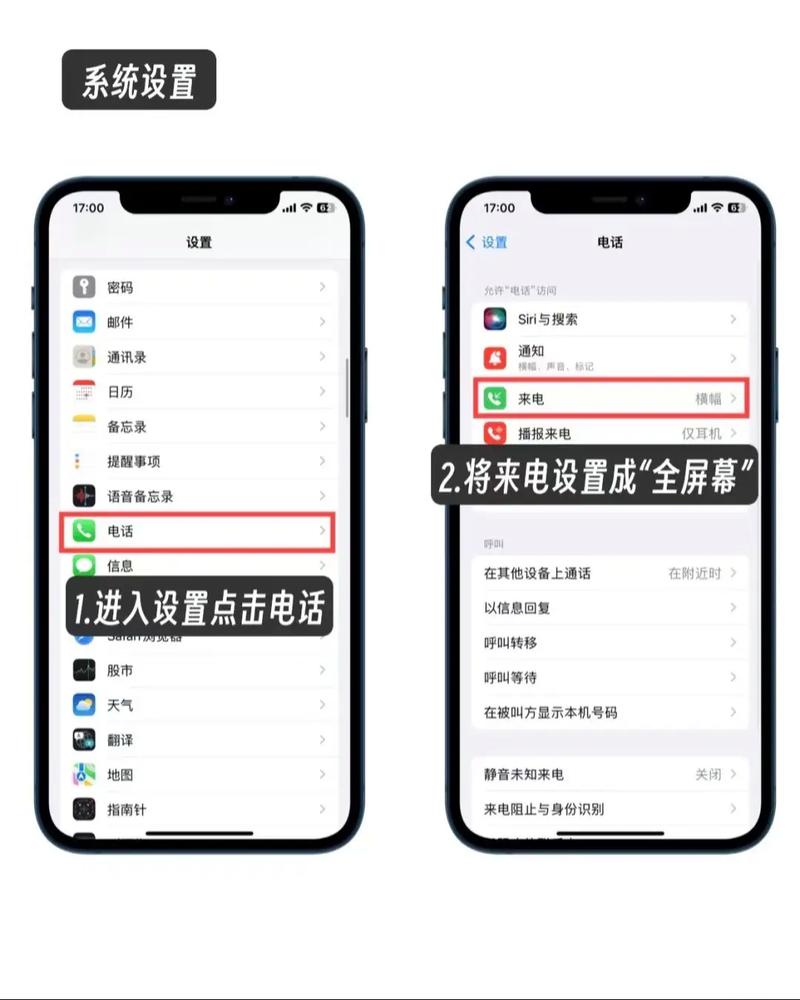
下面是详细的设置步骤,分为 为单个联系人设置 和 为所有未识别来电设置 两种情况。
(图片来源网络,侵删)
为单个联系人设置专属来电照片
这是最常用、最核心的方法,可以为你的家人、朋友、同事等设置专属的“来电大头贴”。
操作步骤:
-
打开“联系人”应用
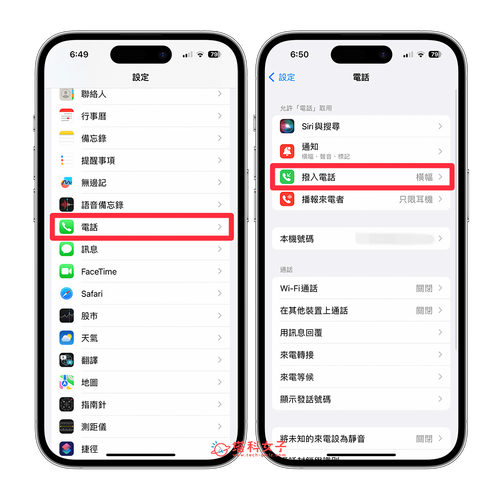
- 在你的 iPhone 主屏幕上找到并点击绿色的 “电话” 图标。
- 然后点击底部的 “联系人” 标签页。
-
选择要设置的联系人
 (图片来源网络,侵删)
在联系人列表中,找到并点击你想要设置照片的那个联系人。
-
进入联系人编辑页面
- 在联系人详情页,点击右上角的 “编辑” 按钮。
-
添加或更换照片
- 向下滚动,你会看到联系人的姓名、电话号码等信息,在顶部你会看到一个圆形的 “添加照片” 或 “更换照片” 的图标(一个带有相机图标的圆圈)。
- 点击这个图标。
-
选择照片来源
 (图片来源网络,侵删)
- 系统会弹出几个选项:
- “拍照”:立即为你拍摄一张新照片作为来电照片。
- “选取照片”:从你的 iPhone 相册中选择一张已有的照片。
- “选取文件”:从“文件”App(如 iCloud 云盘或其他云服务)中选择一张照片。
- 选择你想要使用的照片。
- 系统会弹出几个选项:
-
裁剪和调整照片
- 选择照片后,系统会进入裁剪界面,你可以:
- 用手指 拖动照片 来调整要显示的部分。
- 用两根手指 捏合或张开 来放大或缩小照片。
- 确保最重要的部分(比如人脸)在圆框内,因为最终显示的是圆形。
- 选择照片后,系统会进入裁剪界面,你可以:
-
保存设置
- 调整满意后,点击右下角的 “选择” 按钮(iOS 15 及以上版本)或左下角的 “裁剪” 按钮(旧版本)。
- 回到联系人编辑页面,点击右上角的 “完成” 按钮。
完成! 当这个联系人给你打电话时,你设置的照片就会作为来电大-头贴显示在屏幕上了。
为所有未知来电设置默认照片(iOS 16 及以上系统新功能)
从 iOS 16 开始,苹果增加了一个非常棒的新功能:你可以为所有 不在你通讯录中 的未知来电者设置一张默认照片,这样,即使是陌生电话,你也能看到一张你设定的图片,而不是默认的联系人图标。
操作步骤:
-
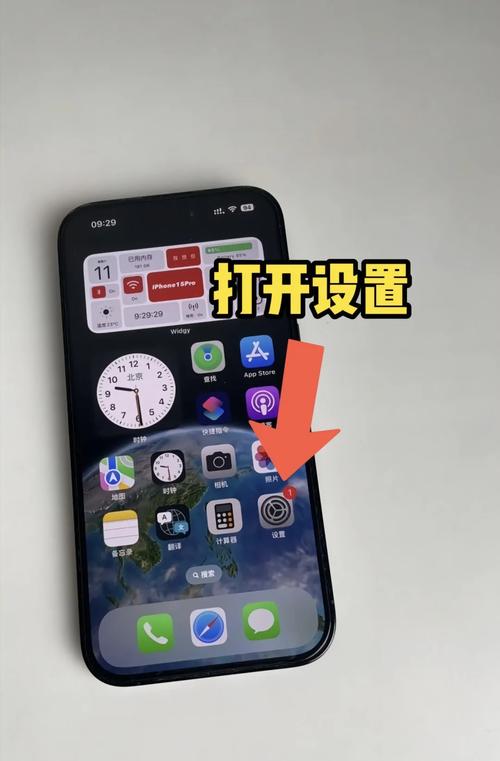
打开“设置”应用
- 在 iPhone 主屏幕上找到并点击 “设置” 图标(齿轮状)。
-
进入“照片”设置
- 向下滚动,找到并点击 “照片” 选项。
-
设置“未知来电者”的照片
- 在“照片”设置页面中,找到 “未知来电者” 这个选项。
- 点击它。
-
选择默认照片
- 系统会直接打开你的相库,从相册中选择一张你希望作为所有未知来电默认显示的照片。
- 选择后,系统会自动裁剪为圆形。
-
返回
照片选择完成后,会自动保存并返回到之前的设置页面。
完成! 现在任何不在你通讯录里的人给你打电话,都会显示你刚刚设置的这张默认照片。
常见问题与解答
问:为什么我设置的来电照片不显示?
- 答: 请检查以下几点:
- 确认是电话来电:此功能仅在你接听或拨打 电话 时有效,在微信、QQ等社交 App 的通话中不显示。
- 检查系统版本:确保你的 iOS 版本较新,部分功能可能需要特定系统版本支持。
- 检查联系人信息:确保你编辑的是正确的联系人,并且该联系人有正确的手机号码。
- 重启手机:有时候简单的重启可以解决一些临时性的软件问题。
问:可以设置动态照片或 Live Photo 作为来电照片吗?
- 答: 不可以,在联系人页面添加照片时,系统会自动将动态照片或 Live Photo 静态化为一幅普通的图片,来电时显示的也是这张静态图片,不会有动态效果。
问:如何删除已经设置的来电照片?
- 答: 操作和设置时一样:
- 打开“联系人”应用,找到该联系人。
- 点击右上角的 “编辑”。
- 点击顶部的照片图标。
- 在照片预览页面,点击右上角的 “删除” 按钮(垃圾桶图标)。
- 点击左下角的 “删除照片” 确认。
- 最后点击右上角的 “完成” 保存。
希望这个详细的教程能帮到你!


