


别担心,这不是病毒,也不是系统问题,只是一个正常的应用,您可以很轻松地处理它。
(图片来源网络,侵删)
下面我为您详细解释原因,并提供几种处理方法,从最推荐到备选方案。
为什么会出现iTunes应用?
出现这个图标主要有以下几个常见原因:
- 首次激活或设置新iPhone:当您第一次用数据线连接一台新的或恢复出厂设置的iPhone到电脑时,电脑上的iTunes(或访达)会引导您完成激活和设置,在这个过程中,iTunes应用可能会被同步安装到您的iPhone上。
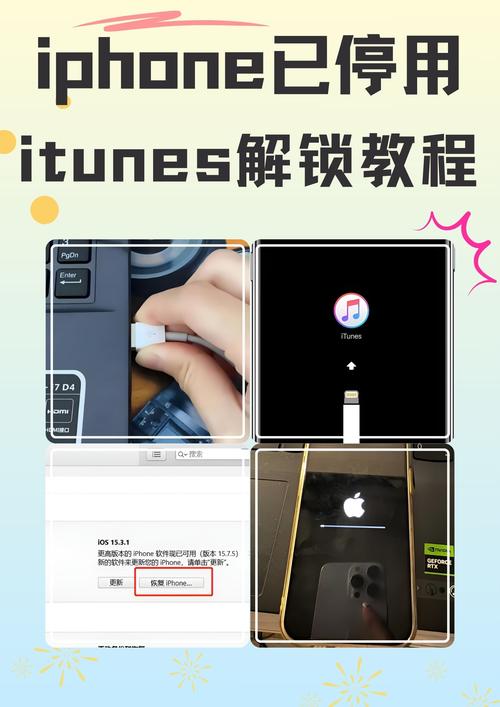
- 通过电脑进行系统更新/恢复:如果您在电脑上使用iTunes为您的iPhone更新或恢复系统,iTunes应用也可能会被安装。
- iCloud备份还原:在某些情况下,如果您选择从iCloud备份恢复数据,并且在设置过程中连接了电脑,也可能触发此安装。
它是iTunes与iPhone交互时留下的一个“快捷方式”或“管理工具”。
如何处理iTunes应用?
您可以根据自己的需求选择最合适的方法。
(图片来源网络,侵删)
直接删除(最推荐,最彻底)
对于绝大多数用户来说,这个应用完全没有用处,直接删除是最好的选择。
操作步骤:
- 在iPhone主屏幕上找到 “iTunes” 图标。
- 长按 该图标,直到所有应用图标开始“跳舞”。
- 点击图标左上角的 号(或一个“×”符号)。
- 系统会弹出提示,点击 “删除App”。
- 再次确认 “删除”。
优点:
- 一劳永逸,彻底解决问题。
- 释放少量手机存储空间。
- 主屏幕界面更整洁。
注意:
(图片来源网络,侵删)
- 删除后,您无法再通过手机本身打开iTunes。
- 这不会影响您通过电脑(iTunes或访达)备份、恢复或同步iPhone的功能,电脑端的iTunes仍然是您管理iPhone数据的核心工具。
隐藏到“App资源库”(如果您不想删除)
如果您只是不想在主屏幕上看到它,但又担心以后可能用到(这种情况极少),可以把它隐藏起来。
操作步骤:
- 在iPhone主屏幕上找到 “iTunes” 图标。
- 长按 该图标,选择 “选项”。
- 在弹出的菜单中,打开 “主屏幕显示” 的开关,将其关闭。
- 点击 “完成”。
这样,iTunes图标就会从主屏幕上消失,但您仍然可以在“App资源库”中找到它,如果您想再次找到它,可以在App资源库中搜索“iTunes”。
忽略它(如果它不影响您)
如果您不介意这个图标的存在,或者觉得以后可能会用手机来管理某些内容(虽然功能非常有限),您也可以选择完全忽略它,把它当作一个普通的应用留在那里。
重要提醒:iTunes vs. Apple Music
请务必区分 iTunes 和 Apple Music:
- iTunes:是您电脑上用来管理iPhone、iPad、备份、恢复、同步的工具软件,它也会在手机上留下一个图标,如上所述。
- Apple Music:是您手机上的音乐流媒体App,用来听歌、管理歌单、收听播客等,这个App非常有用,千万不要删错!
它们的图标很相似,但功能完全不同,请确保您要删除的是 “iTunes”,而不是 “Apple Music”。
| 处理方式 | 优点 | 缺点 | 适合人群 |
|---|---|---|---|
| 直接删除 | 彻底、省心、释放空间 | 无法通过手机打开iTunes | 绝大多数用户 |
| 隐藏到App资源库 | 主屏幕整洁,可随时找回 | 占用资源库位置 | 有隐藏App习惯的用户 |
| 忽略它 | 无需任何操作 | 界面不整洁,占用空间 | 不在意图标存在,或对功能有特殊需求的极少数用户 |
最简单、最推荐的做法就是长按删除。 这样做完全不会影响您正常使用iPhone,无论是通过电脑备份,还是使用Apple Music听歌,都一切照旧。


