


“电脑版”通常有两种理解:
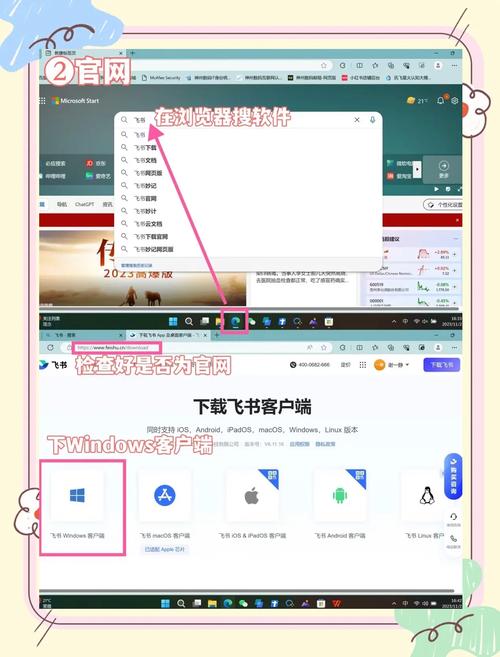
(图片来源网络,侵删)
- 桌面应用程序:一个独立的软件,安装在电脑上,体验类似手机App。
- 网页版:通过浏览器直接访问网站使用,无需下载任何软件。
下面我将分别介绍这两种方式的获取和使用方法。
下载并安装桌面应用程序(推荐,体验更好)
这是大多数人所说的“电脑版”,它有独立的安装包,功能集成度高,使用起来更方便。
对于 Windows 用户
步骤 1:下载安装包
您可以通过以下任一官方渠道下载:
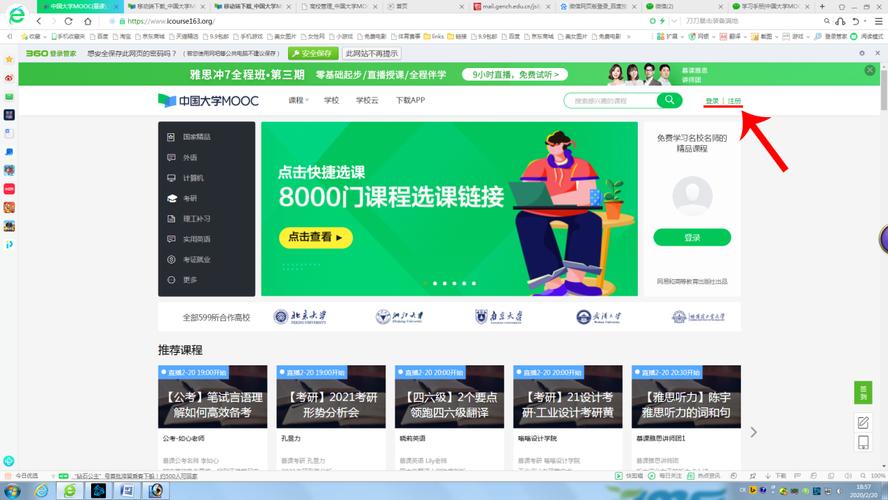
(图片来源网络,侵删)
-
中国大学MOOC官网(最推荐)
- 在浏览器中打开中国大学MOOC官网:https://www.icourse163.org/
- 将页面滚动到最底部,在“下载客户端”区域,点击 “PC客户端” 的下载按钮。
- 系统会自动开始下载一个名为
icourse163-setup.exe或类似名称的安装文件。
-
微软应用商店
- 打开您电脑上的“Microsoft Store”(微软应用商店)。
- 在搜索框中输入“中国大学MOOC”。
- 在搜索结果中找到官方应用,点击“获取”或“安装”即可。
步骤 2:安装应用程序
- 找到刚刚下载的
.exe安装文件,双击打开它。 - 在弹出的安装向导中,点击“下一步”或“安装”。
- 您可以选择安装路径(一般保持默认即可),然后等待安装完成。
- 安装完成后,桌面会出现“中国大学MOOC”的快捷方式图标,双击即可打开并登录您的账号。
对于 macOS 用户
步骤 1:下载安装包
(图片来源网络,侵删)
macOS用户可以通过以下方式下载:
-
中国大学MOOC官网(最推荐)
- 在浏览器中打开中国大学MOOC官网:https://www.icourse163.org/
- 滚动到页面底部,在“下载客户端”区域,点击 “Mac客户端” 的下载按钮。
- 下载完成后,您会得到一个
.dmg格式的磁盘映像文件。
-
Mac App Store
- 打开您Mac上的“App Store”。
- 在搜索框中输入“中国大学MOOC”。
- 找到官方应用后,点击“获取”或“云朵图标”进行下载安装。
步骤 2:安装应用程序
- 双击下载好的
.dmg文件,它会打开一个包含应用图标的窗口。 - 将 “中国大学MOOC” 的图标直接拖拽到右侧的 “Applications”(应用程序) 文件夹中。
- 安装完成!您可以在“启动台”(Launchpad)或“应用程序”文件夹中找到它并打开。
使用网页版(无需下载,最方便)
如果您不想安装任何软件,直接使用浏览器访问网页版是最快捷的方式。
操作步骤:
- 打开您的电脑浏览器(如 Chrome, Edge, Firefox, Safari 等)。
- 在地址栏输入中国大学MOOC的官方网站地址:https://www.icourse163.org/
- 页面加载后,您可以直接看到所有课程。
- 点击右上角的 “登录” 按钮,使用您的手机号、网易邮箱或第三方账号(如微信、QQ)登录。
- 登录后,您就可以像在手机上一样浏览课程、查看学习进度、观看视频、参与讨论等。
网页版优点:
- 无需安装,不占用电脑磁盘空间。
- 随时可用,只要有浏览器和网络即可。
- 功能和App基本一致,能满足所有学习需求。
常见问题与解答
问:为什么下载的安装包很慢或无法下载? 答: 这可能是由于网络问题或下载服务器临时拥堵,您可以尝试:
- 换一个时间段再下载。
- 使用浏览器自带的下载管理器或第三方下载工具(如迅雷)进行下载。
- 通过微软应用商店或Mac App Store下载,它们的下载服务器通常更稳定。
问:桌面应用程序和网页版有什么区别? | 特性 | 桌面应用程序 | 网页版 | | :--- | :--- | :--- | | 安装 | 需要下载并安装 | 无需安装,直接访问 | | 体验 | 界面更原生,可能有消息提醒等附加功能 | 依赖浏览器,体验与浏览器相关 | | 资源占用 | 会持续在后台运行,占用一定CPU和内存 | 仅在打开网页时占用资源,关闭即释放 | | 更新 | 通常会自动更新或提示更新 | 浏览器更新后,网页版功能也会随之更新 | | 功能 | 核心学习功能基本一致 | 核心学习功能基本一致 |
问:我在电脑上登录了,手机上会自动登录吗? 答: 不会,除非您在手机App上也手动登录了同一个账号,电脑和手机是两个独立的客户端,登录状态不互通,但您的课程数据和进度在云端是同步的,所以只要登录同一个账号,学习进度是共用的。
- 追求最佳体验和方便快捷:推荐下载桌面应用程序。
- 临时使用、不想安装软件或电脑配置较低:直接使用网页版即可。
希望这个详细的指南能帮助您顺利在中国大学MOOC上开始学习!


