


核心步骤:使用 GoPro Quik App 连接
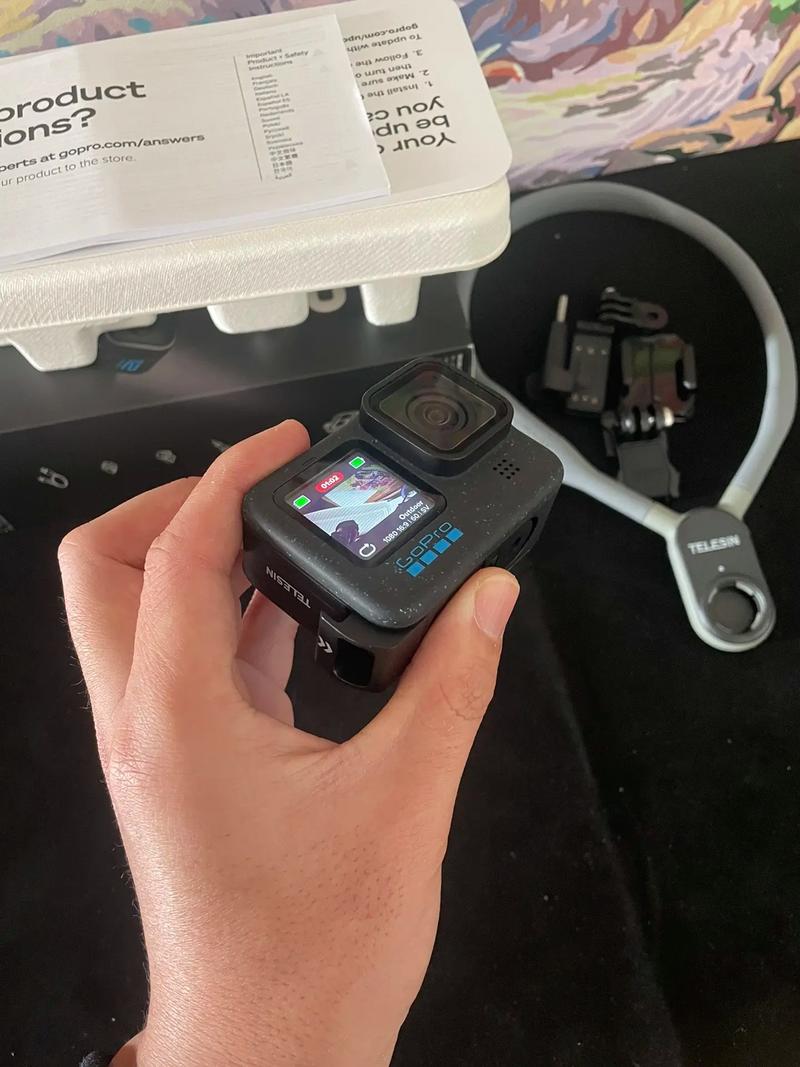
第一步:准备工作(非常重要!)
在开始之前,请确保以下几点:
(图片来源网络,侵删)
- 电量充足:给你的 GoPro Hero 5 和安卓手机都充满电,或者至少保证电量在 50% 以上,连接过程会消耗较多电量。
- 固件更新:
- 更新 GoPro 固件:确保你的 GoPro Hero 5 是最新版本,将 GoPro 开机,连接到 Wi-Fi,它会自动检查并提示更新,这是确保兼容性的关键。
- 更新 App:在 Google Play 商店中,将 "GoPro Quik" App 更新到最新版本。
- 准备一张 MicroSD 卡:GoPro 必须插入一张格式化过的 MicroSD 卡才能正常工作并与手机连接,确保卡已正确插入并可用。
- 网络环境:
- GoPro 模式:将 GoPro 的 Wi-Fi 打开,长按电源键,在屏幕上找到 Wi-Fi 图标并确保它是开启状态。
- 手机网络:强烈建议将你的安卓手机连接到 4GHz 频段的 Wi-Fi 网络,GoPro Hero 5 的 Wi-Fi 信号只支持 2.4GHz,如果你的路由器是 5GHz 双频,请单独连接到一个 2.4GHz 的网络名称(SSID)下,如果连接 5GHz 网络,手机将无法搜索到 GoPro。
第二步:连接流程
-
打开 App 并登录:
- 在你的安卓手机上打开 "GoPro Quik" App。
- 如果你还没有账号,请根据提示注册一个 GoPro 账号并登录,登录后 App 体验会更好。
-
让手机发现 GoPro:
- 确保手机和 GoPro 都在开机状态,GoPro 的 Wi-Fi 已开启。
- 打开手机的 设置 > WLAN (Wi-Fi),你会看到一个名为
GoPro Hero5 Black的 Wi-Fi 热点名称。 - 点击这个热点名称,手机会开始尝试连接,这个过程可能需要几秒钟,屏幕上会显示“已连接”或类似状态。
-
在 App 中完成配对:
- 返回 Quik App,App 应该会自动检测到你的 GoPro,并显示一个连接提示。
- App 没有自动弹出,可以点击 App 主界面右上角的 图标(通常是一个带有 Wi-Fi 信号的设备图标),手动进入“连接相机”界面。
- App 会列出附近可用的 GoPro 设备,点击你的
GoPro Hero5 Black进行配对。 - 屏幕上可能会显示一个 连接码,请确保这个码在 GoPro 的屏幕和手机 App 屏幕上是一致的,如果一致,点击 App 上的“配对”或“连接”按钮。
-
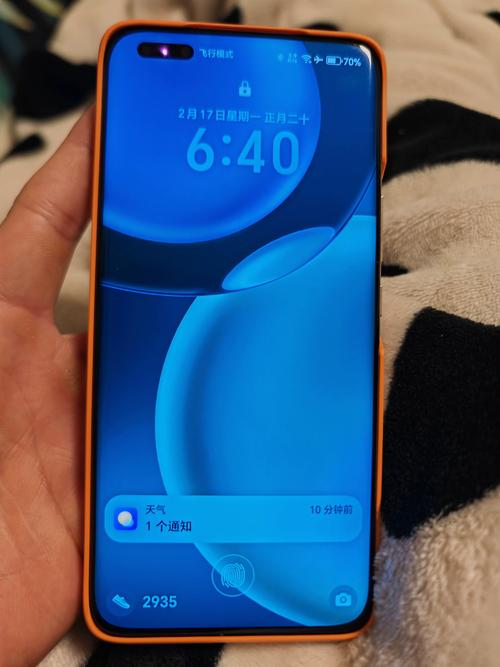
连接成功!
 (图片来源网络,侵删)
- 连接成功后,App 主界面会显示你的 GoPro 已连接。
- 现在你就可以:
- 预览:实时查看 GoPro 镜头拍摄的画面。
- 远程控制:在手机上按下录制按钮、拍照、切换模式等。
- 传输文件:将 GoPro 中的视频和照片传输到手机,方便快速编辑和分享。
常见问题与解决方法
如果连接失败,可以尝试以下排查步骤:
问题 1:手机搜不到 GoPro 的 Wi-Fi 信号
- 原因:距离太远,或者手机在 5GHz Wi-Fi 网络下。
- 解决方法:
- 靠近 GoPro:将手机和 GoPro 放在 1-2 米的距离内,不要有厚墙阻挡。
- 切换到 2.4GHz 网络:这是最常见的原因,请务必将手机连接到 2.4GHz 的 Wi-Fi。
- 重启设备:关闭手机 Wi-Fi 再重新打开,或者重启 GoPro 和手机。
- 关闭蓝牙:有时候蓝牙信号会干扰 Wi-Fi 搜索,可以尝试暂时关闭手机的蓝牙功能。
问题 2:App 显示“连接中”但一直连不上
- 原因:配对码不匹配,或者 MicroSD 卡有问题。
- 解决方法:
- 检查配对码:仔细核对手机 App 和 GoPro 屏幕上显示的 6 位数字是否完全一致。
- 格式化 MicroSD 卡:将 MicroSD 卡插入 GoPro,进入设置 > 格式化化 > 格式化 SD 卡,注意:这会删除卡上所有数据!
- 重置网络设置:在 GoPro 的设置菜单中,找到“重置网络设置”选项,将其恢复出厂设置,然后重新尝试连接。
问题 3:连接后,无法传输文件或预览卡顿
- 原因:信号干扰或距离过远。
- 解决方法:
- 保持近距离:在传输文件时,尽量让手机和 GoPro 保持较近的距离。
- 远离干扰源:远离其他强 Wi-Fi 信号源(如邻居的路由器)、微波炉或蓝牙设备。
- 检查 MicroSD 卡速度:如果文件传输非常慢,可能是 MicroSD 卡的速度等级太低,建议使用 Class 10 或 UHS-I 等级的卡。
实用小贴士
- 命名你的 GoPro:在 GoPro 的设置中,你可以修改 Wi-Fi 热点的名称(如 "MyAwesomeGoPro"),这样在众多 Wi-Fi 网络中更容易找到它。
- 设置自动关机:在 Quik App 的连接设置中,可以设置“相机闲置后自动关闭 Wi-Fi”,这样可以节省 GoPro 的电量。
- 先传输再编辑:Quik App 功能强大,可以直接在手机上剪辑视频,但建议先把所有需要传输的文件都传到手机,再进行编辑,这样更稳定。
- 连接电脑:如果你只是想把文件复制出来,也可以用读卡器将 MicroSD 卡插入电脑,直接拷贝文件,速度通常比通过 Wi-Fi 传输快得多。
按照以上步骤和提示,你应该可以顺利地将你的 GoPro Hero 5 和安卓手机连接起来了,祝你拍摄愉快!


