


这篇指南将从最快、最安全的方法开始,逐步深入到更彻底、更高级的清理方式。
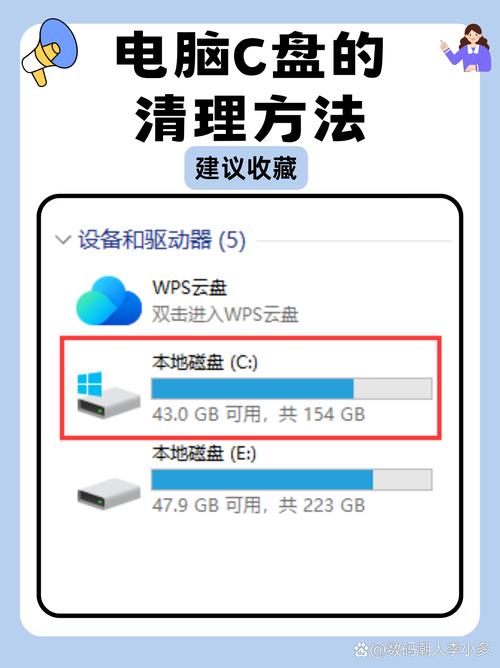
第一步:使用系统自带工具(最推荐,最安全)
这是清理C盘的首选方法,能有效解决大部分空间占用问题。
运行磁盘清理
这是最基础也是最有效的清理工具,可以删除临时文件、系统缓存、回收站等。
- 在任务栏的搜索框中输入 “磁盘清理”,然后打开它。
- 在弹出的窗口中,选择你的 C盘,点击 “确定”。
- 系统会开始计算可以释放的空间,等待计算完成。
- 在列表中,勾选所有可以删除的文件,特别是:
- 临时文件:这是占用空间的大头。
- 回收站:清空回收站。
- Windows 更新清理:删除旧的Windows更新文件(谨慎操作,如果系统稳定,可以放心删除)。
- 设备驱动程序包:删除不再使用的旧驱动程序(如果系统运行正常,可以删除)。
- 点击 “确定” -> “删除文件”。
进阶版:系统文件清理
如果普通磁盘清理空间不够,可以清理更底层的系统文件。
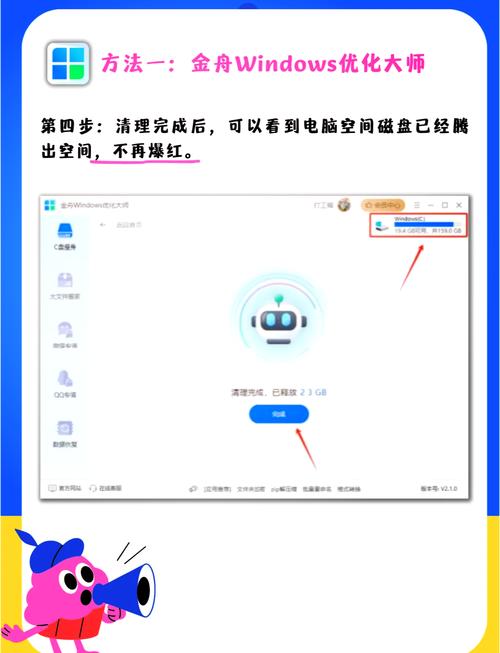
- 在磁盘清理主界面,点击 “清理系统文件”。
- 系统会再次扫描,这次会包含更多选项,如 “以前的 Windows 安装”(如果你是从旧系统升级上来的,这个能释放大量空间)、“Windows 升级日志文件” 等。
- 勾选你想要删除的项目,特别是 “临时 Windows 安装文件” 和 “以前的 Windows 安装”,然后点击 “确定” 删除。
卸载不常用的程序
很多程序默认安装在C盘,卸载它们是直接释放空间的好方法。
- 打开 “设置” (Win + I) -> “应用” -> “应用和功能”。
- 你会看到所有已安装的程序列表。
- 点击 “排序方式”,选择 “大小”,这样可以快速找出占用空间最大的程序。
- 找到那些你不再使用或可以替代的程序(比如多个视频播放器、旧版软件等),点击它,选择 “卸载”。
清理系统还原点和系统映像
如果你的开启了系统还原功能,还原点会占用大量C盘空间,你可以手动删除旧的还原点,只保留最新的一个。
- 右键点击 “此电脑” (或“我的电脑”) -> “属性”。
- 在左侧菜单中,点击 “系统保护”。
- 在“系统保护”选项卡中,点击 “配置”。
- 你可以:
- 调整 “最大使用量”,比如设置为5%或10%,这样系统就不会占用太多空间。
- 点击 “删除”,可以手动选择并删除旧的还原点(建议只删除旧的,保留最新的一个以防万一)。
- 点击 “应用” -> “确定”。
第二步:手动清理特定大文件和文件夹(进阶)
如果系统工具清理后空间仍然紧张,就需要手动查找并清理一些“大户”。
检查并清空下载文件夹
很多人习惯把文件下载到默认的“下载”文件夹,而且经常忘记清理。
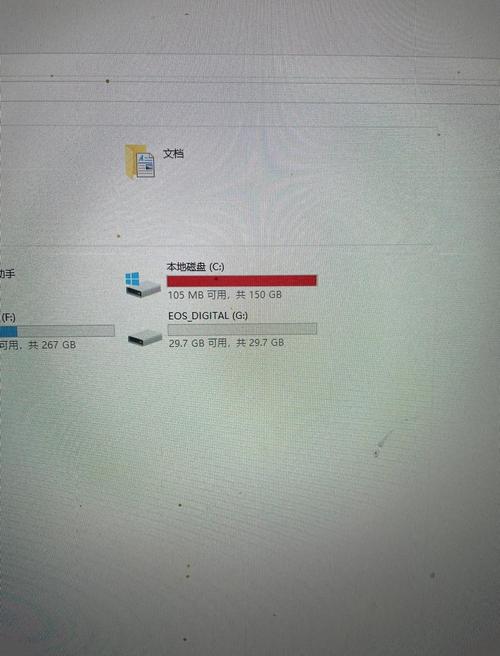
- 打开 文件资源管理器,导航到
C:\Users\你的用户名\Downloads。 - 检查里面的文件,删除那些不再需要的安装包、文档、视频等。
清理浏览器缓存
浏览器(Chrome, Edge, Firefox等)的缓存和下载文件也会占用不少空间。
- Chrome/Edge: 按
Ctrl + Shift + Delete,选择时间范围(如“所有时间”),勾选“缓存的图片和文件”,然后点击“清除数据”。 - Firefox: 按
Ctrl + Shift + Delete,选择要清除的内容和时间范围,然后点击“立即清除”。
检查大文件
使用Windows 10/11自带的 “存储感知” 功能可以快速定位大文件。
- 打开 “设置” -> “系统” -> “存储”。
- 在 “存储感知” 部分,点击 “配置存储感知或立即运行”。
- 你可以看到C盘的详细使用情况,系统会自动分类(系统、应用、临时文件等)。
- 点击 “查看其他驱动器上的文件”,然后点击C盘下方的 “显示更多类别”。
- 在 “文件” 部分,点击 “大文件”,系统会列出占用空间最大的文件(如视频、虚拟机文件等),你可以根据需要决定是否删除。
清理Windows.old文件夹
如果你是通过升级安装的Windows 10,那么C盘根目录下可能会有一个名为 Windows.old 的文件夹,这是旧系统的完整备份,通常有10GB到20GB甚至更大。
- 警告:删除此文件夹后,你将无法再回退到之前的Windows版本。
- 安全删除方法:回到 “磁盘清理” -> “清理系统文件”,在这里可以安全地删除它。
管理休眠文件 (hiberfil.sys)
当你让电脑进入睡眠状态时,系统会使用一个名为 hiberfil.sys 的文件来保存内存状态,这个文件大小和你的物理内存一样大(如果你有16GB内存,这个文件就有16GB)。
- 禁用休眠功能可以删除这个文件(但你的电脑将只能使用“睡眠”而不是“休眠”,对普通用户影响不大)。
- 以 管理员身份 打开 命令提示符 或 PowerShell。
- 输入命令:
powercfg -h off,然后按回车,文件会立即被删除。 - 如果想重新启用,输入
powercfg -h on。
第三步:长期解决方案(治本之策)
清理完C盘后,为了避免再次满盘,建议采取以下措施。
开启存储感知
这是Windows 10/11的自动清理神器,可以自动管理临时文件和回收站。
- 打开 “设置” -> “系统” -> “存储”。
- 将 “存储感知” 的开关打开。
- 点击 “配置存储感知或立即运行”,你可以设置:
- 临时文件:设置多久后自动删除。
- 如果空间不足:可以选择自动删除回收站和下载文件夹中的文件。
的默认保存位置
将新安装的程序、文档、图片、视频等内容默认保存到其他盘符。
- 打开 “设置” -> “系统” -> “存储” -> “更改新内容的保存位置”。
- 将“新建应用将保存到”和其他项目(如文档、音乐、图片)都从C盘更改为你的D盘或其他分区。
使用云存储
将不常用的大文件(如旧照片、项目资料)上传到OneDrive、百度网盘等云服务,然后从本地C盘删除,只保留在线版本。
定期维护
养成定期清理的习惯,比如每月运行一次磁盘清理,检查一下大文件。
总结与流程建议
遇到C盘满了,按以下顺序操作,大概率能解决问题:
- 快速启动:运行 磁盘清理 -> 清理系统文件 (勾选所有项,特别是临时文件和旧系统)。
- 卸载软件:在 设置 -> 应用和功能 中,按大小排序卸载不用的程序。
- 手动检查:
- 去 下载文件夹 删除无用文件。
- 打开 设置 -> 系统 -> 存储,使用 存储感知 查看并清理 大文件。
- 清理 浏览器缓存。
- 深度清理:检查是否存在
Windows.old文件,有则通过磁盘清理工具删除。 - 治本:开启 存储感知,修改 的默认保存位置 到其他盘符。
如果以上所有方法都尝试过,C盘空间依然告急,那可能是你的C盘分区本身太小了,这种情况下,最根本的解决方案是使用 磁盘分区工具(如傲梅分区助手、DiskGenius等)来调整分区大小,将D盘的空间分一部分给C盘。**注意:操作分区有风险,


