


(主标题 & 副标题)
OPPO手机相机权限怎么开?一步到位解决拍照/扫码失败问题! 详细图文教程,教你轻松找到并开启OPPO手机相机权限,告别“无法使用相机”的烦恼。
Meta Description)
还在为OPPO手机相机无法使用、扫码没反应、提示“没有权限”而烦恼吗?本文是一份超详细的OPPO手机相机权限开启指南,适用于ColorOS 13/14及更早版本,手把手教你通过【设置】、【快捷开关】和【应用信息】三种方法,轻松解决相机权限问题,让你随时随地捕捉精彩瞬间!
引言:为什么我的OPPO相机突然“罢工”了?
“为什么我OPPO手机的相机打不开了?” “刚更新的系统,扫码功能就用不了了,是不是相机权限被关了?” “APP要调用相机,但系统提示‘权限被拒绝’,怎么办?”
如果你也遇到了以上这些问题,别着急,十有八九是相机权限没有被正确开启,在安卓系统中,为了保护用户隐私,应用(包括系统相机和第三方App)在使用摄像头、麦克风等敏感硬件前,都必须获得用户的明确授权。
OPPO手机基于ColorOS系统,其权限管理逻辑清晰,但不同版本间界面可能略有差异,本篇文章将化身你的专属向导,用最通俗易懂的方式,带你找到OPPO手机相机权限的“开关”,并彻底解决相关问题。
方法一:通过“设置”菜单精准开启(最通用)
这是最标准、最稳妥的方法,适用于所有OPPO手机型号和ColorOS版本。
适用场景: 系统相机无法使用,或某个第三方App(如微信、支付宝、抖音)无法调用相机。
详细步骤:
-
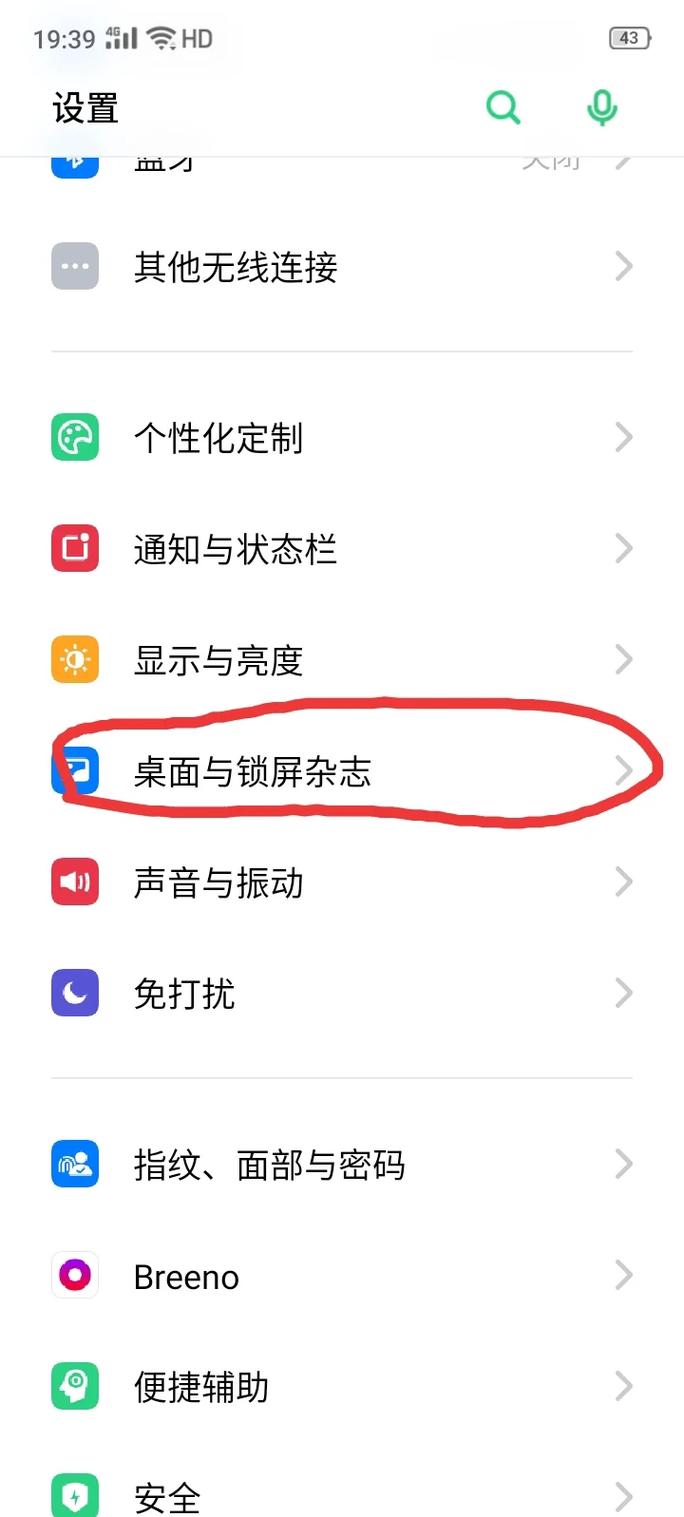
打开【设置】:在手机桌面找到并点击 “设置” 图标(齿轮状)。
 (图片来源网络,侵删)
 -
进入【应用与权限】:在设置菜单中,向下滑动,找到并点击 “应用与权限” 或直接是 “应用管理”。(部分旧版本ColorOS可能路径为“安全与隐私”->“权限管理”)。
-
选择【权限管理】:在“应用与权限”页面,点击 “权限管理”。
-
查找相机权限:进入权限管理后,你会看到所有应用的列表,这里有两种方式快速找到相机权限:
- 方式A(推荐): 在页面顶部的搜索框中输入 “相机”,然后点击搜索结果中的 “相机” 系统应用。
- 方式B: 直接在应用列表中找到并点击 “相机” 系统应用。
-
开启相机权限:进入“相机”的应用信息页面后,向下滑动,找到 “相机” 或 “摄像头” 权限选项,确保其右侧的开关是 开启(绿色) 状态。
- 重要提示: 除了“相机”权限,有时“麦克风”权限也与拍照/录像相关(例如拍摄带声音的视频),建议一并检查并开启。
-
(可选)管理特殊权限:如果权限开关是灰色且无法开启,可能是“特殊权限”被限制了,点击该权限,进入权限详情页,确保没有勾选“仅在使用中允许”或“询问”等限制性选项,通常选择“允许”即可。
通过“快捷开关”面板快速检查(最便捷)
权限可能被误关闭,通过快捷开关面板可以快速排查和开启。
适用场景: 怀疑权限被误关闭,需要快速开启。
详细步骤:
-
从屏幕顶部下滑:在手机主屏幕或任意界面,从屏幕右上角向下滑动,打开 “控制中心” 或 “快捷开关” 面板。
-
找到相机图标:在快捷开关面板中,找到代表相机的图标(通常是一个小相机📷)。
-
检查并开启:
- 如果图标是灰色:说明相机权限或相机功能本身可能被关闭。长按该图标。
- 长按后的操作:长按后,系统会跳转到相机的权限设置界面(与方法一的步骤4类似),你可以在此处开启权限,或者,在某些系统版本中,长按会直接在快捷面板中显示一个开关,你只需将其打开即可。
通过“应用信息”直接设置(最直接)
如果你确定是某个第三方App无法调用相机,可以直接在该App的权限设置中操作。
适用场景: 特定App(如微信、淘宝、小红书等)无法使用相机功能。
详细步骤:
-
找到问题App:在手机桌面找到无法使用相机功能的App图标(例如微信)。
-
进入【应用信息】:长按 该App图标,在弹出的菜单中选择 “应用信息” 或 “i” 图标。
-
找到【权限】选项:在应用信息页面,找到并点击 “权限” 或 “权限与隐私” -> “权限管理”。
-
开启相机权限:在权限列表中,找到 “相机” 或 “摄像头” 权限,确保其开关为 开启 状态,同样,根据需要设置“仅在使用中允许”或“允许”。
如果以上方法都无效?尝试这些“终极解决方案”
如果按照上述步骤操作后,相机问题依旧存在,可能是更深层次的原因导致的,请尝试以下排查步骤:
重启手机 这是最简单也最有效的“万能钥匙”,重启可以清除系统临时缓存,解决因软件冲突或小故障导致的问题。
检查系统存储空间 手机存储空间不足(尤其是系统分区空间不足)也可能导致相机应用无法正常启动,请进入 【设置】>【存储】,清理不必要的文件和应用,确保有足够的可用空间。
清除相机应用缓存 corrupted的缓存文件可能会导致相机异常。
- 路径:【设置】>【应用与权限】>【应用管理】>【相机】>【存储】
- 点击 “清除缓存”。注意: 请勿轻易点击“清除数据”,否则会导致相机应用恢复到初始设置。
检查系统更新 OPPO会不定期推送系统更新,其中可能包含修复相机Bug的补丁,进入 【设置】>【系统更新】,检查并安装所有可用更新。
检查相机镜头 这是一个物理层面的检查,确保手机的相机镜头没有被贴膜、手机壳遮挡,或者镜头上有污渍、指纹,用干净的软布轻轻擦拭镜头。
恢复出厂设置(最后手段) 如果所有方法都试过了问题依旧,可能是系统文件损坏,在备份好所有重要数据后,可以考虑恢复出厂设置,这将使手机恢复到最初始的状态,大概率能解决顽固性问题。
- 路径:【设置】>【系统管理】>【备份与重置】>【恢复出厂设置】
开启OPPO相机权限,记住这三点
- 常规操作:遇到相机问题,首选 【设置】>【应用与权限】>【权限管理】>【相机】,检查并开启核心权限。
- 快速排查:怀疑权限被误关,直接从屏幕顶部下滑,长按相机快捷开关进行快速检查和设置。
- 第三方App问题:如果是某个App不能用,直接进入该App的 【应用信息】>【权限】,单独开启相机权限。
希望这篇详尽的指南能帮你成功解决OPPO手机相机权限的问题,如果本文对你有帮助,欢迎点赞、收藏并转发给更多有需要的朋友!如果你还有其他OPPO手机使用问题,欢迎在评论区留言,我们一起交流探讨!
SEO优化与内容策划要点回顾
- 关键词布局: 标题、副标题、正文首段、小标题、正文内容中自然地植入了核心关键词“OPPO手机相机权限在哪里打开”以及长尾关键词如“OPPO相机权限怎么开”、“OPPO相机无法使用”、“OPPO扫码没反应”、“OPPO手机权限设置”等。
- 用户意图满足: 文章开篇直接点出用户痛点,并提供多种解决方案,覆盖了不同场景(系统相机、第三方App)和不同操作习惯的用户。
- 结构化与可读性: 采用清晰的数字序号和图文并茂的描述(实际发布时可配图),让用户能快速找到自己需要的步骤,降低阅读成本。


