


恢复出厂设置前,您已经做了备份(恭喜您,数据可以还原!)
这是最理想的情况,只要备份是完整的,您就可以轻松地将大部分数据恢复回来,以下是不同备份方式对应的还原方法:
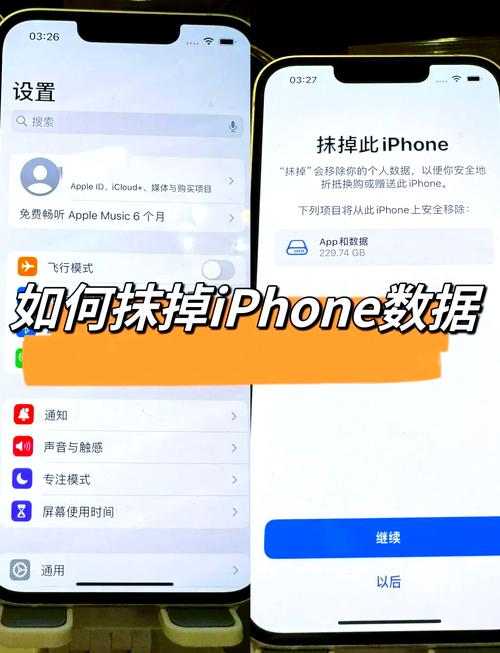
(图片来源网络,侵删)
通过云服务备份(最常见、最方便)
如果您使用的是苹果手机或安卓手机,并且开启了云服务同步,还原数据会非常简单。
对于苹果手机 (iPhone/iPad):
- 开始设置:当您开机进入“App与数据”界面时,选择“从iCloud云备份恢复”。
- 登录Apple ID:使用您当初备份时使用的同一个Apple ID登录。
- 选择备份:在列表中选择您需要恢复的那个备份文件(通常会显示备份的日期和大小)。
- 等待恢复:连接稳定的Wi-Fi,手机会自动从iCloud下载并恢复数据,这个过程可能需要一些时间,请耐心等待,并确保电量充足或连接着充电器。
- 完成设置:恢复完成后,手机会重启,您就可以像之前一样使用您的应用和数据了。
对于安卓手机 (品牌不同,路径略有差异,但大同小异):
-
Google 备份 (Pixel/一加等原生安卓或类原生系统):
 (图片来源网络,侵删)
- 开始设置时,选择“从备份还原”或“从Google云备份恢复”。
- 登录您当初备份时使用的Google账户。
- 如果系统检测到可用的备份,会询问您是否要恢复,选择“恢复”即可。
- 等待恢复完成。
-
品牌云服务 (如华为云空间、小米云服务、OPPO云服务、vivo云服务等):
- 开始设置时,系统通常会自动检测到品牌云服务并提示您登录。
- 登录您的品牌账户后,选择“从云端恢复数据”。
- 选择您之前创建的备份文件,按照提示进行操作即可。
通过电脑备份(iTunes/Finder 或 第三方工具)
如果您习惯用电脑备份,还原方法如下:
对于苹果手机:
- 连接电脑:用数据线将iPhone连接到您当初备份用的那台电脑上。
- 打开Finder (macOS Catalina 10.15及更高版本) 或 iTunes (macOS Mojave 10.14及更低版本 / Windows):
- Finder:在左侧边栏选择您的iPhone,然后点击“立即备份”上方的“恢复备份”。
- iTunes:点击手机图标,在“页面点击“恢复备份”。
- 选择备份:从列表中选择您需要的备份文件,点击“恢复”。
- 等待并输入密码:等待恢复完成,如果备份有加密,可能需要您输入备份时设置的密码。
对于安卓手机:
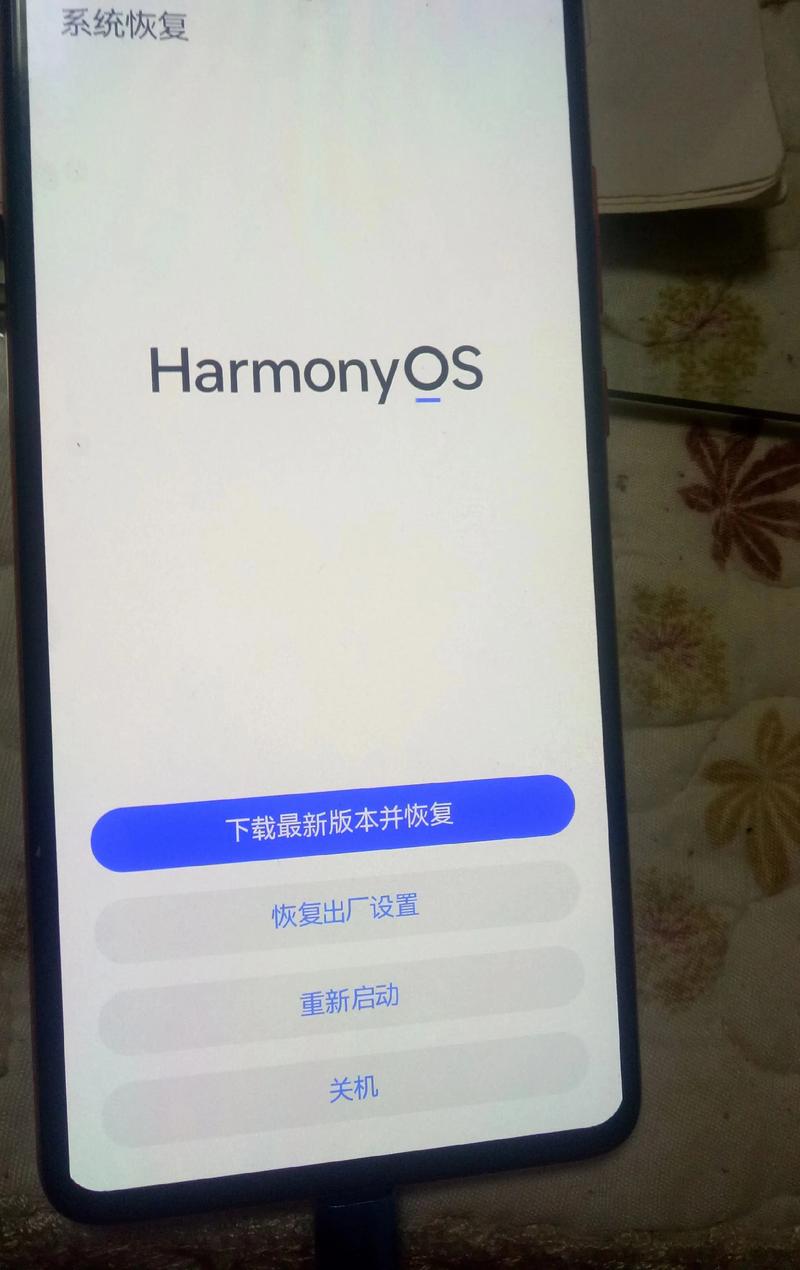
(图片来源网络,侵删)
- 安装驱动:确保您的电脑上已安装了手机品牌的驱动程序(通常手机连接电脑时电脑会自动安装)。
- 连接手机:用数据线连接手机和电脑,并在手机上选择“文件传输(MTP)”模式。
- 找到备份文件:在电脑上找到您之前用第三方工具(如华为手机助手、小米手机助手、或一些第三方备份软件)创建的备份文件夹。
- 运行还原工具:打开对应的手机助手软件,通常会有“恢复”或“导入”选项,引导您选择备份文件进行还原。
恢复出厂设置前,您没有做任何备份(非常遗憾,数据很难找回)
这是最糟糕的情况。恢复出厂设置的本质就是将手机存储彻底清空,如果您没有备份,意味着您存储在手机内部空间的数据已经被永久删除了。
重要提示: 恢复出厂设置后,新写入的数据可能会覆盖掉旧数据的存储位置,这会让数据恢复的难度变得无限大。
什么是“已删除数据”?
恢复出厂设置后,您的照片、联系人、短信、聊天记录、APP数据等,从逻辑上讲已经不存在了,但数据在物理层面可能还残留在存储芯片上,直到有新数据写入将其覆盖。
有没有可能恢复?
可能性极低,且成功率无法保证,通常只能恢复部分数据,且过程复杂。
- 前提条件:您必须立即停止使用这部手机,不要安装任何新应用,不要拍照,不要下载任何文件,任何新的写入操作都可能让数据恢复变得不可能。
- 恢复方法:
- 寻求专业数据恢复服务:这是最有效但也是最昂贵的方式,专业的数据恢复公司拥有专门的设备和技术,可以从物理层面读取存储芯片,但费用可能从几百到几千元不等,且不保证100%成功。
- 使用数据恢复软件(不推荐给普通用户):
- 您需要将手机的存储芯片(通常是eMMC或UFS芯片)从主板上拆下来,并使用一个特殊的读卡器连接到电脑上。
- 然后在电脑上运行专业的数据恢复软件(如Disk Drill, EaseUS Data Recovery等)进行扫描。
- 这种方法技术门槛极高,操作不当可能导致芯片永久损坏,数据彻底丢失,强烈不建议普通用户尝试。
有没有替代方案?
虽然您手机里的本地数据找不回来了,但可以尝试以下方法找回一些关键信息:
- 联系人和短信:登录您的Google账户(安卓)或iCloud账户(苹果),在网页版的通讯录和iMessage中,有时会保留同步过的记录。
- 照片和视频:检查您是否上传过Google相册、iCloud照片、百度网盘、OneDrive等云服务,很多应用在保存时会自动上传一份。
- 社交媒体:微信、QQ、WhatsApp等社交应用,如果之前开启了“聊天记录备份”功能,可以在新设备上登录后选择“恢复聊天记录”。
- APP数据:游戏进度、文档等,如果之前同步到了云端(如游戏中心、云文档服务),也可能找回。
总结与建议
| 备份情况 | 还原可能性 | 推荐方法 |
|---|---|---|
| 已备份 | 非常高 | 根据备份类型(iCloud/Google/品牌云/电脑),在首次开机时选择“从备份恢复”。 |
| 未备份 | 极低 | 立即停止使用手机。 2. 尝试登录云服务找回部分数据(照片、联系人)。 3. 寻求专业数据恢复服务(成本高,不保证成功)。 |
给未来的建议:
为了防止未来再次发生数据丢失,请养成定期备份的好习惯:
- 云端备份:开启手机自带的云服务(iCloud, Google, 华为云等),让照片、联系人、备忘录等重要数据自动同步。
- 电脑备份:定期将手机里的重要文件(如文档、视频、照片)复制到电脑的移动硬盘或NAS中。
- 重要APP单独备份:对于重要的APP(如微信、游戏),利用其自身的备份功能进行云端备份。
希望这份详细的解答能帮助到您!


