


以下是详细的步骤说明,适用于绝大多数的 Funtouch OS(基于 Android)系统,包括 OriginOS。
(图片来源网络,侵删)
核心步骤:找到“关于手机”
开发者选项隐藏在“关于手机”的“版本号”信息里,你需要连续点击“版本号”来“解锁”它。
详细操作步骤
-
打开【设置】
在手机桌面找到并点击齿轮状的【设置】图标。
-
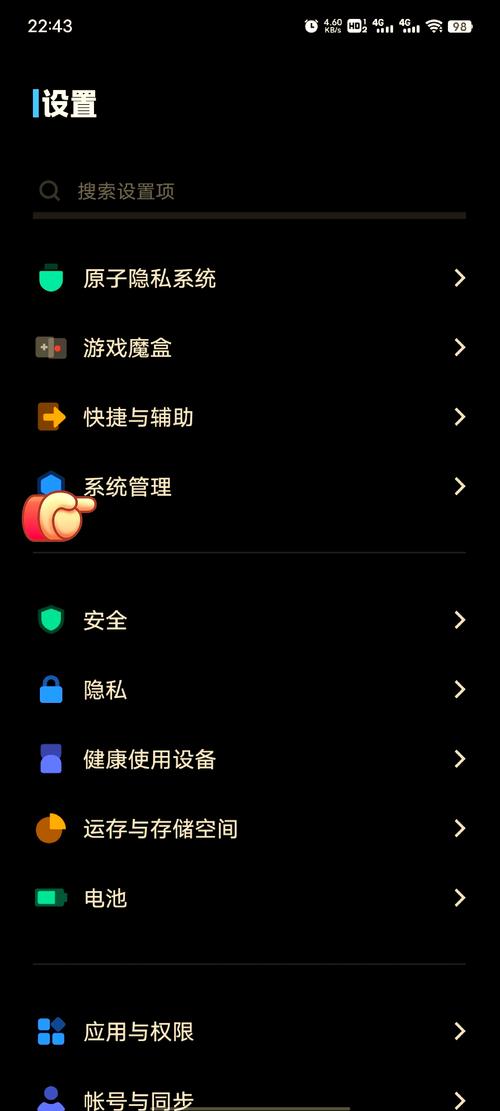
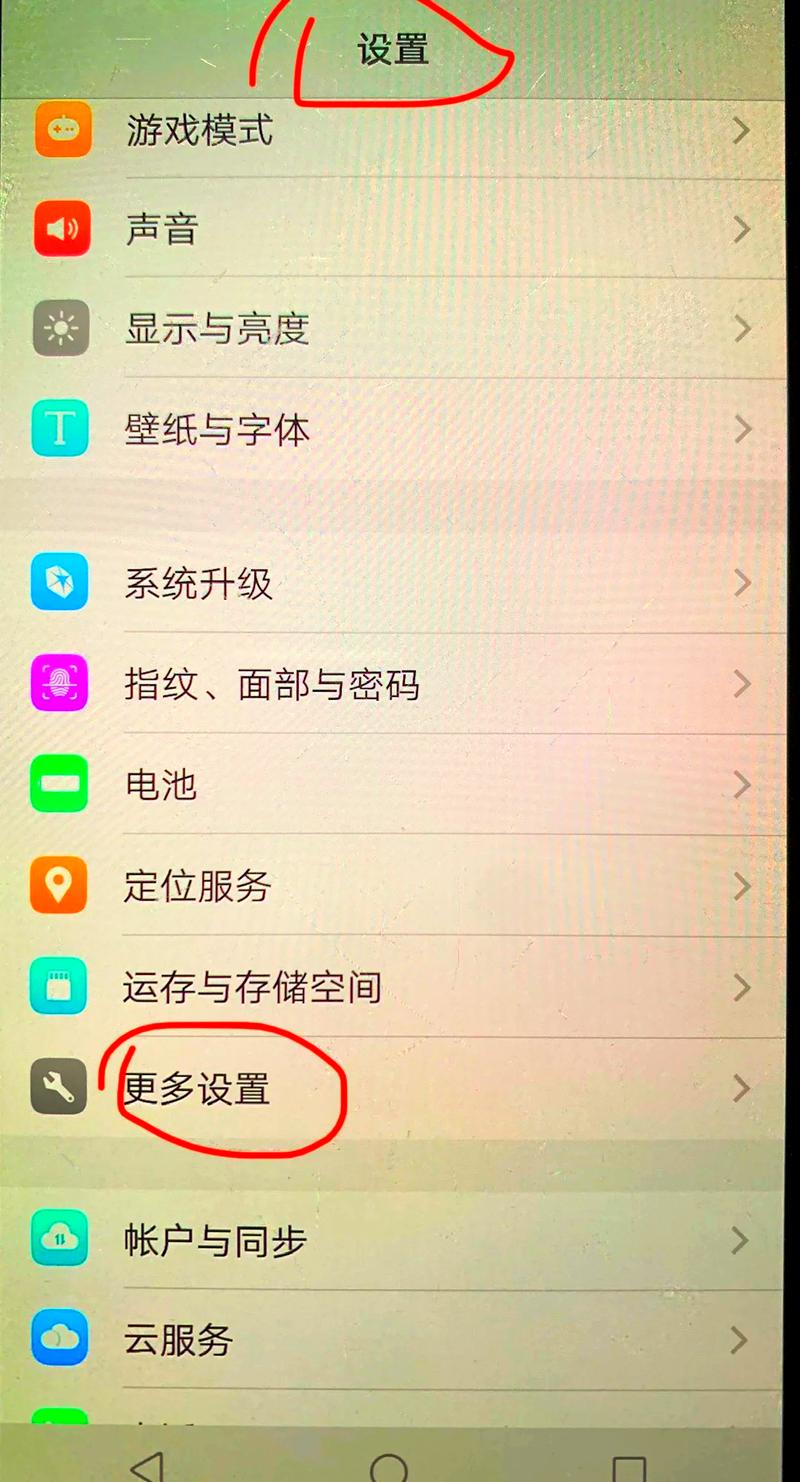
找到【关于手机】或【系统管理】
 (图片来源网络,侵删)
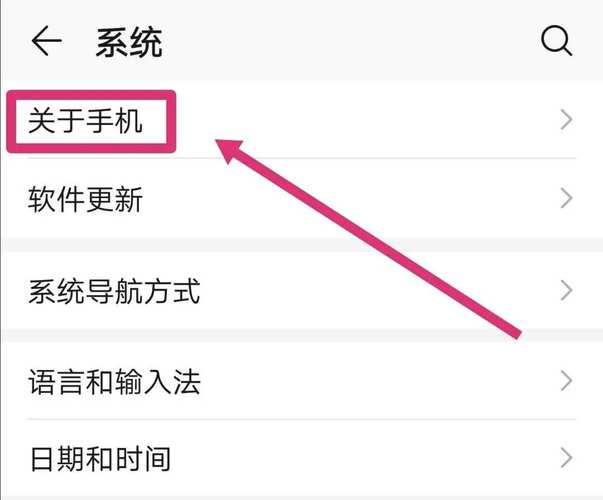
- 向下滑动设置菜单,找到【关于手机】选项。
- 如果你的手机没有直接显示【关于手机】,它可能在【系统管理】或【更多设置】里面,请耐心查找一下。
-
连续点击【版本号】
- 进入【关于手机】后,找到最下方的【版本号】或【软件版本号】这一项。
- 用手指连续、快速地点击【版本号】大约 7 次。
- 每次点击时,屏幕下方可能会弹出一个提示,告诉你“您再点击 X 次即可开启开发者模式”。
- 当你点击足够次数后,屏幕上会弹出提示 “您已处于开发者模式” 或 “现在您是一名开发者了!”,开发者选项就已经成功开启了。
-
返回【设置】,找到【开发者选项】
- 返回到主【设置】界面。
- 向下滑动,你会在菜单的 最下方 看到一个新出现的选项,【开发者选项】。
- 点击进入,你就可以看到所有与开发者相关的设置,USB调试”、“不保留活动”、“后台进程限制”等等。
总结一下路径
设置 → 关于手机 → 连续点击版本号(约7次) → 返回设置 → 在最下方找到【开发者选项】
常见问题解答 (FAQ)
问:为什么我点击了很多次版本号,都没有反应?
(图片来源网络,侵删)
- A1: 点击速度不够快或不够连续,请确保是快速、连续地用指尖点击,而不是慢悠悠地一下一下点。
- A2: 你可能点错了地方,请确保你点击的是【关于手机】菜单里的【版本号】,而不是【系统更新】或其他选项。
- A3: 不同版本的Funtouch OS/OriginOS,路径可能略有不同,但“关于手机 → 版本号”这个核心逻辑是不会变的。
问:开启开发者选项后,有什么用?
- A: 开发者选项主要是为开发人员和高级用户设计的,常见用途包括:
- USB调试: 连接电脑进行刷机、Root、或使用ADB命令调试手机。
- 强制将活动置于顶层: 方便截图或录屏时,不会因为切换界面而中断。
- 指针位置: 屏幕上会显示一个指针,方便你精确知道点击的坐标。
- 后台进程限制: 可以手动控制后台能同时运行多少个应用,有助于节省电量或解决卡顿。
- 模拟色彩空间、显示布局边界等: 用于UI设计和调试。
问:开启开发者选项有危险吗?
- A: 对于普通用户来说,开启它本身没有危险。不建议随意修改里面的具体设置,特别是像“选择模拟位置”、“窗口动画缩放”等高级选项,错误的设置可能会导致系统不稳定、耗电异常或应用闪退,如果你不是开发者,一般保持默认设置即可。
希望这个详细的指南能帮助你顺利找到开发者选项!


