


从主屏幕直接删除(最常用、最快捷)
这是最直观、最常用的方法,适用于所有 iPad 型号。
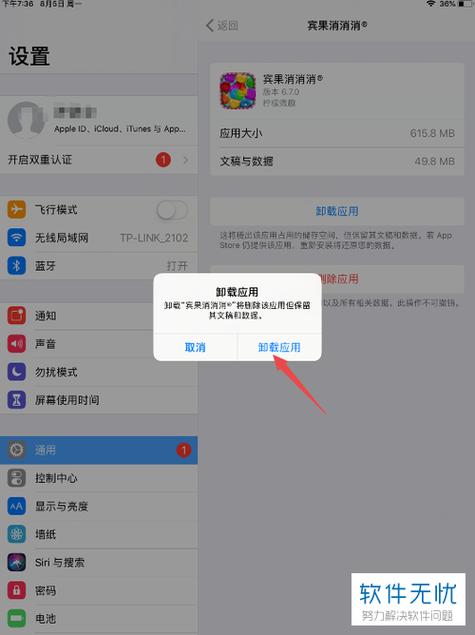
(图片来源网络,侵删)
操作步骤:
-
找到应用图标:
- 在 iPad 的主屏幕上找到您想要卸载的软件图标。
- 如果应用在文件夹里,请先打开文件夹。
-
长按图标:
用手指长按该应用图标,直到所有图标开始“抖动”(轻微震动),并左上角出现一个 小叉号。
 (图片来源网络,侵删)
 -
点击删除按钮:
点击图标左上角的 小叉号。
-
确认删除:
- 此时会弹出一个确认窗口,显示“删除‘[应用名称]’以及其所有数据?”。
- 点击 “删除” 即可完成卸载。
注意:
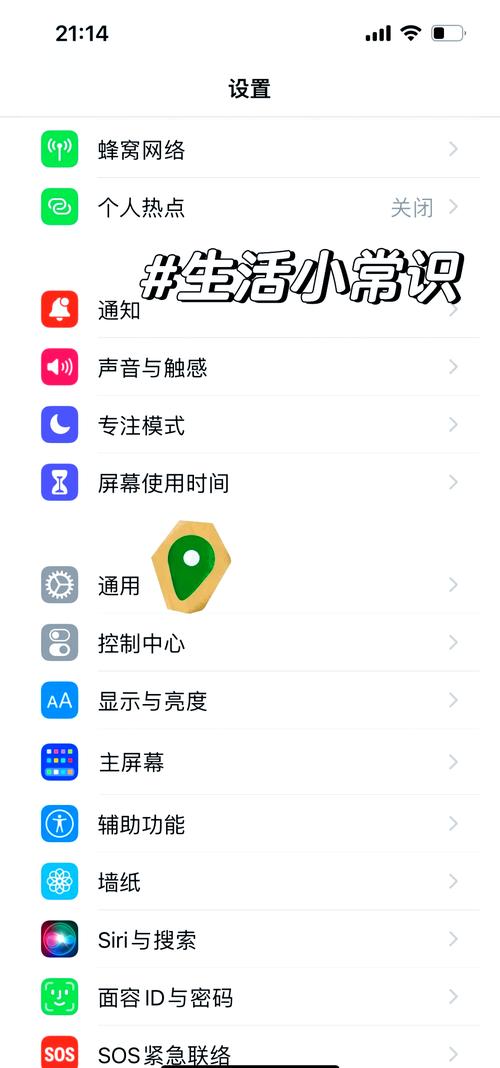
(图片来源网络,侵删)
- 卸载应用后,该应用的所有本地数据(比如游戏进度、笔记等,如果未同步到云端)都会被删除。
- 系统自带的应用(如“邮件”、“日历”、“备忘录”等)无法通过此方法删除,但可以尝试在“设置”中隐藏它们(见方法二)。
通过“设置”应用删除
这种方法同样有效,并且可以让你一次性看到所有已安装的应用。
操作步骤:
-
打开“设置”:
- 在主屏幕上找到并点击 “设置” (灰色齿轮图标) 应用。
-
找到通用选项:
- 在设置菜单中,向下滑动,找到并点击 “通用”。
-
进入 iPad 储存空间:
- 在通用菜单中,点击 “iPad 储存空间” (iPad Storage)。
-
选择并删除应用:
- 系统会列出所有已安装的应用及其占用的空间,请耐心等待列表加载完成。
- 在应用列表中找到您想要卸载的软件,点击它进入详情页面。
-
点击“删除应用”:
- 在应用详情页面,您会看到应用信息和其数据大小,点击最下方的 “删除应用” 按钮。
-
确认删除:
- 系统会再次弹出确认窗口,点击 “删除” 即可。
优点:
- 可以清晰地看到每个应用占用的存储空间,方便管理空间。
- 对于无法在主屏幕上找到图标的应用,可以通过这里找到并删除。
常见问题与解答 (FAQ)
问:我卸载了付费的应用,以后还需要再买一次吗?
答: 不需要,只要您当初购买时使用的是同一个 Apple ID,您就可以随时在 App Store 中免费重新下载您曾经购买过的任何付费应用。
问:卸载应用后,我的数据(如游戏存档、文档)会丢失吗?
答: 这取决于应用的存储方式。
- 如果数据存储在云端(例如通过 iCloud、Google Drive 或应用自己的账户同步),卸载后重新登录账户,数据通常还在。
- 如果数据只存储在 iPad 本地,卸载应用后这些数据就会被永久删除,无法恢复,在卸载重要数据的应用前,最好先确认数据是否已安全备份。
问:为什么有些应用(如“邮件”、“备忘录”)图标上没有 (×) 叉号?
答: 这些是 iPadOS 的系统自带应用,无法被完全卸载,苹果不允许用户删除它们,以保证系统核心功能的稳定。
问:我不想卸载,只是想把不常用的应用藏起来,可以吗?
答: 可以!这是一个非常好的整理主屏幕的方法。
- 按照方法一的步骤,长按应用图标使其抖动。
- 点击 “移除 App” (Remove App)。
- 在弹出的窗口中,选择 “从主屏幕移除” (Remove from Home Screen)。
- 这样,应用图标就会从主屏幕消失,但应用本身仍然安装在 iPad 上,您可以通过 App Library (App 资源库) 来找到并打开它,在任意主屏幕页面向右滑动最远,就能进入 App Library。
问:如何删除 App Library (App 资源库) 里的应用?
答: App Library 里的应用图标是“活”的,您可以直接长按 App Library 里的应用图标,然后点击出现的 叉号来删除,方法和在主屏幕上删除完全一样。
| 方法 | 优点 | 缺点 | 适用场景 |
|---|---|---|---|
| 主屏幕删除 | 直观、快捷、一步到位 | 需要在主屏幕上找到图标 | 日常快速卸载不常用的应用 |
| 设置删除 | 可查看存储空间,管理方便 | 步骤稍多,需要进入设置 | 需要清理存储空间或找不到应用图标时 |
希望这份详细的指南能帮助您轻松管理您的 iPad 软件!


