


“电脑耳机有声音,但外放没声音” 这句话通常意味着两种情况:
(图片来源网络,侵删)
- 你插入了耳机,但电脑仍然在通过耳机出声,而不是扬声器。
- 你拔出了耳机,但电脑的扬声器就是不出声。
这两种情况的原因和解决方法基本一致,核心问题都出在 音频输出设备的选择 上。
请按照以下步骤,从最简单、最常见的原因开始检查:
第一步:检查物理连接和设置(最常见的原因)
这是最容易忽略但又最常见的问题。
-
确认耳机是否完全拔出:
 (图片来源网络,侵删)
- 仔细检查你的耳机3.5mm插头是否已经从电脑的音频接口中完全拔出,有时候看起来拔出来了,但实际上可能还有一部分卡在里面,导致电脑仍然检测到耳机已连接。
- 尝试拔出并重新插入再拔出一次,确保动作干脆利落。
-
检查电脑是否有独立的麦克风/耳机接口:
- 很多笔记本电脑和台式机机箱前面板有两个孔:一个耳机图标(🎧),一个麦克风图标(🎤)。
- 请确保你插在了正确的“耳机”接口上。 如果误插到麦克风接口,电脑自然无法从那里听到声音。
第二步:检查系统音频输出设置
如果物理连接没问题,那几乎可以肯定是软件设置的问题了。
对于 Windows 10 / 11 系统:
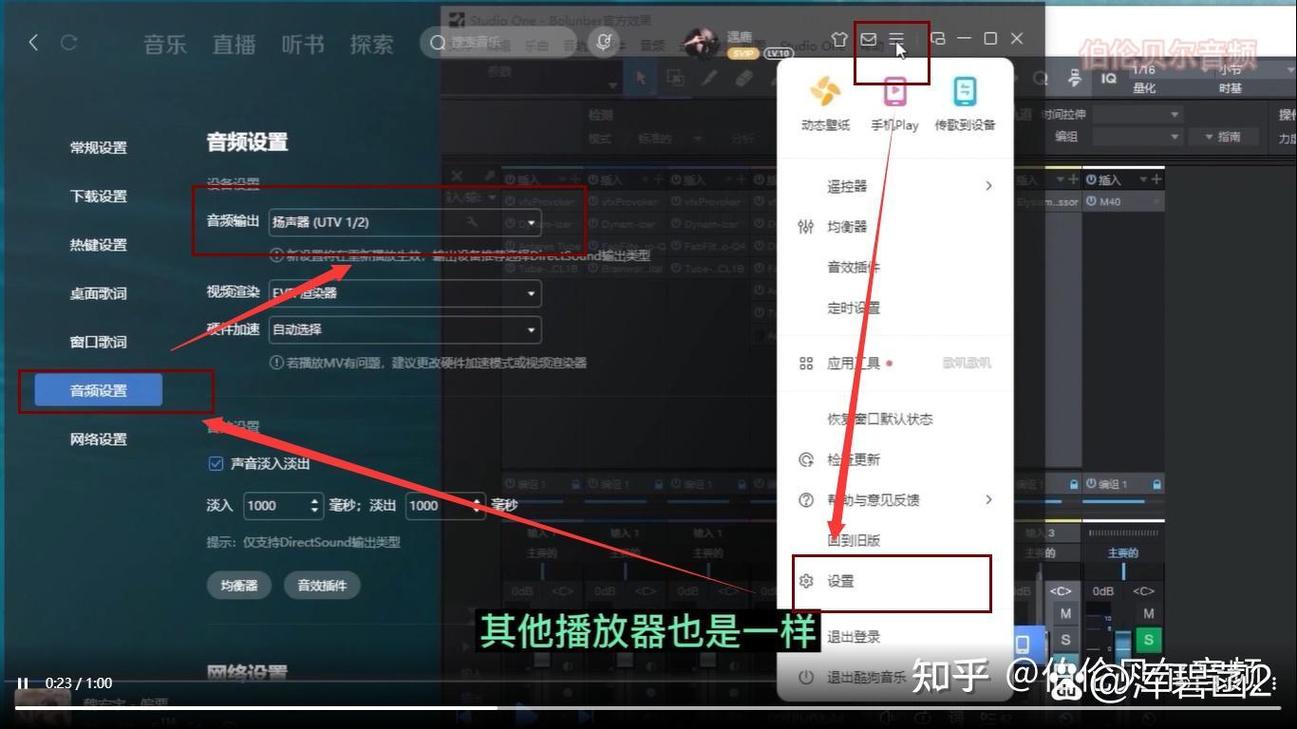
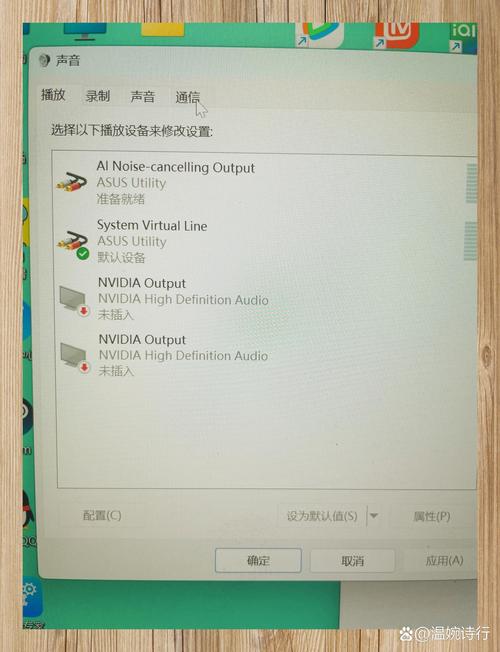
- 点击任务栏右下角的“声音”图标(一个小喇叭🔊),在弹出的音量调节面板中,点击上方的 “声音设置”。
- 在新的设置窗口中,找到 “输出” 部分。
- 检查“选择输出设备”:
- 你应该在这里看到你的设备列表,扬声器”、“耳机”、“(Realtek High Definition Audio)”等。
- 请确保你选择的设备是“扬声器”或你外放设备的名称。 如果这里显示的是“耳机”,那就说明系统仍然在把音频输出到耳机上。
- 点击“扬声器”使其高亮选中。
对于 macOS 系统:
- 点击屏幕右上角的“控制中心”图标(一个像信号塔的图标)。
- 在弹出的菜单中,找到并点击 “音频” 部分(通常有扬声器图标)。
- 检查“输出设备”:
- 在设备列表中,请确保你选择的设备是“内置扬声器”或你外放设备的名称。 如果这里显示的是你的耳机名称,那就说明问题所在。
- 点击“内置扬声器”使其选中。
第三步:运行音频疑难解答
Windows和macOS都内置了自动修复工具,可以帮你解决很多常见问题。
-
Windows:
 (图片来源网络,侵删)
- 进入 设置 > 系统 > 疑难解答。
- 点击 “其他疑难解答”。
- 找到 “播放音频”,点击旁边的 “运行” 按钮,然后按照提示操作。
-
macOS:
- 点击屏幕左上角的 苹果菜单 > 系统设置 (或“系统偏好设置”)。
- 点击 “声音”。
- 在“输出”选项卡下,点击右下角的 “测试声音” 按钮,听听是否有声音从扬声器发出,这可以帮你确认扬声器是否被选中且工作正常。
第四步:检查和更新音频驱动程序
驱动程序是连接硬件和软件的桥梁,驱动程序损坏或过时也可能导致这个问题。
-
Windows:
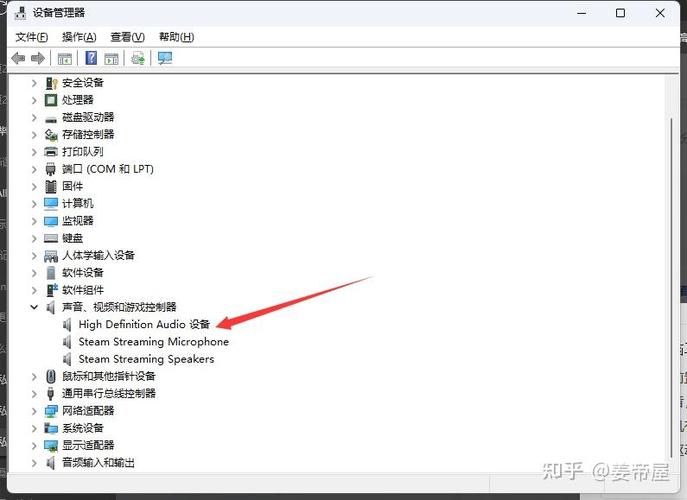
- 右键点击“开始”按钮,选择 “设备管理器”。
- 展开 “声音、视频和游戏控制器”。
- 找到你的音频设备(通常包含 "Realtek", "Conexant", "NVIDIA High Definition Audio" 等字样)。
- 右键点击它,选择 “更新驱动程序” > “自动搜索驱动程序”。
- 如果自动搜索不到,可以去你的电脑品牌官网(如联想、戴尔、惠普)或主板制造商官网(如华硕、微星)的“支持”页面,根据你的电脑型号下载最新的声卡驱动程序并安装。
-
macOS:
- macOS的驱动程序通常与系统更新绑定在一起,确保你的系统是最新版本:苹果菜单 > 系统设置 > 通用 > 软件更新。
第五步:检查外放设备本身和音量
有时候问题出在扬声器上,而不是电脑。
-
检查物理音量:
- 电脑音量: 再次点击任务栏右下角的声音图标,确保音量滑块不是静音(有🔇图标)且音量足够大。
- 外放设备音量: 如果你连接的是外接音箱或电视,请检查它们自己的电源和音量是否已打开,并且音量调到了合适的大小。
-
测试其他音频:
- 打开一个视频网站(如YouTube)或播放一首音乐,确保不是某个特定应用的问题。
- 尝试播放一个系统提示音(在Windows的“声音设置”中可以找到)。
-
测试其他设备:
- 将你的耳机插到另一台手机或电脑上,确认耳机本身是好的。
- 将另一副好的耳机或扬声器插到你的电脑上,确认电脑的音频接口是好的,这可以帮助你快速定位问题是在耳机、电脑接口还是系统设置上。
第六步:重启大法
如果以上方法都无效,最简单粗暴但往往有效的方法就是:
- 重启你的电脑。 这可以清除临时的软件错误和缓存,解决很多莫名其妙的问题。
总结一下排查思路:
物理检查 -> 系统设置 -> 自动修复 -> 驱动程序 -> 设备本身 -> 重启
按照这个流程走一遍,99%的“耳机有声音外放没声音”的问题都能被解决,如果所有方法都试过了还是不行,那可能是电脑的声卡硬件出现了故障,建议联系电脑厂商的技术支持进行检修。


