


安卓手机投屏电视终极指南:从零基础到高手,5种方法任你选!
** 还在为手机小屏幕烦恼?一文解锁所有投屏技巧,告别数据线,畅享大屏视听盛宴!
(Meta Description)
安卓手机怎么投屏到电视?别再只知一种方法了!本文作为安卓投屏终极指南,详细介绍了5种主流投屏方式:WLAN直连、DLNA协议、Miracast镜像投屏、第三方APP投屏、以及HDMI有线连接,无论你的电视是智能电视还是老款,无论你追求高清稳定还是低延迟游戏,都能在这里找到最适合你的解决方案,附上常见问题排查,让你秒变投屏高手!
引言:为什么你的安卓手机需要投屏功能?
想象一下这样的场景:
- 追剧党: 想和家人一起在客厅追最新热播剧,但手机屏幕太小,分不清谁是谁。
- 游戏玩家: 手机玩《王者荣耀》或《和平精英》,想体验大屏带来的沉浸感和操作优势。
- 办公达人: 在家中做PPT汇报,需要将手机内容清晰地展示给家人或客户。
- 家庭分享: 旅行中拍下的美照、视频,想第一时间在电视上分享给所有人。
这些场景,安卓手机投屏到电视都能完美解决,它不仅能放大你的视野,更能提升生活的分享与娱乐体验,许多用户初次尝试时,往往会遇到各种问题:“为什么我的手机找不到电视?”、“为什么投屏后声音和画面不同步?”、“我的老电视能投屏吗?”
别担心,作为你的专属专家,我将用最通俗易懂的方式,为你彻底讲明白安卓投屏的一切,本文将分为两大核心思路和五种具体方法,并附上常见问题与终极解决方案,确保你一看就懂,一学就会。
核心思路一:无线投屏(主流便捷)
无线投屏是现代家庭娱乐的首选,它摆脱了线缆的束缚,操作简单,是智能时代的标配,其背后主要依赖三种技术:
- Miracast (屏幕镜像): 这是最“直接”的投屏方式,它会把你的手机屏幕实时、完整地“克隆”到电视上,包括你正在运行的任何APP、游戏、界面,所见即所得,延迟极低,非常适合玩游戏或演示操作。
- DLNA (媒体推送): 这是一种“间接”的投屏方式,它不是推送整个屏幕,而是将手机上的图片、音乐、视频等媒体文件,发送给电视上的DLNA播放设备进行播放,你可以在手机上继续刷微信,电视上不受影响地播放视频,这种方式更省电,且不占用手机性能。
- AirPlay (苹果生态): 这是苹果的私有协议,部分高端安卓手机和电视(如索尼、三星部分型号)也支持,如果你的设备兼容,体验与Miracast类似。
重要提示: 在开始之前,请确保你的手机和电视连接在同一个Wi-Fi网络下,这是绝大多数无线投屏的前提条件。
五种安卓投屏到电视的详细方法
下面,我们根据不同的设备组合,介绍五种最实用的无线投屏方法。
使用手机和电视的“投屏”功能(最推荐)
这是最原生、最简单的方法,适用于绝大多数安卓手机(华为、小米、OPPO、vivo、三星等)和智能电视。
-
适用场景: 手机和电视均为智能设备,且都支持现代投屏协议。
-
操作步骤:
【手机端操作】
- 连接手机和电视到同一个Wi-Fi。
- 打开你想投屏的APP,例如腾讯视频、Bilibili、抖音等。
- 在播放界面上,通常能找到一个“投屏”、“TV”、“无线投射”或一个带有屏幕和Wi-Fi图标的按钮(通常在右上角或右下角)。
- 点击该按钮,系统会自动搜索同一网络下的可用设备。
- 在列表中选择你的电视型号,即可开始投屏。
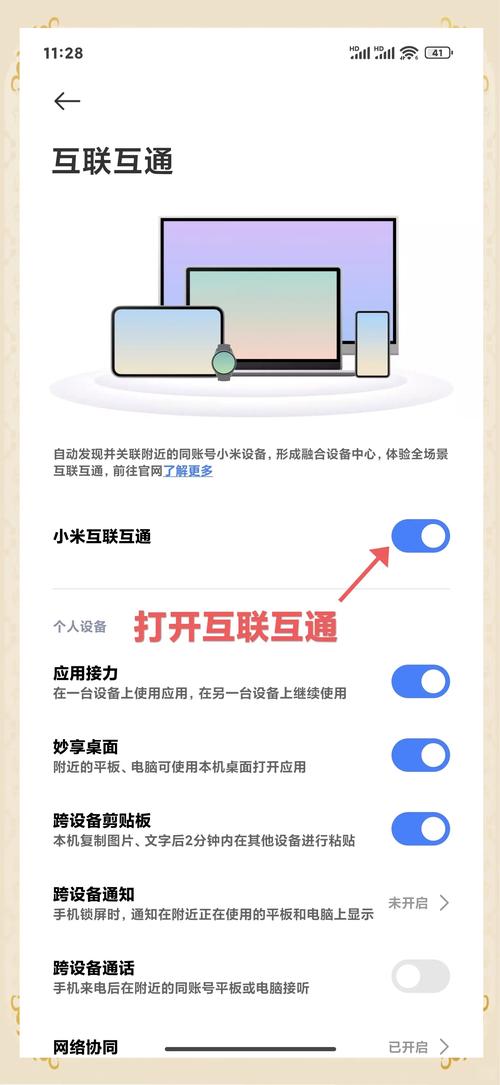
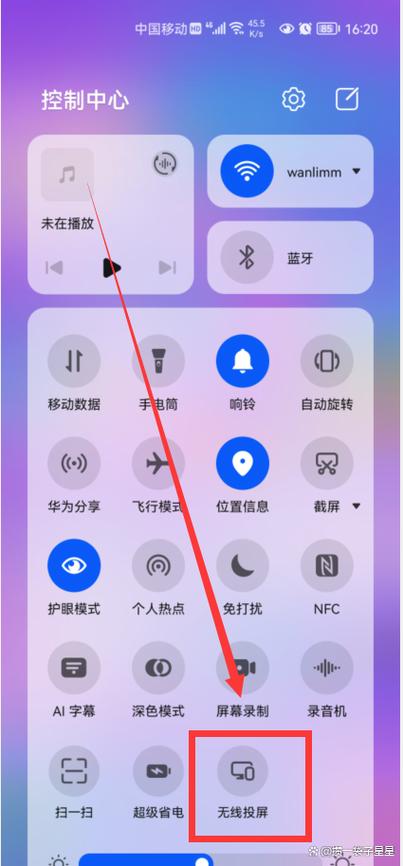
【通用手机投屏设置】 如果你想投屏整个手机屏幕(比如玩游戏或桌面),则需要进入手机的系统设置。
- 打开手机的 “设置” 应用。
- 找到并进入 “连接与共享” 或 “更多连接” 菜单(不同品牌路径可能略有差异)。
- 点击 “无线投屏”、“屏幕镜像” 或 “Smart View”(三星手机)。
- 开启功能,等待电视端出现设备。
- 在电视上选择配对或连接。
【电视端操作】
- 确保电视已连接Wi-Fi。
- 在电视的“设置”中,找到 “网络” -> “连接”,确保已连接到正确的Wi-Fi。
- 电视通常需要开启一个“投屏接收”或“无线显示”功能,部分电视在待机状态下也能自动搜索。
-
专家点评: 这是最理想的方案,无需安装任何第三方软件,系统级优化,兼容性和稳定性最好。这是你首先应该尝试的方法。
使用第三方投屏APP(功能强大,兼容性广)
如果你的手机或电视系统较老,原生投屏功能不好用或找不到,第三方APP就是你的救星。
-
适用场景: 手机或电视为非智能设备,原生投屏功能缺失或体验不佳。
-
推荐APP:
- 乐播投屏: 市场占有率极高,功能全面,支持DLNA、AirPlay、Miracast等多种协议,对各种设备和内容的兼容性都非常好。
- ApowerMirror: 强调屏幕镜像功能,投屏延迟低,支持键盘鼠标反向控制手机,适合办公和游戏。
- 必投屏/当贝投屏: 国内优秀产品,界面简洁,操作便捷,广告相对较少。
-
操作步骤(以乐播投屏为例):
- 【手机端】 在手机应用商店搜索并下载“乐播投屏”APP,并安装。
- 【电视端】
- 如果电视是智能电视: 同样在电视的应用商店下载安装“乐播投屏”。
- 如果电视是普通电视: 你需要一个电视盒子(如小米盒子、当贝盒子等),在盒子上安装“乐播投屏”APP。
- 确保手机和电视/盒子连接在同一Wi-Fi下。
- 打开手机和电视上的“乐播投屏”APP。
- 在手机APP上,电视端会显示一个二维码或设备ID。
- 点击手机上的“扫码连接”或在电视上输入ID,即可完成配对投屏。
-
专家点评: 第三方APP是原生投屏功能的“补丁”和“增强版”,它们通常拥有更友好的用户界面和更强大的协议兼容能力,能有效解决大部分“投屏失败”的问题。
使用WLAN直连(无需路由器)
当你的Wi-Fi网络不稳定,或者没有路由器时,WLAN直连(也叫Wi-Fi Direct)可以让你绕过路由器,让手机和电视直接通信。
-
适用场景: Wi-Fi网络不稳定、没有路由器,或需要低延迟投屏(如游戏)。
-
操作步骤:
- 在手机“设置” -> “WLAN”中,找到并开启 “WLAN直连” 或 “Wi-Fi Direct” 功能。
- 手机开始搜索支持直连的设备。
- 在电视的“设置”中,找到 “网络” -> “WLAN直连” 或类似选项,并开启。
- 在手机上选择你的电视名称进行配对,可能需要输入PIN码或确认连接。
- 连接成功后,再使用方法一或方法二进行投屏。
-
专家点评: 这是应急和追求极致性能的方案,虽然不依赖路由器,但配对过程可能比普通投屏稍显复杂,且部分老旧设备可能不支持。
核心思路二:有线连接(稳定可靠)
如果你的无线网络环境不佳,或者你追求零延迟、最高清的画质,有线连接是永不妥协的选择。
使用USB-C to HDMI线(主流安卓手机)
如果你的安卓手机是较新的型号(通常是2025年后发布),大概率支持USB-C接口的“DisplayPort Alternate Mode”(DP模式),可以直接输出视频信号。
-
适用场景: 拥有USB-C接口且支持视频输出的安卓手机(如大部分华为、小米、三星旗舰机型)。
-
所需设备:
- 一根 USB-C to HDMI 数据线。
- (可选)一个 USB-C扩展坞/集线器,如果你的手机在投屏时需要充电,或者需要连接U盘,扩展坞是必需品。
-
操作步骤:
- 将USB-C to HDMI线的一端插入手机的USB-C口。
- 将另一端插入电视的HDMI接口。
- 打开电视,使用遥控器将信号源切换到对应的HDMI接口。
- 手机屏幕通常会自动投射到电视上,如果没有,请从手机顶部下滑调出快捷菜单,找到“投射”或“USB显示”之类的选项并开启。
-
专家点评: 这是画质最好、延迟最低、最稳定的投屏方式,没有之一,完美支持4K HDR输出,是游戏玩家和影音发烧友的首选。
使用MHL转接线(旧款安卓手机)
如果你的安卓手机是Micro-USB接口(旧款机型),且支持MHL(Mobile High-Definition Link)技术,可以使用MHL转接线。
-
适用场景: 拥有Micro-USB接口的旧款安卓手机(如三星Galaxy S5/S6, 索尼Xperia Z系列等)。
-
所需设备:
- 一根 Micro-USB to HDMI 转接线。
- 非常重要: 这类转接线通常需要外接电源才能工作,转接线上会带一个Micro-USB供电口,需要连接手机充电器或电脑USB口供电。
-
操作步骤:
- 将转接线的Micro-USB端插入手机。
- 将HDMI端插入电视。
- 将充电器连接到转接线的供电口并通电。
- 切换电视信号源,即可看到手机屏幕。
-
专家点评: 这是老款安卓手机的“救命稻草”,但请注意,并非所有Micro-USB手机都支持MHL,购买前务必确认你的手机型号是否兼容。
常见问题与终极解决方案 (FAQ)
Q1:为什么我的手机搜不到电视?
- A1: 这是最常见的问题,请按以下顺序排查:
- 网络检查: 确认手机和电视连接在同一个Wi-Fi网络下。
- 设备重启: 重启手机和电视,这能解决80%的临时性软件故障。
- 功能开启: 检查电视的“无线投屏”或“屏幕镜像”功能是否已开启。
- 协议兼容: 尝试使用不同的第三方投屏APP(如从原生APP切换到乐播投屏),因为不同APP支持的协议强度不同。
- 距离干扰: 确保手机和电视距离不要太远,且没有强信号干扰源(如微波炉)。
Q2:投屏后,声音从电视出还是手机出?
- A2: 这取决于投屏模式。
- 屏幕镜像 (Miracast): 通常声音会从电视输出。
- DLNA媒体推送: 声音通常由播放该内容的APP决定,你可以在手机上播放视频时,点击音量图标,选择“输出到电视”或“输出到手机”,大部分视频APP(如腾讯视频)在投屏时会自动将音频切换到电视。
Q3:投屏非常卡顿、延迟很高怎么办?
- A3:
- 网络优化: 检查Wi-Fi信号强度,尽量靠近路由器,如果可能,将电视和手机连接到5GHz频段的Wi-Fi,它比2.4GHz频段更快、干扰更少。
- 有线优先: 如果条件允许,直接使用USB-C to HDMI线,这是解决卡顿和延迟的终极方案。
- 关闭后台: 投屏时,关闭手机上不用的后台应用,释放系统资源。
Q4:我的电视是“傻电视”(非智能电视),怎么办?
- A4: 你只需要一个电视盒子(如小米电视盒子、当贝盒子、天猫魔盒等),将盒子连接到你的老电视上,再将手机和盒子连接到同一个Wi-Fi,然后使用方法一或方法二,将手机投屏到电视盒子即可,电视盒子相当于给老电视装上了“智能投屏”的大脑。
如何选择最适合你的投屏方式?
| 投屏方式 | 优点 | 缺点 | 推荐人群 |
|---|---|---|---|
| 原生投屏功能 | 无需安装,系统级优化,最稳定 | 对老旧设备兼容性可能不佳 | 绝大多数智能手机和电视用户 |
| 第三方投屏APP | 兼容性广,功能强大,解决大部分难题 | 需安装,可能有广告 | 原生功能不好用或设备较旧的用户 |
| WLAN直连 | 无需路由器,延迟低 | 配对稍复杂,设备需支持 | 网络环境差或追求低延迟的游戏玩家 |
| USB-C/HDMI有线 | 画质最好,延迟最低,最稳定 | 需要购买线材,受接口限制 | 追求极致体验的游戏玩家、影音发烧友 |
| MHL转接线 | 解决老款手机投屏问题 | 需外接电源,兼容性有限 | 拥有Micro-USB接口的旧款安卓手机用户 |
希望这篇详尽的指南能帮助你彻底掌握安卓手机投屏到电视的所有技巧,选择最适合你的方法,尽情享受大屏幕带来的乐趣吧!如果你还有其他问题,欢迎在评论区留言讨论!


