


这个操作是苹果 iOS 系统的一项安全机制,当你安装一个来自未知开发者(非 App Store)的应用时,系统会默认禁止打开,以保护你的手机安全,你需要手动告诉系统:“我信任这个开发者,请允许我打开这个应用。”
下面我将为你详细解释整个流程,包括不同情况下的操作方法。
核心概念:你需要信任的是“开发者”,而不是单个应用
当你安装了一个第三方应用后,系统会提示你前往“设置 > 通用 > VPN与设备管理”(或“设置 > 通用 > 隐私与安全性 > 安全性与设备管理”,不同系统版本名称可能略有差异)中找到对应的开发者并信任它。
一旦你信任了这个开发者,由他签名过的所有后续应用你都可以直接安装和打开,而不需要重复信任操作。
详细操作步骤
整个过程可以分为两大步:

- 安装应用(.ipa 文件)
- 信任开发者与安装描述文件
第一步:安装应用
你需要先将 .ipa 文件安装到你的 iPhone 上,最常用的方法是使用电脑(Mac 或 Windows)配合第三方工具,AltStore 或 爱思助手 等。
-
以 AltStore 为例(推荐,相对安全):
- 在电脑上下载并安装 AltStore。
- 将 iPhone 连接到电脑。
- 打开 AltStore,它会自动识别你的 iPhone。
- 将下载好的
.ipa文件拖拽到 AltStore 窗口中。 - 点击“安装”,等待应用安装完成。
-
以爱思助手为例(功能全面,但需注意来源):
- 在电脑上下载并安装爱思助手。
- 将 iPhone 连接到电脑,并信任此电脑。
- 在爱思助手中,点击“应用安装”。
- 将
.ipa文件拖拽到指定区域。 - 点击“立即安装”,等待应用安装完成。
安装完成后,你可以在手机主屏幕上看到新安装的应用图标,但此时你点击它是无法打开的,系统会提示“未受信任的企业级开发者”或类似信息。
第二步:信任开发者与安装描述文件
这是最关键的一步,请按照以下步骤操作:
-
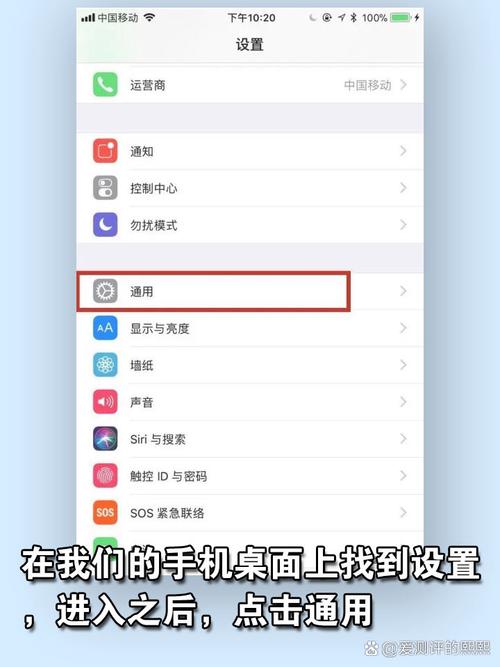
打开 iPhone 的“设置”。
-
向下滑动,找到并点击 “通用”。
-
在通用菜单中,继续向下滑动,找到并点击 “VPN与设备管理”。
- 注意: 在较新的 iOS 系统版本中(如 iOS 15+),这个选项可能被移动到了 “隐私与安全性” 菜单下,名称可能变为 “安全性与设备管理”,如果找不到,就在“通用”里多找找。
-
进入后,你会看到一个名为 “描述文件” 或 “应用与设备信任” 的部分,点击进入。
-
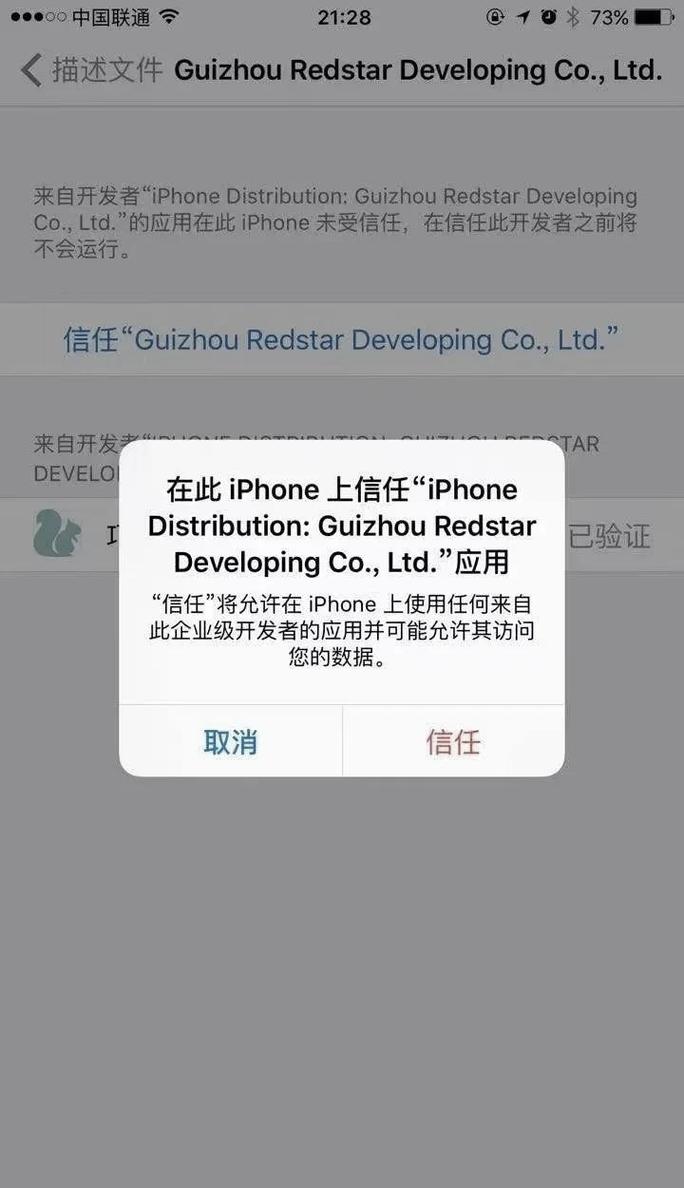
你会看到刚刚安装的那个应用所对应的开发者名称,点击它旁边的 “信任” 或 “信任 'XXX'” 按钮。
-
系统会弹出一个确认窗口,再次点击右上角的 “信任” 按钮以确认你的操作。
-
返回到上一级菜单,你会看到开发者旁边出现了一个绿色的“已信任”标记。
完成!现在可以打开应用了
完成以上所有步骤后,现在回到 iPhone 主屏幕,再次点击那个应用的图标,它应该就可以正常打开了。
常见问题与解决方法
Q1:为什么我找不到“VPN与设备管理”或“描述文件”选项?
A1:这通常意味着你没有成功安装那个 .ipa 文件,或者安装过程中出现了错误,请确保你的安装步骤正确,并且手机已经成功接收到了应用文件,可以回到主屏幕确认一下应用图标是否存在。
Q2:信任了开发者后,应用还是打不开,提示“无法验证此应用”怎么办? A2:这可能是因为:
- 开发者证书已过期:第三方应用的签名证书通常有效期很短(7天到1年不等),如果证书过期,你需要重新安装这个应用(或更新版本),并再次执行信任操作。
- 应用版本与系统不兼容:尝试安装的应用可能与你当前的 iOS 系统版本不兼容。
- 网络问题:有时描述文件没有完全同步到系统,可以重启手机后再试。
Q3:信任开发者后,想取消信任怎么办? A3:很简单,按照上面的路径再次进入 “设置 > 通用 > VPN与设备管理 > 描述文件”,找到那个开发者,点击它,然后选择 “移除描述文件” 或 “不信任” 即可。
重要安全提示
- 来源至关重要:只从你绝对信任的网站或开发者那里下载
.ipa文件,安装来自不明来源的应用存在安全风险,可能导致你的个人信息泄露或设备被恶意软件感染。 - 理解风险:绕过 App Store 审核意味着你需要自己对应用的安全性负责。
希望这份详细的指南能帮助你顺利完成软件授权!如果还有其他问题,随时可以再问。


