


查看 iPhone 系统自带的拦截记录
iOS 系统本身没有专门的“拦截记录”文件夹,但它会把被拦截的未知来电或垃圾来电标记为“垃圾来电”或“未知来电”,你可以在“最近通话”列表中找到它们。
(图片来源网络,侵删)
操作步骤:
-
打开手机上的 “电话” App。
-
点击下方的 “ 标签页。
-
在通话记录列表中,向下滑动,你会看到一些被标记的通话,它们通常显示为:
 (图片来源网络,侵删)
- “垃圾来电” (Junk/Spam Call)
- “未知来电” (Unknown/Blocked Call)
- “可能为诈骗电话” (Potential Spam Call)
如上图所示,被标记的通话会显示不同的标签。
重要提示:
- 这些通话不会被记录在“所有”或“未接来电”列表中,只会在“列表里显示。
- 被拦截的来电不会响铃,也不会出现在你的通知栏里,所以你不会被打扰。
- 系统默认只拦截来自“垃圾来电”号码库的电话,如果你手动添加了某个号码到“阻止此来电人”列表,那么这个号码的来电也会被静默拦截,并且同样会出现在“列表里,标记为“已阻止的来电”。
查看第三方安全App的拦截记录
如果你安装了像腾讯手机管家、360手机卫士、小米安全中心等第三方安全软件,它们通常有自己的拦截记录功能。
操作步骤(以常见App为例):
(图片来源网络,侵删)
-
打开你安装的 第三方安全App(腾讯手机管家)。
-
在App的主界面或功能菜单中,找到类似 “骚扰拦截”、“安全防护”、“通话拦截” 的选项。
-
点击进入,你就可以看到所有被该App拦截的来电、短信的详细记录了。
第三方安全App通常有独立的拦截记录界面。
重要提示:
- 第三方App的拦截优先级更高,如果你同时开启了系统拦截和第三方App的拦截,大部分垃圾来电会被第三方App拦截。
- 请确保你安装的App来源可靠,避免恶意软件。
如何管理你的拦截设置?
了解如何查看拦截记录后,你可能还需要知道如何管理这些设置。
如何查看和管理被阻止的联系人?
如果你想查看所有你手动添加到黑名单的联系人,可以按以下步骤操作:
- 打开 “设置” App。
- 向下滑动,找到并点击 “电话”。
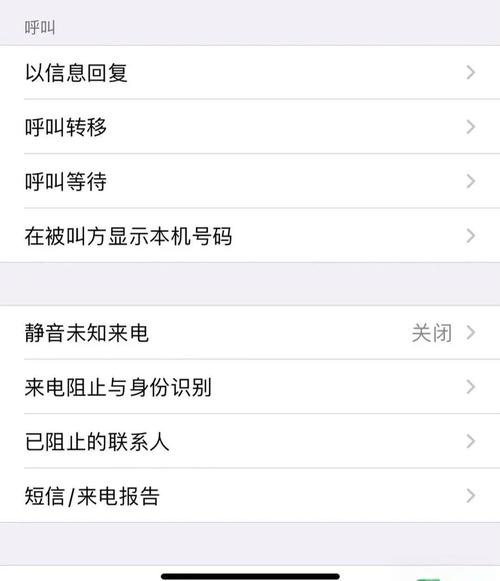
- 点击 “信息与阻止来电号码” (或类似名称,如“静音未知来电”、“阻止联系人”)。
- 你可以看到所有被你手动阻止的联系人列表,你可以随时选择 “解除阻止此来电人”。
如何开启或关闭系统拦截功能?
你可以控制系统的拦截功能:
- 打开 “设置” App。
- 点击 “电话”。
- 找到 “信息与阻止来电号码”,点击进入。
- 你可以开关以下选项:
- 静音未知来电:这是iOS 14及以后版本的功能,可以拦截来自不在你通讯录、不在邮件、不在iMessage中的未知号码的来电。这是最主要的系统拦截功能。
- 垃圾来电:开启后,系统会识别并标记垃圾来电(但可能不会完全静音)。
- 可能为诈骗电话:开启后,系统会识别并标记潜在的诈骗电话。
| 查看目标 | 查看方法 | 备注 |
|---|---|---|
| 系统拦截的垃圾/未知来电 | 打开 “电话”App -> “ 标签页 | 向下滑动,寻找带有“垃圾来电”、“未知来电”等标记的记录。 |
| 手动阻止的联系人来电 | 打开 “设置” -> “电话” -> “信息与阻止来电号码” | 在这里可以查看和管理所有被你手动拉黑的联系人。 |
| 第三方App拦截的来电 | 打开你安装的 安全App(如腾讯手机管家) -> “骚扰拦截” 或类似功能 | 第三方App通常功能更强大,拦截记录也更详细。 |
希望这个详细的指南能帮到你!如果你还有其他问题,随时可以再问。


