


- 完全关闭家庭共享:您将退出家庭群组,所有共享内容(如 App、购买项目、照片等)将无法再访问。
- 仅关闭特定共享功能:您仍然留在家庭群组中,但不想共享某项服务(如 App Store 购买、iCloud 云存储等)。
下面我将为您详细介绍这两种操作方法。
(图片来源网络,侵删)
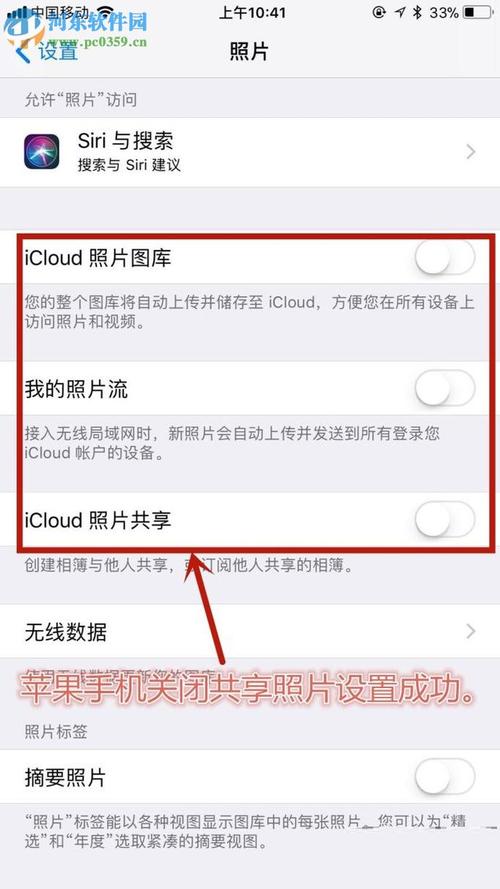
完全退出家庭共享(最彻底)
如果您想彻底结束家庭共享关系,不再参与任何共享,请按照以下步骤操作:
操作步骤:
- 打开 iPhone 上的 “设置” App。
- 向上滑动屏幕,点击您的 Apple ID(位于设置界面的顶部,显示您的姓名和头像)。
- 在 Apple ID 设置页面中,点击 “家庭”。
- 进入“家庭”页面后,点击页面右上角的 “退出家庭” 按钮。
- 系统会弹出一个确认窗口,告知您退出家庭后会发生什么(将失去共享访问权限、家庭成员可能会失去对您购买的 App 的访问权限等)。
- 仔细阅读信息后,点击 “退出家庭” 以确认操作。
退出后会发生什么?
- :您将无法再访问家庭成员共享的 App、音乐、电影、照片、iCloud 云存储等。
- 购买历史:您无法再使用家庭成员的 App Store 购买额度,反之亦然。
- 家庭群组:您将从家庭群组中移除,家庭共享功能将停止。
- 家庭成员:您的家庭成员将失去对您购买的 App 和内容的访问权限(除非他们自己购买了这些内容)。
仅关闭某一项共享服务(保留家庭群组)
如果您只是想停止某一项内容的共享,但还想留在家庭群组中(为了共享照片或使用家人的位置共享),可以只关闭特定功能。
(图片来源网络,侵删)
操作步骤:
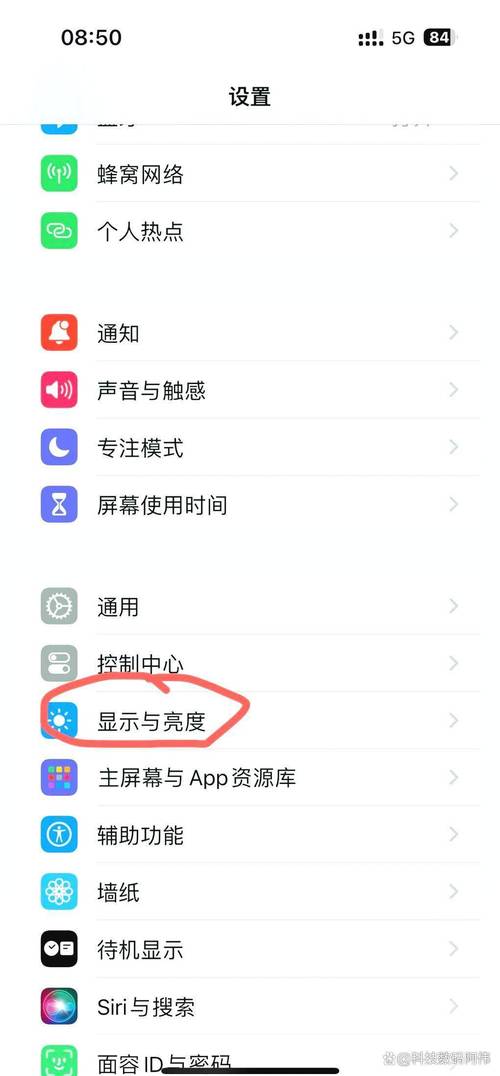
- 打开 iPhone 上的 “设置” App。
- 点击顶部的 “家庭”。
- 在“家庭”页面中,点击 “媒体与购买项目”(或者直接滚动到页面下方,找到您想关闭的服务)。
- 您会看到可以共享的项目列表,
- App Store
- 音乐
- 电视与电影
- iCloud 储存空间
- 照片
- 位置共享
- 找到您想关闭的项目,点击进入。
- 在该项目的设置页面中,关闭 “共享” 开关(将其从绿色变为白色)。
举例说明:
-
如果您不想共享 App Store 购买:
- 进入 “设置” > “家庭” > “媒体与购买项目” > “App Store”。
- 关闭 “共享” 开关,这样,您和家人都无法再使用对方的 App Store 购买额度了。
-
如果您不想共享 iCloud 云存储:
 (图片来源网络,侵删)
- 进入 “设置” > “家庭” > “iCloud 储存空间”。
- 关闭 “共享” 开关,这样,您的家庭群组将不再共享同一个 iCloud 储存空间套餐。
重要提示和注意事项
- 家庭管理员:如果您是家庭群组的“管理员”,在退出家庭之前,您需要先将管理员身份转移给另一位家庭成员,或者解散整个家庭群组,否则,系统会提示您无法退出。
- :退出家庭后,您自己购买的内容(如 App、音乐等)仍然属于您个人,您可以随时在自己的账户中下载或使用。
- 恢复共享:如果您之后想重新加入家庭共享,只需再次进入 “设置” > “家庭”,点击 “加入家庭” 即可。
- 与其他家庭成员沟通:在关闭家庭共享前,最好告知其他家庭成员,以免他们突然无法访问共享内容而感到困惑。
- 想彻底结束? 去 “设置” > “Apple ID” > “家庭” > “退出家庭”。
- 只想停掉某项服务? 去 “设置” > “家庭” > 选择要关闭的服务(如“App Store”)> 关闭“共享”。
希望这个详细的指南能帮助您顺利关闭 iPhone 上的家庭共享功能!


