


电脑怎么设置无线网络连接?2025年超详细图文指南(Win10/11通用)
** 还在为电脑连不上Wi-Fi而烦恼?本文是一份专为电脑新手和遇到连接问题的用户准备的保姆级教程,我们将从零开始,手把手教你如何在Windows 10和Windows 11系统中搜索、连接、管理无线网络,并解决常见的连接故障,无论你用的是台式机还是笔记本,读完这篇文章,你都能轻松搞定无线网络连接!

引言:告别“断网焦虑”,轻松三步接入互联网
在这个万物互联的时代,稳定的无线网络(Wi-Fi)几乎是每台电脑的“生命线”,无论是工作、学习还是娱乐,一旦网络连接失败,整个世界仿佛都停滞了,你可能会遇到以下情况:
- 新买的台式机,不知道如何连接家里的Wi-Fi。
- 笔记本电脑突然搜不到无线网络,或者连接后提示“无Internet访问”。
- 忘记了之前连接过的Wi-Fi密码,需要重新输入。
- 希望连接到一个新的公共Wi-Fi,但操作步骤不熟悉。
别担心,这些问题本文都将为你一一解答,作为软件开发领域的专家,我深知一个稳定、高效的系统环境对于生产力的重要性,我将用最通俗易懂的语言,结合清晰的逻辑和操作步骤,带你彻底掌握电脑无线网络连接的设置方法。
第一部分:准备工作——连接Wi-Fi前,你需要什么?
在开始设置之前,请确保你已经满足了以下基本条件,这能让你事半功倍:
- 一台可正常开机的电脑:无论是台式机还是笔记本,确保硬件完好。
- 可用的无线网卡:绝大多数现代笔记本都内置了无线网卡,对于台式机,你可能需要额外购买一个USB无线网卡并插入电脑的USB接口。
- 一个可用的无线路由器(Wi-Fi信号源):确保你的路由器已通电并正常工作,周围的设备可以正常连接。
- Wi-Fi网络名称(SSID)和密码:这是连接网络的核心信息,通常可以在路由器底部的标签上找到,或者咨询你的网络管理员/家人。
第二部分:核心操作——手把手教你连接无线网络
Windows 10和Windows 11在操作逻辑上大同小异,下面的步骤在这两个系统中基本通用,我会特别标注出细微差别。
打开“网络和Internet”设置面板
这是所有网络操作的“大本营”。
-
方法一(推荐):任务栏右下角图标
- 查看屏幕右下角任务栏,找到网络图标。
- 它通常是一个向上的箭头()、Wi-Fi信号图标()或地球图标()。
- 单击该图标,会弹出一个网络面板。
-
通过“设置”应用
- 点击“开始”菜单(或按
Win键)。 - 选择“设置”(齿轮图标 ⚙️)。
- 在设置窗口中,点击“网络和Internet”。
- 点击“开始”菜单(或按
搜索并选择目标Wi-Fi网络
打开网络面板后,你会看到附近所有可用的无线网络列表。
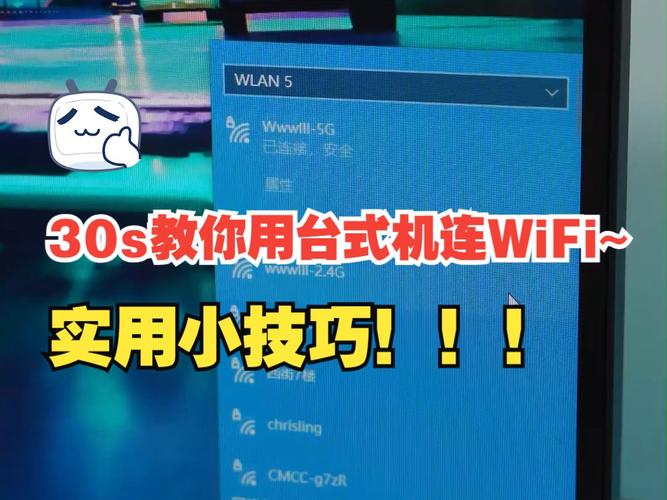
- 查看网络列表:在弹出的网络面板中,你会看到一个名为“可用网络”的列表,列出了你当前信号范围内的所有Wi-Fi。
- 识别你的网络:在列表中找到你的家庭或目标Wi-Fi名称(即SSID),如果你的网络名称没有显示,可以点击“刷新”按钮(一个循环箭头图标)。
- 点击连接:
- Windows 10:直接点击你的Wi-Fi名称,然后点击“连接”按钮。
- Windows 11:直接点击你的Wi-Fi名称,系统会自动进入连接流程。
输入Wi-Fi密码并完成连接
这是最关键的一步。
- 输入密码:点击连接后,系统会弹出一个安全输入框,提示你输入网络安全密钥(也就是Wi-Fi密码)。
- 显示/隐藏密码:输入框右侧通常有一个“眼睛”图标(),点击它可以显示或隐藏你输入的密码,方便你检查是否输错。
- 连接网络:确认密码无误后,点击“下一步”(Win10)或直接按回车键(Win11)。
- 等待连接:系统会自动验证密码并与路由器建立连接,如果密码正确,你会看到“已连接”的提示,并且网络图标会变成实心的Wi-Fi信号或地球图标。
恭喜你!你的电脑现在已经成功连接到无线网络了!
第三部分:进阶技巧——管理你的网络连接
连接只是第一步,学会管理网络能让你使用起来更高效。
如何忘记一个不再使用的网络?
如果你换了路由器,或者不想再让电脑自动连接某个公共Wi-Fi,可以“忘记”它。
- 打开“设置” > “网络和Internet”。
- 选择“WLAN”(无线局域网)。
- 点击“管理已知网络”。
- 在列表中找到你想要忘记的网络,点击它,然后选择“忘记”即可。
如何将常用网络设为“家庭网络”以提高安全性?
首次连接到新的网络(如家里的Wi-Fi)时,系统会询问你这是一台“专用网络”还是“**公用网络”。
- 专用网络(推荐):适用于你信任的网络,如家庭或办公室,在此网络下,你的电脑可以被网络中的其他设备发现,便于文件共享和打印机连接。
- 公用网络:适用于咖啡厅、机场等公共场合,系统会自动启用更严格的防火墙设置,以保护你的电脑免受来自网络中其他设备的攻击。
建议: 将家里的Wi-Fi设置为“专用网络”,将公共Wi-Fi始终设置为“公用网络”。
第四部分:疑难解答——常见连接问题及解决方案
如果按照上述步骤操作后仍然无法连接,别急,我们可以像排查软件Bug一样,一步步解决问题。
问题1:任务栏右下角没有网络图标,或显示“飞行模式已开启”
- 原因分析:可能是无线网卡被禁用,或开启了飞行模式(常见于笔记本)。
- 解决方案:
- 关闭飞行模式:点击任务栏右下角的“飞行模式”图标,将其关闭。
- 启用无线网卡:
- 右键点击“开始”按钮,选择“设备管理器”。
- 在设备管理器中,找到并展开“网络适配器”。
- 找到你的无线网卡(通常名称包含 "Wireless", "Wi-Fi", "802.11" 或 "Intel/Atheros/Realtek..." 等字样)。
- 如果它上面有个向下的箭头,说明被禁用了,右键点击它,选择“启用设备”。
问题2:能搜到Wi-Fi,但连接时提示“无法连接到此网络”
- 原因分析:密码错误、路由器问题或网卡驱动异常。
- 解决方案:
- 确认密码:100%确认密码没有输错,注意大小写和特殊符号。
- 重启路由器和电脑:这是解决绝大多数电子设备问题的“万能钥匙”,关闭路由器和电脑电源,等待1分钟,先开启路由器,等其稳定后再开机电脑。
- 更新网卡驱动:
- 打开“设备管理器”(同上)。
- 找到无线网卡,右键点击它,选择“更新驱动程序”。
- 选择“自动搜索驱动程序”,如果系统找不到,可以去你电脑品牌官网或网卡制造商官网下载最新驱动手动安装。
问题3:已连接,但显示“无Internet访问”
- 原因分析:电脑连上了路由器,但路由器本身无法访问互联网。
- 解决方案:
- 检查其他设备:用手机或其他电脑连接同一个Wi-Fi,看是否能上网,如果其他设备也不能,问题出在路由器或外线上,请联系你的网络服务提供商(ISP)。
- 重启路由器:同上,这是最有效的解决方法。
- 运行网络疑难解答:在“设置”>“网络和Internet”>“状态”页面,向下滚动找到“网络疑难解答”,让Windows自动检测并修复问题。
从“连接”到“精通”,你已迈出关键一步
通过本文的详细讲解,相信你已经完全掌握了“电脑怎么设置无线网络连接”这项核心技能,从准备工作到核心操作,再到进阶管理和故障排查,我们构建了一个完整的知识体系。
稳定的网络环境是高效工作和愉悦生活的基础,希望这篇文章能真正解决你的燃眉之急,并让你在面对未来可能出现的网络问题时,能够从容不迫,像一位真正的专家一样去分析和解决。
如果你觉得这篇文章对你有帮助,请不要忘记点赞、收藏,并分享给身边有需要的朋友!你的支持是我们持续创作优质内容的最大动力!


