


第一步:基础检查(最常见、最简单)
这些方法能解决大部分问题,先从这里开始。
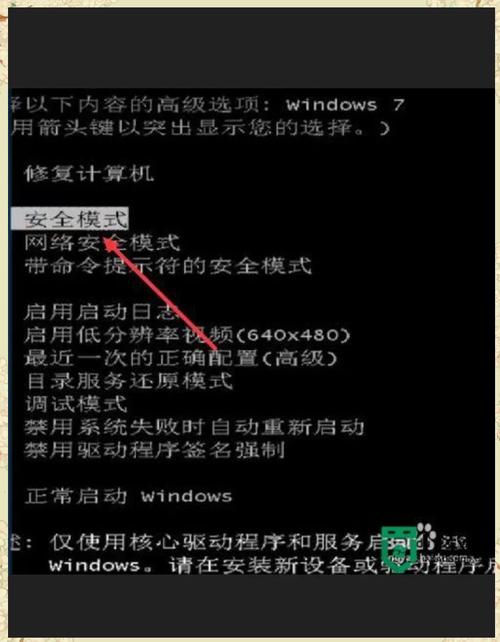
(图片来源网络,侵删)
重启电脑
这是“万能”的解决方法,有时候只是系统或软件出现临时性的小故障,重启电脑可以清除临时缓存,让所有程序重新加载,问题很可能就解决了。
检查文件是否损坏
- 尝试打开其他PPT文件:如果其他PPT文件能正常打开,说明问题出在这一个特定的文件上,请跳到 第三步。
- 尝试用其他方式打开这个文件:右键点击PPT文件,选择“打开方式”,然后尝试用其他程序打开,
- WPS Office(如果电脑上安装了,兼容性有时比Office更好)
- PowerPoint Viewer(旧版的一个只读程序)
- 浏览器:将PPT文件拖拽到Chrome、Edge等浏览器的窗口中,有时可以在线打开。
第二步:排查软件问题(如果所有PPT都打不开)
如果电脑上的所有PPT文件都无法打开,那很可能是PowerPoint软件本身出了问题。
以安全模式启动PowerPoint
安全模式会加载最少的组件,可以判断是否是插件或加载项导致的问题。
- 操作方法:
- 按
Win + R键,打开“运行”对话框。 - 输入
powerpnt /safe然后按回车。 - 如果安全模式下可以正常打开PPT,说明问题出在某个插件或加载项上。
- 在安全模式下,点击“文件” -> “选项” -> “加载项”,在底部管理栏选择“COM加载项”,点击“转到”,然后取消勾选所有加载项,确定后重启PowerPoint。
- 按
修复或重新安装Microsoft Office
这是最有效的软件层面解决方案。
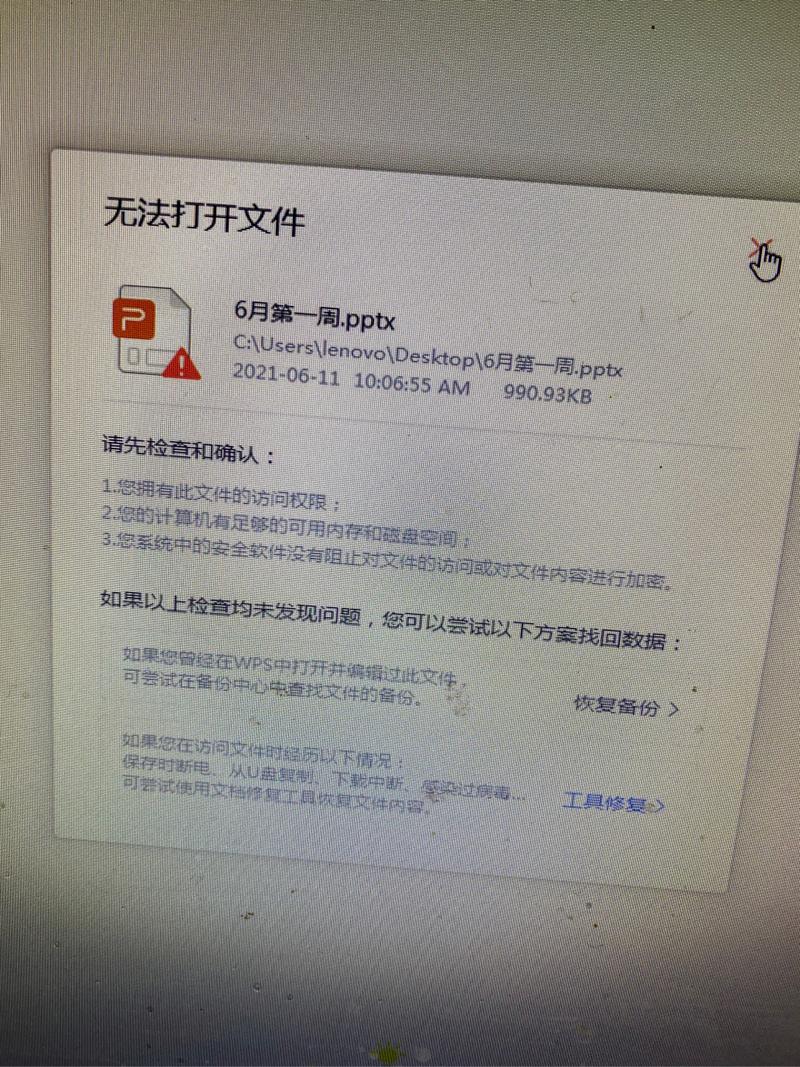
(图片来源网络,侵删)
- 通过控制面板修复
- 打开“控制面板”(可以在开始菜单搜索)。
- 选择“程序” -> “程序和功能”。
- 在列表中找到你的Microsoft Office(如 Microsoft 365 或 Office 2025/2025)。
- 右键点击它,选择“更改”。
- 在弹出的窗口中选择“快速修复”或“联机修复”(联机修复更彻底,但需要一些时间),然后按照提示完成修复。
- 彻底卸载并重装
如果修复无效,可以卸载后重新安装。
- 同样在“程序和功能”中卸载Office。
- 强烈建议:在卸载后,使用官方的 Microsoft Support and Recovery Assistant (SaRA) 工具来彻底清理残留文件和注册表项。
- 前往 Microsoft Office 官网,登录你的账户,重新下载并安装Office。
第三步:针对单个文件打不开的解决方案
如果只是某个特定的PPT文件打不开,请尝试以下方法。
文件转换法
- 另存为为旧版格式:
- 找一台能正常打开这个文件的电脑。
- 用PowerPoint打开它,点击“文件” -> “另存为”。
- 在“保存类型”中,选择 *“PowerPoint 97-2003 演示文稿 (.ppt)”**。
- 将这个转换后的
.ppt文件拷贝回你的电脑尝试打开。
- 转为PDF:
- 在能打开的电脑上,点击“文件” -> “导出” -> “创建PDF/XPS文档”。
- 将生成的PDF文件拷贝回你的电脑,虽然不能编辑,但至少可以查看内容。
使用“打开并修复”功能
这是PowerPoint自带的修复工具。
- 操作方法:
- 打开PowerPoint程序(不要双击文件)。
- 点击“文件” -> “打开”。
- 找到那个打不开的PPT文件,选中它(不要双击)。
- 点击“打开”按钮旁边的下拉箭头,选择“打开并修复”。
- 程序会自动尝试修复文件并打开它。
从备份中恢复
如果你开启了文件的自动保存功能(现在Office默认都有),可以尝试恢复。
- 操作方法:
- 右键点击这个PPT文件,选择“属性”。
- 在“以前的版本”选项卡下,看看有没有系统创建的备份文件,如果有,可以恢复一个副本。
- 或者,打开PowerPoint,点击“文件” -> “信息”,在右侧查看是否有“管理版本”或“恢复未保存的演示文稿”的选项。
检查文件来源和杀毒
- 文件来源:如果文件是从网上下载或U盘拷贝来的,有可能文件本身不完整或带有病毒。
- 杀毒软件:用你的杀毒软件对整个文件进行一次全盘扫描,排除病毒感染的可能性。
第四步:系统级和其他可能性
如果以上方法都无效,可能需要考虑更深层次的原因。
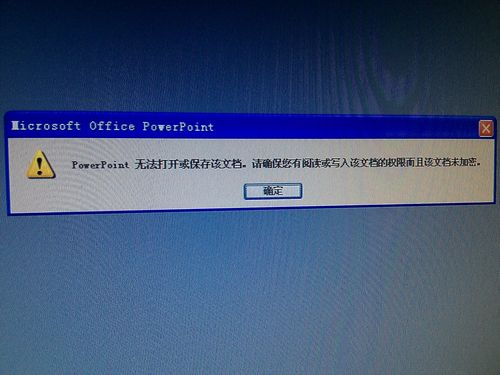
(图片来源网络,侵删)
检查Windows更新
有时候系统缺少最新的更新包,也会导致程序运行异常,请确保你的Windows系统是最新版本。
- 操作方法:进入“设置” -> “更新和安全” -> “Windows更新”,点击“检查更新”。
检查权限问题
- 操作方法:
- 右键点击那个PPT文件,选择“属性”。
- 切换到“安全”选项卡。
- 确保你的用户账户在“组或用户名”列表中,并且有“读取”和“写入”的权限,如果没有,点击“编辑”按钮,然后勾选相应的权限。
使用专业的PPT修复工具
如果文件非常重要,以上方法都失败了,可以尝试使用第三方的PPT修复软件,网上有很多这样的工具(搜索 "PPT repair tool"),但请注意选择信誉良好的软件,有些可能需要付费。
总结与建议
| 问题现象 | 优先尝试的解决方案 |
|---|---|
| 所有PPT都打不开 | 重启电脑 -> 以安全模式启动PPT -> 修复或重装Office |
| 只有某个PPT文件打不开 | 检查文件是否损坏 -> 用其他程序打开 -> 打开并修复 -> 另存为旧版格式 -> 从备份恢复 |
| 文件打开后是乱码或空白 | 文件已损坏,重点尝试第5、6、7、8步。 |
| 双击文件没反应 | 重启电脑 -> 检查文件关联(右键->打开方式选择PowerPoint) -> 重装Office |
希望这份详细的指南能帮你解决问题!如果所有方法都试过了还是不行,那很可能是文件损坏得非常严重,或者存在更复杂的系统冲突。


