


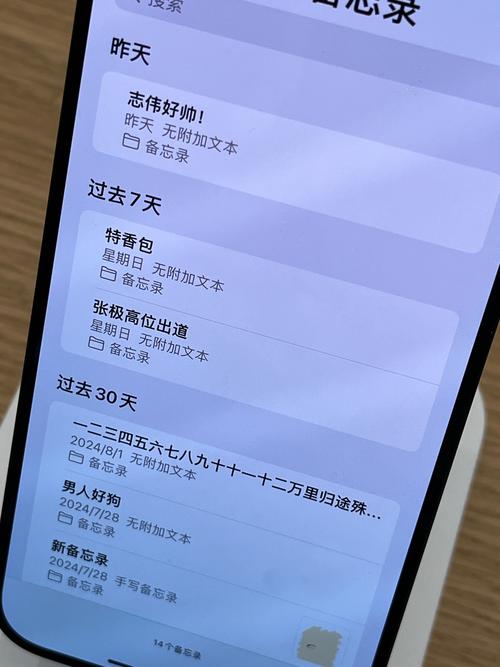
没有任何官方的“iPhone备忘录安卓版”App,苹果公司没有将其备忘录应用发布到Google Play商店。
(图片来源网络,侵删)
别担心!安卓平台上有许多功能强大、体验出色的第三方备忘录应用,可以完美替代甚至超越iPhone备忘录,下面我将为你详细介绍几种最佳的解决方案,并给出推荐。
使用苹果官方的“备忘录”网页版(最推荐)
这是最直接、最正宗的方式,可以让你在安卓手机上无缝同步和编辑你在iPhone上创建的所有备忘录。
优点:
- 官方原味:完全是你熟悉的iPhone备忘录的界面和功能。
- 无缝同步:只要你的备忘录在iCloud上同步,在安卓手机上打开网页就能看到所有内容,包括图片、附件等。
- 功能齐全:支持查看所有备忘录功能,包括表格、扫描文稿、手写等。
缺点:
(图片来源网络,侵删)
- 非独立App:需要通过浏览器访问,体验不如原生App流畅。
- 需要网络:必须联网才能使用。
- 编辑体验受限:在网页上编辑长文本或复杂格式(如表格)不如在手机App里方便。
如何使用:
- 在安卓手机上打开任意浏览器(如 Chrome, Edge 等)。
- 访问网址:notes.icloud.com
- 登录你的 Apple ID。
- 系统可能会要求你进行两步验证(Two-Factor Authentication),请在你的iPhone或另一台信任的设备上确认。
- 登录成功后,你就可以看到所有在iCloud上的备忘录了,可以直接在网页上进行查看、编辑和创建。
使用功能强大的第三方备忘录App(最佳替代方案)
如果你需要一个像原生App一样好用的安卓应用,那么以下几款是市场上的佼佼者,它们在功能上完全可以媲美甚至超越iPhone备忘录。
Google Keep (谷歌记事本)
这是安卓系统内置的备忘录应用,与谷歌生态无缝集成,非常适合日常快速记录。
- 核心功能:
- 快速记录文字、清单、语音备忘录。
- 添加颜色标签和自定义图片作为背景。
- 支持地理位置提醒(当你到达某个地方时提醒查看备忘录)。
- 与谷歌账户同步,在所有设备上可用。
- 优点:轻量、快速、免费、与谷歌服务深度集成。
- 缺点:功能相对基础,不支持手写、扫描文稿和复杂表格。
- 适合人群:需要快速记录灵感、待办事项、购物清单的用户。
Microsoft OneNote (微软 OneNote)
功能极其强大的“数字笔记本”,适合需要组织大量信息、进行深度记录的用户。
- 核心功能:
- 自由画布:可以像在真实笔记本上一样随意书写、涂鸦。
- 强大编辑:支持插入图片、音频、视频、文件打印件,并可以自由拖拽排版。
- 扫描文稿:内置“扫描白板”功能,可以拍摄白板或纸张并自动优化。
- 多级组织:通过“笔记本-分区组-分区-页面”的结构,可以非常系统地管理笔记。
- 优点:功能最全面,适合做课堂笔记、会议记录、项目规划。
- 缺点:界面相对复杂,对于只想简单记点东西的用户来说可能过于“重”。
- 适合人群:学生、职场人士、需要系统化管理知识的人。
Evernote (印象笔记)
老牌的笔记应用,以其强大的搜索和整理功能而闻名。
- 核心功能:
- 强大的搜索:可以搜索图片中的文字(OCR),搜索附件内的文本。
- 模板丰富:提供各种笔记模板,如会议纪要、旅行计划、待办清单等。
- 网页剪藏:可以一键保存网页内容到Evernote。
- 扫描文稿:扫描功能优秀,可以生成PDF或图片笔记。
- 优点:搜索功能无敌,适合资料收集和知识管理。
- 缺点:免费版功能有限(如每月只能上传60MB附件),高级功能需要付费。
- 适合人群:研究人员、记者、需要大量收集和检索信息的用户。
Samsung Notes (三星笔记)
如果你使用的是三星手机,这是你的最佳选择,功能非常接近iPhone备忘录。
- 核心功能:
- 手写体验极佳:支持S Pen,手写识别和压感效果一流。
- 扫描文稿:可以扫描文档、名片,并可以提取文字。
- 录音笔记:可以在记录文字的同时同步录音,点击文字即可跳转到对应录音时间点。
- 支持创建和编辑表格。
- 优点:功能与iPhone备忘录高度相似,且深度整合了三星硬件生态。
- 缺点:非三星手机用户无法使用。
- 适合人群:三星手机用户。
如何将iPhone备忘录迁移到安卓?
选择好新的备忘录App后,你需要把旧数据迁移过去。
-
通过iCloud同步(最推荐):
- 在iPhone上,确保“备忘录”App的设置中,已经将账户设置为“iCloud”,iCloud云盘”和“备忘录”的开关都已打开。
- 在安卓手机上,安装你选择的第三方App(如OneNote, Evernote等)。
- 打开该App,通常会有“从iCloud导入”或类似的选项,按照提示登录你的Apple ID,即可将iCloud上的备忘录导入,OneNote和Evernote都支持此功能。
-
通过电子邮件或文件传输:
- 在iPhone的“备忘录”App中,选择你想要迁移的笔记,点击“分享”按钮。
- 选择“邮件”或“信息”等方式,将笔记内容发送到你的安卓手机邮箱。
- 在安卓手机上打开邮件,复制内容,然后粘贴到新的备忘录App中,这种方法适合少量、非机密的笔记。
-
使用第三方迁移工具:
市面上有一些“手机搬家”类的App(如“手机克隆”),它们通常可以在不同品牌手机间迁移数据,包括备忘录,你可以尝试使用这类工具。
总结与推荐
| 应用名称 | 核心优势 | 适合人群 | 是否收费 |
|---|---|---|---|
| Apple Notes (网页版) | 官方原味,无缝同步 | 临时查看,或必须使用官方功能的用户 | 免费 |
| Google Keep | 轻量,快速,与谷歌生态集成 | 日常记录,待办清单,灵感捕捉 | 免费 |
| Microsoft OneNote | 功能最全,像数字笔记本 | 学生,职场人士,需要深度记录和整理 | 免费(高级功能需订阅) |
| Evernote | 搜索强大,模板丰富 | 研究人员,资料收集者 | 免费(有功能限制) |
| Samsung Notes | 手写和扫描体验极佳 | 三星手机用户 | 免费 |
给你的最终建议:
- 如果你只是想在安卓上偶尔查看一下iPhone备忘录:直接使用 notes.icloud.com 网页版,最方便。
- 如果你需要一个日常使用的、功能全面的替代品:Microsoft OneNote 是最接近iPhone备忘录功能,甚至更强大的选择。
- 如果你只需要简单的快速记录:Google Keep 是最轻量、最高效的选择。
- 如果你是三星手机用户:Samsung Notes 会给你最熟悉、最顺滑的体验。


