


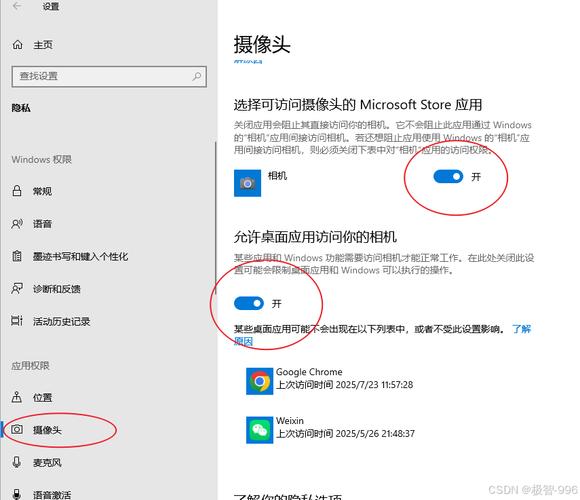
电脑摄像头打不开确实很烦人,别担心,这通常是一个可以解决的问题,我们可以按照从易到难的顺序,一步步来排查和解决。
(图片来源网络,侵删)
请按照以下步骤操作,大概率能找到问题所在:
第一步:检查最基本的问题(物理连接和权限)
这是最容易忽略但又最常见的原因。
-
检查物理连接(针对外置摄像头):
- 如果是外接USB摄像头,请确保它已经牢固地插入到电脑的USB接口中。
- 尝试换一个USB接口,最好是机箱后面的USB口,供电更稳定。
- 如果可能,将摄像头插到另一台电脑上,看看是否能正常工作,以判断摄像头本身是否损坏。
-
检查软件权限(非常重要!):
 (图片来源网络,侵删)
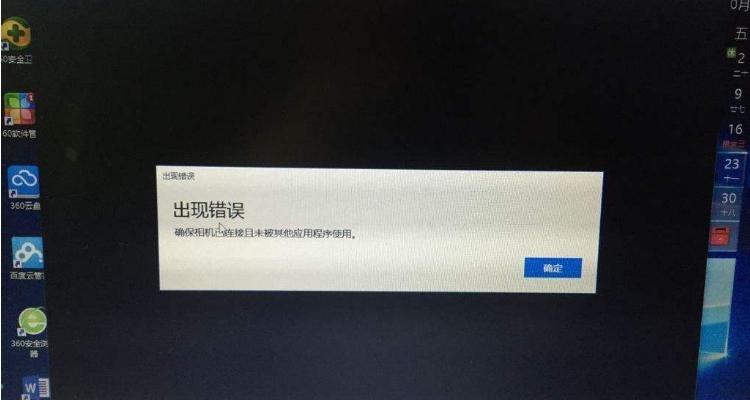
- Windows 10/11:
- 打开 设置 > 隐私和安全性 > 相机。
- 确保 “允许应用访问你的相机” 这个总开关是打开的。
- 在下方列表中,找到你想要使用摄像头的应用程序(如微信、QQ、Zoom、Teams或浏览器),并确保它的开关也是打开的。
- macOS:
- 点击屏幕左上角的 苹果菜单 > 系统设置 > 隐私与安全性。
- 在左侧菜单中选择 相机。
- 在右侧列表中,确保你想要使用摄像头的应用(如“访达”、“照片”、“浏览器”等)的开关是打开的。
- Windows 10/11:
第二步:检查特定应用程序的问题
问题不是出在摄像头本身,而是你正在使用的那个软件。
-
重启应用和电脑:
- 最简单的“重启大法”永远有效,先关闭你正在使用的摄像头应用,然后重新打开。
- 如果还不行,重启电脑,这可以解决很多临时的软件冲突。
-
检查应用设置:
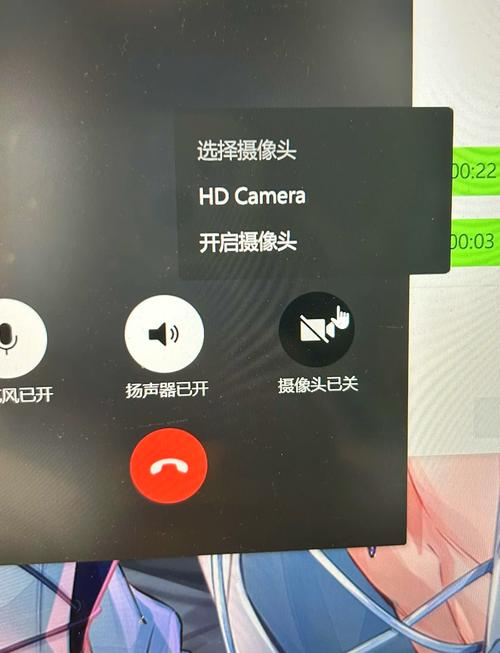
- 进入你使用的应用程序(如微信、Zoom)的设置或偏好设置中,找到“视频”或“摄像头”选项。
- 查看摄像头设备是否被正确选中,有时候应用可能默认选择了不存在的设备,你需要在下拉菜单中手动选择你的摄像头。
-
换个应用试试:
 (图片来源网络,侵删)
- 如果在微信里打不开,试试用Windows自带的 “相机” 应用(在开始菜单里搜索“相机”)。
- 如果自带的相机能用,说明是之前那个应用的问题,可以尝试更新或重新安装那个应用。
- 如果所有应用都打不开,那问题很可能出在系统或驱动上。
第三步:检查操作系统和驱动程序
如果以上步骤都无效,那问题可能出在系统层面。
-
使用Windows设备管理器检查:
- 在Windows搜索栏中输入
devmgmt.msc并打开 设备管理器。 - 展开 “相机” 或 “图像设备” 类别。
- 看到你的摄像头,但旁边有个黄色感叹号!
- 这表示驱动程序有问题,右键点击摄像头设备,选择 “更新驱动程序” > “自动搜索驱动程序”,如果找不到,可以去电脑或摄像头品牌的官网下载最新的驱动程序手动安装。
- 如果更新无效,可以右键点击设备,选择 “卸载设备”,然后重启电脑,Windows通常会自动重新安装一个通用驱动。
- 在“相机”类别下根本看不到你的摄像头设备!
- 这可能意味着系统无法识别硬件,尝试在设备管理器的顶部菜单栏点击 “操作” > “扫描检测硬件改动”。
- 如果扫描后仍然没有,可能是硬件连接问题或硬件本身损坏了。
- 在Windows搜索栏中输入
-
检查服务状态(Windows):
- 摄像头需要系统服务支持,按
Win + R键,输入services.msc并回车。 - 在服务列表中找到 “Windows Camera Frame Server” (或类似名称的服务)。
- 双击它,确保 “启动类型” 是 “自动”,“服务状态” 是 “正在运行”,如果不是,请手动启动它。
- 摄像头需要系统服务支持,按
第四步:检查系统和软件冲突
-
运行Windows疑难解答:
- 打开 设置 > 系统 > 疑难解答 > 其他疑难解答。
- 找到并运行 “硬件和设备” 疑难解答,让它自动检测和修复问题。
-
检查后台程序:
- 某些第三方软件(尤其是安全软件、杀毒软件或某些优化软件)可能会禁用或独占摄像头。
- 暂时关闭你的第三方杀毒软件或防火墙,然后尝试打开摄像头,看看是否恢复正常,如果恢复正常,说明是软件拦截,你需要在杀毒软件的设置中为你的摄像头应用添加信任或允许访问。
-
检查系统更新:
- 确保你的Windows系统是最新版本,有时系统更新会包含重要的摄像头驱动补丁,进入 设置 > Windows 更新,点击“检查更新”。
总结一下排查思路:
简单快捷 → 复杂深入
- 物理检查:插紧、换接口、换电脑测试。
- 权限检查:系统设置里打开摄像头权限。
- 应用检查:重启应用/电脑,换应用(如用自带相机),检查应用内摄像头选择。
- 驱动检查:设备管理器里更新或重装驱动。
- 系统检查:运行疑难解答、检查系统服务、关闭第三方安全软件。
- 终极手段:系统还原或重置电脑(如果以上都无效,且数据已备份)。
按照这个流程走一遍,99%的摄像头打不开问题都能解决,如果所有方法都试过了还是不行,那很可能是摄像头硬件本身损坏了。


