


最直接的方法(通话中手动录音)
这是最常用、最简单的方法,适用于所有华为手机。
(图片来源网络,侵删)
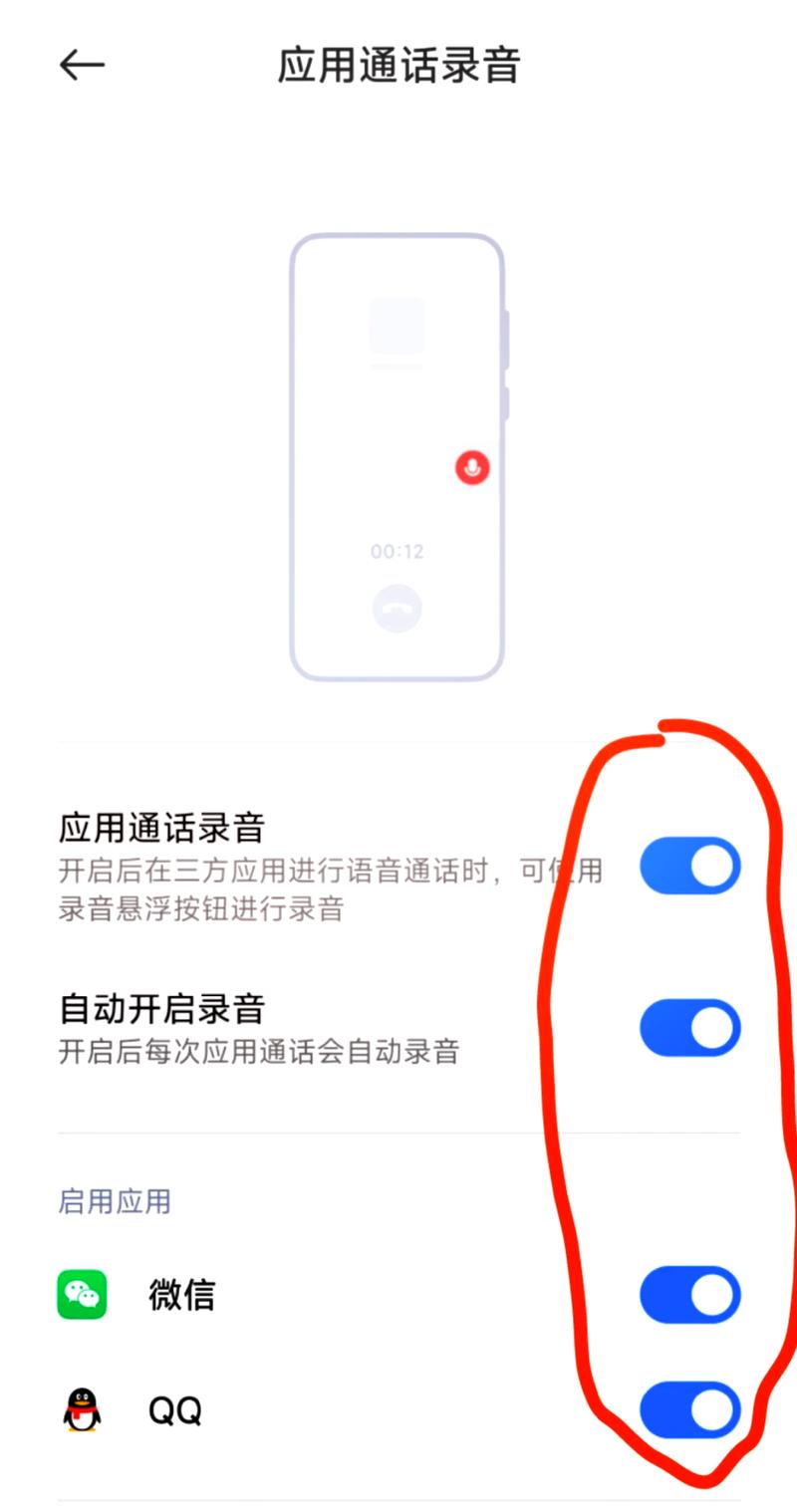
- 接通或拨出电话,在通话界面中,您会看到一些功能按钮。
- 找到“录音”按钮,它通常看起来像一个圆形的麦克风图标。
- 点击“录音”按钮,通话便会开始录音。
- 停止录音:再次点击“录音”按钮,或者点击通话界面中的“录音文件”查看并停止。
通过“通话录音”应用设置
如果您想在通话前就进行一些设置,或者需要更高级的功能(如自动录音),可以通过华为自带的“通话录音”应用来设置。
-
找到并打开“通话录音”应用。
- 您可以在手机的应用列表中找到它,通常名为“通话录音”。
- 如果找不到,可以尝试在手机桌面搜索框中输入“通话录音”来查找。
-
进入设置:
- 打开应用后,点击右下角的 “设置” 图标(通常是一个齿轮⚙️)。
-
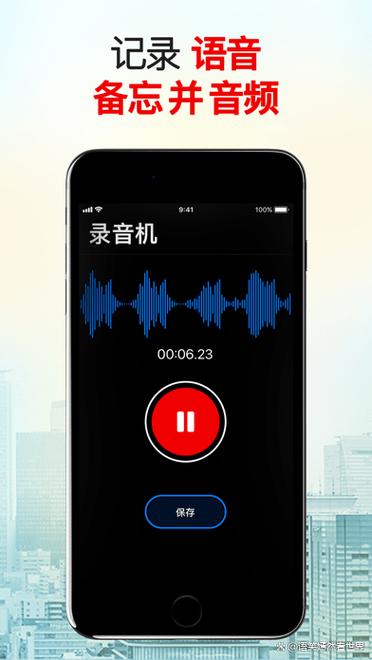
进行个性化设置: 在设置界面中,您可以根据需要调整以下选项:
 (图片来源网络,侵删)
-
自动录音:
- 关闭:不自动录音,需要手动开启(默认设置)。
- 全部自动录音:所有来电和去电都会自动开始录音。
- 智能自动录音:(推荐) 这是华为的智能功能,只对特定号码进行自动录音,
- 重要联系人:您在通讯录中标记为“重要”的联系人。
- 陌生号码:所有未保存的来电。
- 指定号码:您可以手动添加特定号码。
- 非联系人:所有未保存在通讯录中的号码。
-
录音提示音:
- 选择是否在通话开始时播放“嘟嘟”声,以告知对方通话正在被录音。(根据不同地区的法律法规,未经对方同意私自录音可能存在法律风险,建议开启提示音或提前告知对方。)
-
录音文件格式:
- 通常提供 MP3 和 AMR 两种格式。
- MP3 音质更好,文件体积稍大。
- AMR 文件体积小,适合节省存储空间。
-
存储位置:
 (图片来源网络,侵删)
可以选择将录音文件保存在手机内部存储或SD卡中。
-
其他设置:
可能还有“录音 silence 检测”(在双方长时间不说话时暂停录音以节省空间)等选项。
-
通过“电话”应用设置(适用于部分机型)
一些较新的HarmonyOS系统版本,设置路径集成在了“电话”应用里。
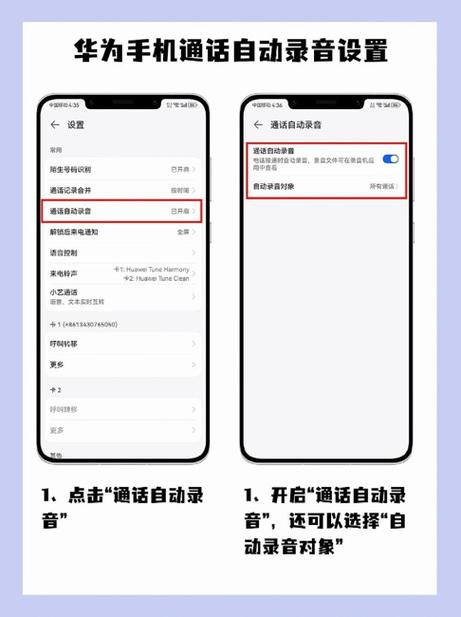
- 打开 “电话” 应用。
- 点击右下角的 “联系人” 或 “设置” 图标(不同机型位置可能不同)。
- 找到并进入 “通话录音” 或 “通话设置” > “通话录音”。
- 您会和方法二类似的设置选项,可以开启“智能自动录音”等功能。
重要注意事项(请务必阅读)
-
法律与隐私风险:
- 在中国大陆,根据《民法典》和《最高人民法院关于民事诉讼证据的若干规定》,未经对方同意的录音,如果严重侵犯他人隐私,可能会被认定为非法证据。
- 最佳实践:在录音前,明确告知对方“您好,为了方便后续沟通,本次通话我将进行录音,请问您是否同意?”,这样做既能规避法律风险,也是一种尊重。
- “自动录音”功能的风险:开启“全部自动录音”或“智能自动录音”后,系统可能会在您不知情的情况下对某些通话(尤其是与家人、朋友的日常通话)进行录音,这可能会侵犯他人隐私,请谨慎使用。
-
存储空间:
录音文件会占用手机存储空间,如果您经常录音,建议定期清理录音文件,或将存储位置设置为SD卡(如果手机支持)。
-
系统版本差异:
- 由于华为手机系统版本众多(EMUI 10/11、HarmonyOS 2/3/4等),界面和设置路径可能略有不同,如果以上方法找不到,请使用 手机自带的“智慧搜索”功能,直接搜索“通话录音”,通常能快速定位到正确的设置入口。
| 设置方式 | 优点 | 缺点 | 适用场景 |
|---|---|---|---|
| 通话中手动录音 | 简单直接,按需开启 | 需要手动操作,容易忘记 | 重要通话、临时需要记录时 |
| “通话录音”应用设置 | 功能强大,可预设规则(如自动录音) | 需要提前设置,有一定学习成本 | 希望对特定联系人(如客户、面试官)自动录音 |
| “电话”应用内设置 | 路径集成,方便管理 | 不是所有机型都有 | 新款HarmonyOS系统手机 |
建议:对于普通用户,方法一(手动录音) 完全够用,如果您有商务需求,需要自动记录与特定客户的通话,可以尝试在 “通话录音”应用 中开启 “智能自动录音”,并只勾选“重要联系人”或“指定号码”,这样既能提高效率,又能最大程度地保护隐私。


