


(图片来源网络,侵删)
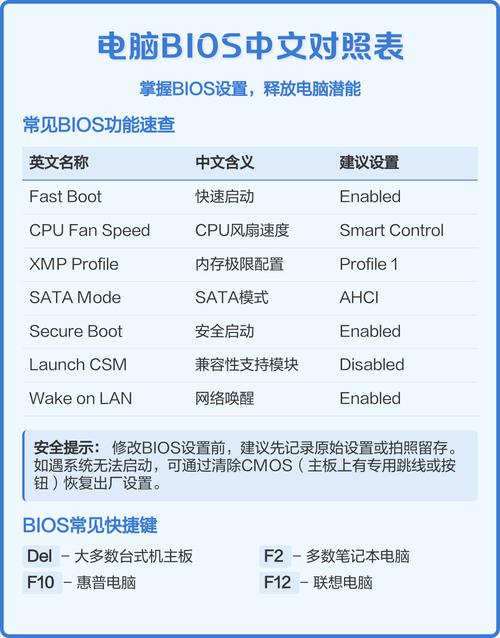
- 操作需谨慎: BIOS设置直接影响电脑硬件,错误的设置可能导致系统不稳定甚至无法启动,在修改任何设置前,请务必了解其作用。
- 品牌差异: 不同品牌(如华硕ASUS、技嘉GIGABYTE、微星MSI、戴尔DELL、惠普HP等)和不同型号的主板,BIOS界面和选项名称会有所不同,本教程以最常见、最通用的AMI BIOS( Award/Phoenix风格)为例进行讲解,并会指出一些主流品牌的差异。
- 恢复方法: 如果不确定修改了什么,可以找到 "Load Optimized Defaults"(载入优化默认设置)或 "Load Setup Defaults"(载入默认设置)选项来恢复出厂默认配置。
第一部分:如何进入BIOS/UEFI界面
在电脑刚启动时,有一个短暂的瞬间可以进入BIOS,具体按键因品牌而异:
- 最常见:
Delete(Del) 键 - 华硕、技嘉、微星等主板:
Delete或F2 - 戴尔、惠普、联想等品牌机:
F2,F10,F12, 或Esc(具体请看开机画面提示)
操作步骤:
- 完全关机:确保电脑处于完全关机状态,而不是睡眠或休眠。
- 开机并立即按键:按下电源按钮后,立刻、连续、快速地反复按对应的BIOS进入键。
- 识别提示:当看到屏幕上出现 "Press DEL to enter Setup" 或类似提示时,说明时机正确,继续按键即可进入。
第二部分:BIOS/UEFI界面总览(以AMI BIOS为例)
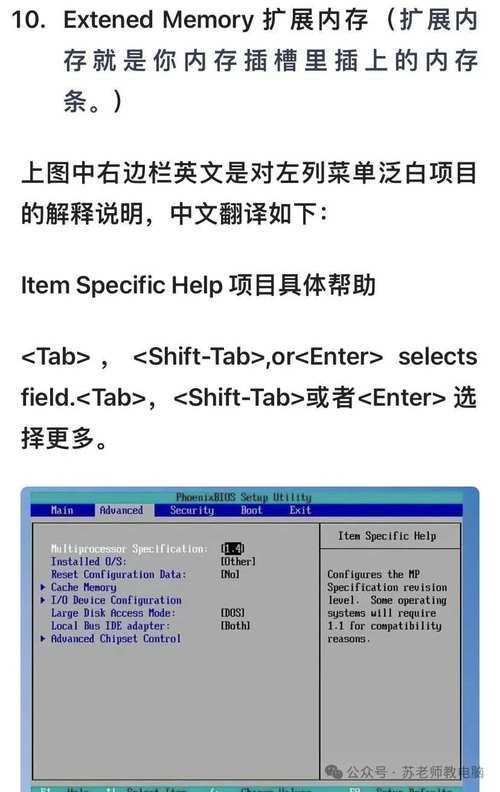
进入BIOS后,你会看到一个蓝底或灰底的文本界面,主要由以下几个部分组成:
-
主菜单栏
 (图片来源网络,侵删)
- 位于屏幕最下方或最上方,是BIOS的主要功能入口,如
Main,Advanced,Boot,Security,Exit等。
- 位于屏幕最下方或最上方,是BIOS的主要功能入口,如
-
信息显示区
- 位于屏幕左侧或上方,显示当前硬件的基本信息,如:
- System Time / System Date: 系统时间和日期。
- CPU Information: 处理器型号、频率、温度等。
- Memory Information: 内存容量、频率、通道数等。
- SATA Information: 硬盘信息。
- 位于屏幕左侧或上方,显示当前硬件的基本信息,如:
-
设置操作区
位于屏幕中央,是当前选中菜单的具体选项。
-
操作提示区
 (图片来源网络,侵删)
- 位于屏幕右下角,显示当前可以使用的按键功能,如
F1: General Help(帮助)、F5: Previous Values(恢复上次的值)、F10: Save & Exit(保存并退出)等。
- 位于屏幕右下角,显示当前可以使用的按键功能,如
第三部分:核心功能菜单详解(图解)
Main (主要/标准设置)
这个菜单显示的是最基本、最常用的硬件信息,以及一些简单的设置。
- System Time / System Date: 设置系统的时间和日期,使用 键或
Page Up/Page Down键调整。 - Legacy USB Support: 传统USB支持,建议设置为 Enabled(启用),以确保键盘、鼠标等USB设备在DOS或旧系统中正常工作。
- Boot Mode: 启动模式。
- UEFI: 现代标准,启动更快、安全性更高(支持安全启动),支持2TB以上硬盘分区为GPT格式。强烈推荐使用此模式。
- Legacy: 传统模式,兼容性较好,用于安装老旧操作系统或需要特定启动的场合。
- SATA Mode / Storage Configuration: SATA模式。
- AHCI: 现代标准,为SATA硬盘提供更好的性能和NCQ(原生命令队列)支持。在UEFI模式下,此项通常默认为AHCI。
- RAID: 如果你组建了RAID磁盘阵列,需要选择此项。
- IDE: 老旧模式,兼容性最好但性能最差,只在某些特殊情况下使用。
Advanced (高级设置)
这是BIOS中功能最复杂的部分,包含了CPU、内存、芯片组等硬件的详细设置,新手建议不要轻易改动。
- CPU Configuration (CPU配置):
- Intel Virtualization Technology (Intel VT-x) / SVM Mode: 虚拟化技术,如果你需要使用虚拟机软件(如 VMware, VirtualBox, Hyper-V),必须将此项设置为 Enabled(启用)。
- Hyper-Threading: 超线程技术,开启后,一个物理核心会被系统识别为两个逻辑核心,能提升多任务处理能力,建议开启。
- DRAM Configuration (内存配置):
- 此处可以查看和设置内存的详细参数,如频率、时序等。XMP 或 A-XMP 是一个非常重要的功能。
- XMP (Extreme Memory Profile): 一键内存超频,如果你的内存条支持XMP,只需在此处选择XMP配置文件(如 Profile 1),内存就会自动运行到其标称的高频率。这是让高频内存发挥性能的最简单方法。
- Onboard Devices Configuration (板载设备配置):
- 这里可以控制主板上集成的设备,如集成声卡、网卡、USB端口等。
- Onboard LAN Controller: 板载网卡,可以设置为 Enabled(启用)或 Disabled(禁用)。
- Onboard HD Audio Controller: 板载高清音频,如果使用独立声卡,可以禁用此项以节省资源。
- USB Configuration (USB配置):
- USB Functions: 控制USB总线的开关。
- XHCI Hand-off: XHCI移交,建议设置为 Enabled,以改善USB 3.0/3.1/3.2设备的兼容性和性能。
Boot (启动设置)
这个菜单用于控制电脑的启动顺序,是安装操作系统时最常修改的地方。
- Boot Mode: 再次强调,这里是设置UEFI或Legacy启动模式的地方,与Main菜单中的设置同步。
- Boot Priority: 启动优先级。
- UEFI Boot: 当启动模式为UEFI时,这里会列出可用的UEFI启动项(如UEFI: SanDisk USB)。推荐使用UEFI启动项来安装系统。
- Legacy Boot: 当启动模式为Legacy时,这里会显示传统的启动设备(如 SanDisk USB)。
- Boot Option #1 / #2 / #3: 启动顺序列表,你可以通过 键调整设备的启动顺序。
- 1st Boot Priority: 第一启动设备,通常是你想要启动的硬盘或U盘。
- 2nd Boot Priority: 第二启动设备,如果第一启动设备失败,电脑会尝试从此处启动。
- Add New Boot Option: 添加新的启动项,通常用于添加一个U盘或网络启动项。
- CSM (Compatibility Support Module): 兼容性支持模块。
- 当启动模式为 UEFI 时,CSM用于提供对Legacy(传统)启动方式的支持。
- 纯UEFI安装: 启动模式选 UEFI,CSM设置为 Disabled,这是最纯净、最推荐的方式。
- 兼容模式安装: 启动模式选 UEFI,CSM设置为 Enabled,这样可以在UEFI模式下同时支持UEFI和Legacy启动项,方便一些老旧设备。
- 纯Legacy安装: 启动模式选 Legacy,CSM设置为 Enabled。
Security (安全设置)
这个菜单主要用于设置密码、安全启动等安全功能。
- Set Supervisor Password / Set User Password:
- Supervisor Password (管理员密码): 设置后,每次进入BIOS都需要输入此密码,可以修改所有BIOS设置。
- User Password (用户密码): 设置后,每次开机或进入BIOS时需要输入此密码,但只能修改部分受限设置。
- 强烈建议: 如果不需要,请勿设置密码,以免忘记导致无法使用电脑。
- Secure Boot (安全启动):
- Enabled (启用): 只允许加载经过微软签名的驱动和操作系统,能有效防止恶意软件在系统启动前加载。安装Windows 10/11时,必须开启此项。
- Disabled (禁用): 关闭安全启动,在安装Linux、旧版Windows或某些需要自定义驱动的系统时,需要关闭此项。
- 注意: Secure Boot 和 CSM 通常存在互斥关系,要开启 Secure Boot,通常需要将启动模式设为 UEFI 并关闭 CSM。
Exit (退出)
这个菜单用于保存或放弃对BIOS的更改并退出。
- Exit Saving Changes (保存更改并退出):
- 按下
F10键或选择此项,会提示你确认保存,选择 "Yes" 后,所有修改将被保存,电脑重启。
- 按下
- Exit Without Saving Changes (不保存更改并退出):
如果你只是进入BIOS查看信息,不小心改了设置,想恢复原状,选择此项。
- Load Setup Defaults (载入默认设置):
- 非常有用! 如果你不确定某个设置的作用,或者电脑出现不稳定问题,选择此项可以恢复BIOS到出厂时的优化状态,然后重启。
- Discard Changes (放弃更改):
作用与 "Exit Without Saving Changes" 类似,只是不立即退出,而是返回BIOS主界面。
第四部分:常见场景操作指南
安装Windows系统(推荐方式)
- 制作U盘启动盘:使用微软官方工具 "Media Creation Tool" 制作支持UEFI启动的Windows安装U盘。
- 进入BIOS:开机时按
Del或F2进入BIOS。 - 设置启动模式:在
Boot或Advanced菜单中,将 Boot Mode 设置为 UEFI。 - 关闭CSM:在
Boot菜单中,将 CSM 设置为 Disabled。 - 开启安全启动:在
Security菜单中,将 Secure Boot 设置为 Enabled。 - 设置启动顺序:在
Boot菜单中,将 Boot Option #1 设置为你的 UEFI: USB 安装盘。 - 保存并退出:按
F10,选择 "Yes" 保存并重启,电脑将从U盘启动,开始安装Windows。
开启CPU虚拟化技术
- 进入BIOS:开机时按
Del或F2进入BIOS。 - 找到虚拟化选项:进入
Advanced->CPU Configuration菜单。 - 启用虚拟化:找到 Intel Virtualization Technology 或 SVM Mode,将其设置为 Enabled。
- 保存并退出:按
F10,选择 "Yes" 保存并退出。
恢复BIOS默认设置
- 进入BIOS:开机时按
Del或F2进入BIOS。 - 找到恢复选项:进入
Exit菜单。 - 选择恢复:选择 Load Setup Defaults (或 Load Optimized Defaults)。
- 确认并退出:屏幕会提示你确认,选择 "Yes",BIOS会恢复到出厂状态,然后自动重启。
BIOS设置虽然看起来复杂,但只要掌握了核心概念,特别是 启动模式、启动顺序、CSM、安全启动和XMP 这几个关键点,就能应对绝大多数情况,对于不熟悉的选项,保持默认是最好的选择,希望这份图文教程能帮助你更好地理解和使用电脑的BIOS!


