


- 注册一个全新的电子邮件地址(比如从零开始创建一个
@icloud.com的邮箱)。 - 在手机上添加一个你已经注册好的其他邮箱账户(
@gmail.com,@qq.com,@163.com等)。
我会分别详细说明这两种情况的操作步骤。
注册全新的 iCloud 邮箱地址
如果你想在 iPhone 上创建一个全新的、以 @icloud.com 结尾的邮箱地址,你需要先注册一个 Apple ID,这个邮箱地址会自动成为你的 Apple ID。
操作步骤:
-
打开“设置”:在 iPhone 主屏幕上找到并点击灰色的“设置”图标。
-
进入“[你的名字]”页面:在设置列表的最顶部,点击你的名字(或者头像)进入 Apple ID 管理页面,如果你还没有登录,这里会显示“登录 iPhone”,点击它。
 (图片来源网络,侵删)
 -
选择“iCloud”:在 Apple ID 页面中,向下滑动,找到并点击“iCloud”。
-
登录或创建 Apple ID:
- 如果你没有 Apple ID:点击“忘记 Apple ID 或密码?”下方的 “没有或忘记 Apple ID?”,然后选择 “创建 Apple ID”。
- 如果你已有 Apple ID 但想换一个:先退出当前的 Apple ID(点击“退出登录”),然后按照上述步骤创建新的。
-
填写注册信息:
- 姓名:输入你想要显示的姓名。
- 出生日期:选择你的出生日期。
- 国家/地区:选择你所在的国家或地区。
- “@icloud.com”邮箱地址:系统会为你提供一个默认的
@icloud.com地址(yourname@icloud.com),你可以点击它进行修改,只要这个地址未被他人使用即可,这就是你的新邮箱地址。 - 密码和确认密码:设置一个强密码,Apple 对密码有强度要求(需要包含大小写字母和数字)。
- 电话号码:输入一个可以接收验证码的手机号码,用于安全验证。
- 验证码:输入收到的短信或电话中的验证码。
-
同意条款:阅读并同意 Apple 的条款与条件。
 (图片来源网络,侵删)
 -
完成设置:完成以上步骤后,你的 Apple ID 和
@icloud.com邮箱就创建成功了。
注册成功后:
- 你的 iPhone 会自动用这个新 Apple ID 登录。
- 你可以在“设置” > “[你的名字]” > “iCloud” 中,开启“邮件”的开关,这样你的新邮箱就会出现在 iPhone 自带的“邮件”App 里。
- 你也可以在任何需要登录 Apple ID 的地方(如 App Store, iCloud.com)使用这个新邮箱和密码。
添加已有的其他邮箱账户(如 Gmail, QQ 邮箱等)
如果你已经拥有其他邮箱(如 Gmail, Outlook, QQ, 163 等),并希望在 iPhone 的“邮件”App 中接收和管理这些邮件,你需要将它们添加到手机上。
操作步骤:
-
打开“设置”:在 iPhone 主屏幕上点击“设置”。
-
找到“邮件”:在设置列表中,向下滑动,找到并点击 “邮件” 选项。
-
进入“账户”:在邮件设置页面,点击 “账户”。
-
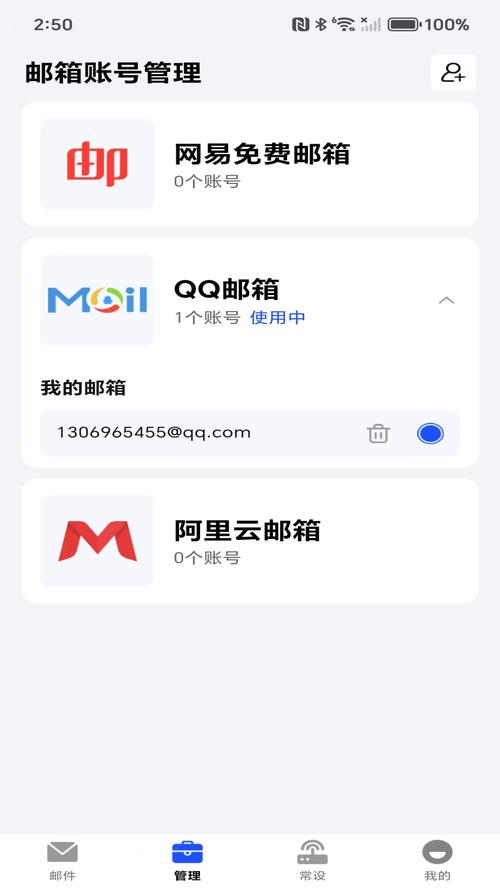
添加新账户:点击页面右上角的 “添加账户”。
-
选择服务商:系统会列出一些常见的邮箱服务商,如 iCloud、Google、Microsoft Exchange、Outlook.com、Yahoo、AOL 等。
- 如果你的邮箱在列表中:直接点击它(例如点击 “Google” 来添加 Gmail),然后按照屏幕提示输入你的邮箱地址和密码,系统会自动完成配置。
- 如果你的邮箱不在列表中:点击最下方的 “其他”。
-
手动配置邮箱(以“其他”为例):
- 添加新邮件账户:点击“其他”后,选择“添加邮件账户”。
- 输入信息:
- 姓名:你希望在邮件中显示的名称。
- 地址:你完整的邮箱地址(
yourname@gmail.com)。 - 密码:你的邮箱密码。
- 描述:给你的这个账户起一个名字,方便在 iPhone 上识别(我的 Gmail”)。
- 选择 IMAP 或 POP:
- 推荐选择 IMAP:IMAP 会将邮件同步到服务器,你在手机上删除,服务器上也会删除,多设备间同步体验更好。
- POP:POP 会将邮件下载到手机上,删除后服务器上可能还保留(取决于设置),适合只在一台设备上使用。
- 输入服务器信息:这是最关键的一步,你需要从你的邮箱服务商(如 Gmail, QQ 邮箱)的官方网站获取这些信息,通常分为“接收邮件服务器”和“发送邮件服务器”。
- 以 Gmail 为例 (IMAP):
- 接收邮件服务器:
imap.gmail.com - 发送邮件服务器:
smtp.gmail.com - 都需要勾选“使用 SSL”。
- 端口:接收通常为
993,发送通常为465或587。
- 接收邮件服务器:
- 以 QQ 邮箱为例 (IMAP):
- 接收邮件服务器:
imap.qq.com - 发送邮件服务器:
smtp.qq.com - 都需要勾选“使用 SSL”。
- 端口:接收通常为
993,发送通常为465或587。
- 接收邮件服务器:
- 以 Gmail 为例 (IMAP):
- 完成配置:填写完所有信息后,点击右上角的“下一步”,如果信息正确,系统会验证并完成设置。
-
选择要同步的内容:配置成功后,你可以选择是否同步备忘录、备忘录、通讯录等。
完成以上步骤后:
- 返回到 iPhone 主屏幕,打开自带的“邮件”App。
- 你就能在“信箱”列表中看到你刚刚添加的邮箱账户,并可以开始收发和管理邮件了。
- 想创建一个新邮箱:去 设置 > [你的名字] > iCloud,选择“创建 Apple ID”,你的
@icloud.com邮箱就诞生了。 - 想用已有的邮箱:去 设置 > 邮件 > 账户 > 添加账户,选择你的服务商(或“其他”),然后输入账号密码和服务器信息进行添加。
希望这个详细的指南能帮到你!如果在配置服务器信息时遇到困难,可以随时搜索你邮箱服务商的官方帮助文档,那里有最准确的配置信息。


