


核心原理
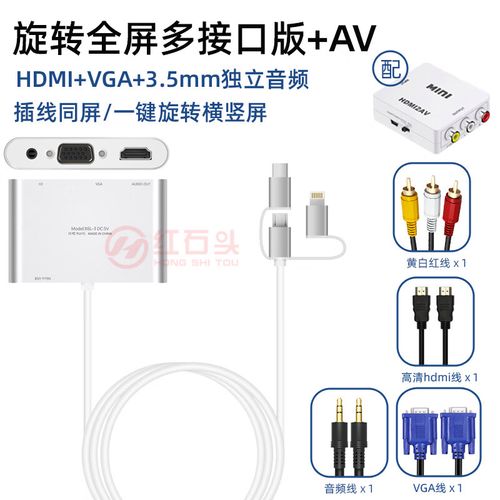
安卓手机本身没有标准的 HDMI 接口,所以不能直接用 HDMI 线连接,我们需要一个“转换器”或“适配器”作为桥梁,将手机的信号转换成 HDMI 信号,再传输给电视。
(图片来源网络,侵删)
目前主要有以下三种连接方式:
- 有线连接(最常见、最稳定):使用 USB-C to HDMI 或 Micro-USB to HDMI 的转换器。
- 无线连接(方便、但有延迟):使用 无线投屏器 或支持 Wi-Fi 6/6E 的手机和电视。
- MHL 特殊方式(已较少见):部分老式安卓手机支持的专用技术。
有线连接 (推荐,稳定首选)
这是最传统、最可靠的方法,画质和延迟表现都最好。
第一步:检查你的手机接口
- USB-C 接口:这是目前绝大多数中高端安卓手机的标配(如华为、小米、三星、OPPO、vivo 等近几年的旗舰和中端机型)。
- Micro-USB 接口:一些较老的或入门级安卓手机仍在使用。
根据接口不同,你需要购买不同的转换器:
- USB-C 转 HDMI:直接购买一条 USB-C to HDMI 的转换线或转换头。
- Micro-USB 转 HDMI:需要购买一个 Micro-USB to HDMI 的转换头,并且注意,这种转换头通常需要一个额外的 USB 电源线 为其供电,否则可能无法正常工作,包装里通常会附送。
第二步:准备设备
- 手机:你的安卓手机。
- 转换器:根据手机接口购买的 USB-C/Micro-USB 转 HDMI 转换器/线。
- HDMI 线:标准的 HDMI to HDMI 线(通常转换器不带,需要自备)。
- 电视:带有 HDMI 接口的电视。
- 电源(仅 Micro-USB 转换器需要):一个 USB 充电头和数据线,为 Micro-USB 转换器供电。
第三步:连接步骤
- 将 转换器 的 USB-C/Micro-USB 端插入手机的充电口。
- 将 HDMI 线 的一端插入转换器的 HDMI 接口。
- 将 HDMI 线 的另一端插入电视的任意一个 HDMI 接口。
- (仅 Micro-USB 转换器) 将 USB 电源线连接到转换器的供电口,并插入充电头通电。
- 打开电视,使用遥控器的 “信号源” 或 “输入” (Input/Source) 按钮,切换到你插入 HDMI 线的那个 HDMI 接口(如 HDMI 1, HDMI 2 等)。
第四步:在手机上进行设置
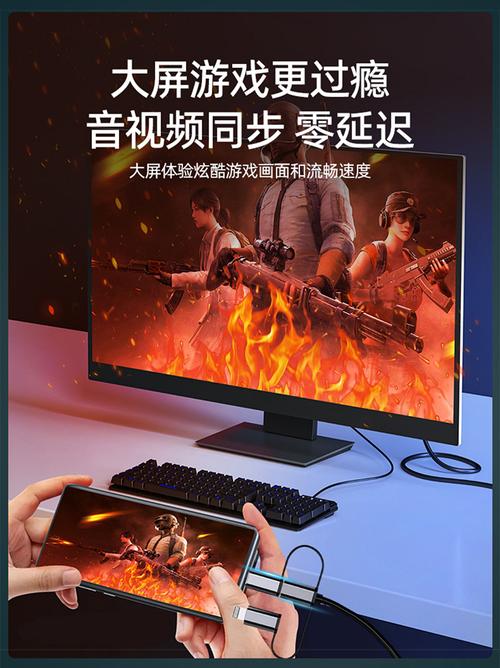
连接成功后,手机屏幕上的内容通常会自动投射到电视上,如果没有,请检查以下设置:
(图片来源网络,侵删)
- 检查通知栏:从屏幕顶部向下滑动,打开通知栏,很多手机会检测到外接显示设备,并显示一个 “已连接至显示器” 或类似的开关,点击它,选择“扩展桌面”或“镜像屏幕”。
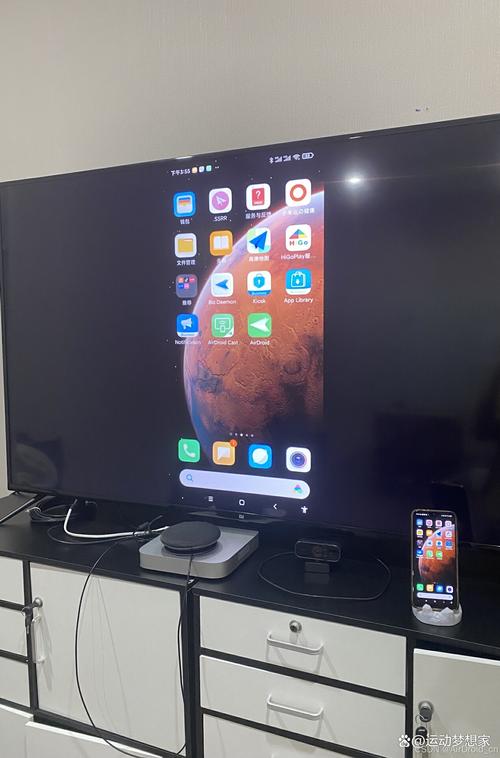
- 镜像屏幕:手机和电视显示完全一样的内容,这是最常用的模式。
- 扩展桌面:电视成为手机的第二个屏幕,可以在上面显示不同的内容(比如手机上看视频,电视上显示桌面)。
- 检查设置菜单:
- 进入手机的 “设置”。
- 找到 “显示” 或 “连接与共享” (Connected devices) 相关的选项。
- 寻找 “无线显示”、“投屏”、“屏幕镜像” 或 “多窗口” 功能。
- 你应该能看到你的电视型号,点击连接,选择“镜像模式”。
无线连接 (方便,但可能有延迟)
无线连接无需任何线缆,操作更自由,但画质可能受 Wi-Fi 信号影响,且游戏等场景会有明显延迟。
主要方式
-
内置投屏功能 (推荐首选):
- 要求:手机和电视必须连接在同一个 Wi-Fi 网络下。
- 电视端:电视需要支持 “投屏” 功能,通常叫 Miracast、无线显示、屏幕镜像 等,在电视的设置或应用中找到并开启此功能,一些电视(如小米、TCL、海信等)有自己的投屏协议(如小米的 MI Cast),也需开启。
- 手机端:
- 打开手机的通知栏,找到 “投屏”、“无线显示” 或 “屏幕镜像” 的图标。
- 点击它,等待手机搜索附近的设备。
- 在列表中选择你的电视型号并连接。
- 连接成功后,手机屏幕内容就会出现在电视上。
-
第三方投屏设备 (如 Chromecast, TV Box):
- Chromecast:Google 的投屏设备,手机通过 Google Home 应用将内容“推”到 Chromecast 上,再由 Chromecast 播放到电视,延迟比 Miracast 低。
- 智能电视盒:如 Apple TV, 小米盒子等,很多也支持安卓手机的 AirPlay (部分) 或 DLNA/Chromecast 协议投屏。
常见问题与解决方案 (FAQ)
Q1: 连接后电视上显示“无信号”怎么办?
- 检查物理连接:确保所有线缆都插紧了,没有松动。
- 检查信号源:用电视遥控器确认切换到了正确的 HDMI 通道。
- 检查电源:如果是 Micro-USB 转换器,确保已经连接了供电的充电头。
- 重启设备:重启手机和电视,这能解决很多临时性软件故障。
Q2: 手机连接不上转换器/电视?
- 检查转换器兼容性:这是最常见的原因!并非所有 USB-C 转 HDMI 转换器都通用。
- 确认你的手机是否支持 “DisplayPort Alternate Mode” (DP Alt Mode),这是 USB-C 接口输出视频信号的标准,绝大多数近几年的旗舰手机都支持,但部分中低端或旧机型可能不支持。
- 购买时请认准转换器包装上是否有 “DisplayPort Alt Mode” 或 “支持视频输出” 的字样,购买前可以在电商平台搜索你的手机型号 + “HDMI 转换”,看别人的评价是否成功。
- 检查 USB-C 接口:确保手机接口没有灰尘或损坏。
Q3: 连接后只有声音,没有画面?或者只有画面,没有声音?
- 只有声音,没有画面:通常是手机没有开启屏幕镜像功能,请回到 方法一第四步 检查设置。
- 只有画面,没有声音:
- 检查电视的音频设置是否选择了 HDMI 音频输入。
- 部分转换器可能不支持音频输出,或者需要额外设置,可以尝试拔掉转换器再重新插上。
Q4: 为什么我的手机没有“投屏”或“屏幕镜像”功能?
- 你的手机可能比较老旧,系统没有内置此功能,可以尝试在应用商店搜索 “屏幕镜像”、“无线显示” 等关键词,下载第三方投屏 App,但注意,这些 App 的稳定性和兼容性可能不如系统自带的。
总结与建议
| 方式 | 优点 | 缺点 | 适用场景 |
|---|---|---|---|
| 有线连接 | 画质最佳、延迟最低、连接稳定 | 需要购买转换器、线材,操作稍显繁琐 | 玩游戏、看高清电影、进行重要演示 |
| 无线连接 | 方便快捷、无需线缆、操作简单 | 依赖 Wi-Fi 信号、可能有延迟和画质损耗 | 日常追剧、照片分享、临时性展示 |
给你的最终建议:
(图片来源网络,侵删)
- 追求最佳体验:直接购买一个高质量的 USB-C to HDMI 转换器,这是最稳定可靠的选择。
- 追求方便:确保手机和电视在同一个 Wi-Fi 下,优先使用手机系统自带的投屏功能。
- 不确定兼容性:在购买转换器前,务必先确认你的手机是否支持 DisplayPort Alt Mode,并多看看其他用户的购买评价。


