


苹果电脑怎么下载软件?2025年终极指南,告别小白困惑!
** 刚入手MacBook,却不知道在哪里下载软件?本文将从官方渠道到第三方安装,手把手教你苹果电脑下载软件的所有方法,附上安全避坑指南,让你轻松玩转macOS,享受高效工作与娱乐。
引言:欢迎来到macOS的世界!
恭喜你!当你手握一台崭新的MacBook或iMac时,你开启的不仅仅是一台电脑,更是一个高效、稳定且充满创意的数字世界,许多从Windows切换过来的新用户,都会遇到第一个“拦路虎”:“苹果电脑到底怎么下载软件?”
别担心,这绝不是什么难题,与Windows的.exe安装包不同,macOS拥有自己独特且安全的软件生态系统,本文将作为你的“领航员”,带你全面、系统地掌握在Mac上下载和安装软件的各种方法,让你从“小白”秒变“达人”。
核心方法一:官方首选——Mac App Store (MAS)
这是苹果官方提供的软件分发平台,是绝大多数新用户最先接触、也是最安全、最便捷的下载方式。
【为什么首选Mac App Store?】
- 绝对安全: 所有上架应用都经过苹果严格审核,几乎杜绝了病毒和恶意软件的风险。
- 一键安装与更新: 下载、安装、更新都通过一个应用完成,管理极其方便。
- 正版保障: 所有应用均为正版,开发者能得到应有收益,你也能获得稳定的服务。
【如何在Mac App Store下载软件?】
- 打开应用: 在你的“启动台”(Launchpad)或“访达”(Finder)的“应用程序”文件夹中,找到并点击 “App Store” 图标。
- 搜索应用: 在App Store窗口的右上角搜索框中,输入你想要的应用名称,Microsoft Word”、“剪映”等。
- 选择与下载: 在搜索结果中,点击你想要的应用图标,进入详情页后,你会看到一个 “获取” 或 “云朵图标”。
- 输入密码/面容ID/触控ID: 点击“获取”后,系统会要求你验证身份,输入你的Apple ID密码,或使用面容ID(Face ID)、触控ID(Touch ID)进行确认。
- 等待安装: 验证成功后,应用会自动开始下载并安装,完成后,你可以在“启动台”或“应用程序”文件夹中找到它。
【专家小贴士】
- 管理订阅: 在App Store中,点击你的头像,进入“账户”设置,可以查看和管理你订阅的所有应用服务。
- 更新应用: 在App Store的“更新”标签页,你可以查看并一键更新所有已安装的应用,保持软件最新、最安全。
核心方法二:官网直通车——开发者官方网站
对于许多专业级软件(如Adobe系列、Final Cut Pro)或一些未登录Mac App Store的优质应用,直接访问其官方网站是最佳选择。
【为什么要去官网下载?】

- 获取最新版: 官网通常会第一时间发布最新版本,可能比App Store更新更快。
- 功能更全: 有时官网会提供试用版、不同版本(如企业版)或特定功能的插件。
- 直接联系支持: 遇到问题时,可以方便地找到官方客服和技术文档。
【如何从官网安全下载软件?】
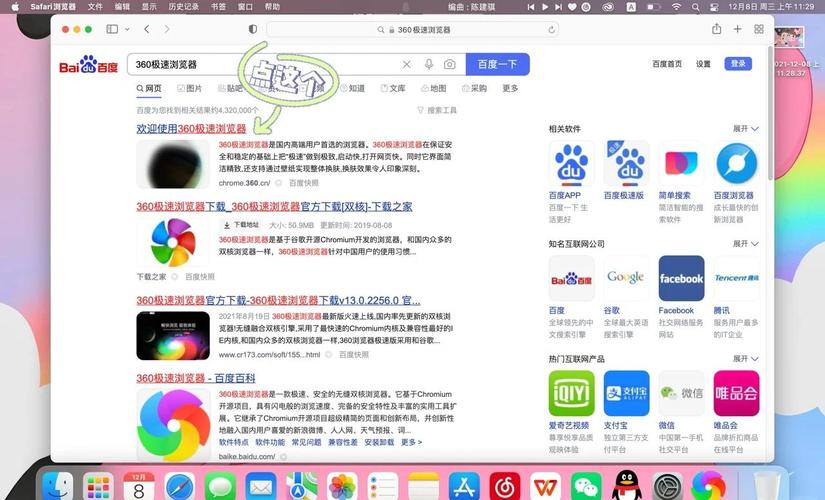
- 使用搜索引擎: 在百度或Safari中搜索“[软件名称] 官网”。
- 识别官网: 仔细辨别网址,确保是官方网站(
adobe.com,affinity.com),避免误入山寨网站。 - 寻找下载按钮: 在官网通常会有一个显眼的“Download”(下载)按钮。
- 选择版本: 根据你的Mac系统版本(在苹果菜单 > 关于本机中查看)选择合适的版本下载。
- 处理下载文件: 下载的文件通常是
.dmg格式。
【专家小贴士:如何安装.dmg文件?】
.dmg (Disk Image) 是macOS下最常见的磁盘映像文件,安装方法非常简单:
- 双击下载好的
.dmg文件,它会像U盘一样出现在“访达”的侧边栏或桌面上。 - 打开这个“虚拟磁盘”,你会看到一个或多个文件,其中通常包含应用的图标和一个名为 “Applications”(应用程序)的文件夹图标。
- 直接将应用图标拖拽到“Applications”文件夹图标中。
- 拖拽完成后,
.dmg文件可以安全地“推出”(Eject)并删除。
核心方法三:进阶必备——第三方安装器(如Homebrew)
对于开发者或高级用户,需要安装命令行工具、编译环境或一些没有图形界面的软件时,Homebrew 是macOS下不可或缺的包管理器。
【什么是Homebrew?】 Homebrew是一个开源的软件包管理系统,它能让你通过简单的命令行指令来安装、更新、卸载各种macOS软件,它的口号是“macOS缺失的软件包管理器”。
【如何安装和使用Homebrew?】
- 安装Homebrew: 打开“终端”(Terminal)应用,复制粘贴以下官方命令回车:
/bin/bash -c "$(curl -fsSL https://raw.githubusercontent.com/Homebrew/install/HEAD/install.sh)"
根据提示输入你的电脑密码,等待安装完成。
- 使用Homebrew安装软件: 安装成功后,就可以用
brew install命令安装软件了,安装一个图片查看器nomacs:brew install nomacs
- 更新与卸载:
- 更新Homebrew本身:
brew update - 更新所有已安装的软件:
brew upgrade - 卸载软件:
brew uninstall [软件名]
- 更新Homebrew本身:
【专家小贴士】
- Homebrew主要面向开发者和技术爱好者,普通用户可能用不到,但了解它总没错。
- 使用Homebrew安装的软件通常在
/usr/local/目录下,不会污染系统目录。
重要安全指南:如何识别和避免恶意软件?
在享受便捷下载的同时,安全永远是第一位的,请牢记以下几点:
- 首选官方渠道: 无论是Mac App Store还是软件官网,都是最安全的选择。
- 警惕来源不明的安装包: 切勿从不明论坛、网盘链接或非官方网站下载
.dmg或.pkg安装包,这些文件极有可能捆绑了病毒或挖矿软件。 - 检查Gatekeeper设置: 苹果的Gatekeeper会阻止未签名的应用运行,如果你确信下载的软件是安全的但无法打开,可以在“系统设置” > “隐私与安全性” > “安全性”中,选择“允许从以下位置下载的应用:App Store和被认可的开发者”。
- 仔细阅读安装向导: 在安装过程中,不要一路狂点“下一步”,仔细阅读每一步,取消勾选任何你不需要的附加软件、工具栏或更改主页的选项。
- 使用杀毒软件(可选): 对于安全要求极高的用户,可以考虑安装知名的安全软件(如Malwarebytes for Mac)提供额外一层防护。
选择最适合你的下载方式
| 下载方式 | 适用人群 | 优点 | 缺点 |
|---|---|---|---|
| Mac App Store | 所有用户,尤其是新手 | 极其安全、管理方便、正版保障 | 应用选择相对较少,更新可能稍慢 |
| 官网下载 | 需要专业软件或最新版用户 | 应用最新、功能全面、官方支持 | 需要手动安装,需自行辨别网站真伪 |
| Homebrew | 开发者、高级用户 | 命令行操作高效、管理依赖关系强大 | 有一定学习门槛,不适合普通用户 |
对于绝大多数日常应用,请毫不犹豫地选择Mac App Store。 当你需要专业软件时,再去官网寻找,而Homebrew则是你未来技术探索路上的强大工具。
希望这篇详尽的指南能彻底解决你的困惑,大胆地去探索macOS软件的广阔世界吧!如果你还有任何问题,欢迎在评论区留言,我们一起交流讨论。
(文章结束)


