


通过快捷键(最快捷、推荐)
这是最简单、最常用的方法,无需进入复杂的BIOS/UEFI设置界面,你只需在开机时按下特定的快捷键,就能快速启动设备选择菜单。

(图片来源网络,侵删)
操作步骤:
-
准备工作:
- 确保你的U盘已经制作成启动盘(用Windows安装工具、Ventoy等软件制作)。
- 将U盘插入联想电脑的USB接口。
-
重启电脑:
保存你所有的工作,然后重启电脑。
-
按下启动快捷键:
 (图片来源网络,侵删)
- 在电脑品牌LOGO(如 "Lenovo")出现时,立刻、反复地按下快捷键。
- 最常用的联想启动快捷键是:
F12。 - 有些较新的机型可能使用
F10、F2、Fn+F12或Fn+F2。F12无效,可以尝试其他几个键。
-
选择启动设备:
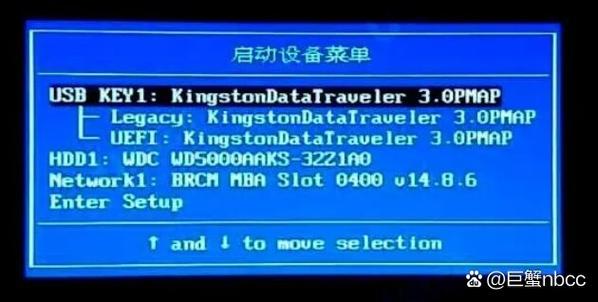
- 按下快捷键后,屏幕上会出现一个启动设备选择菜单(一个蓝色的界面)。
- 使用键盘的方向键(↑↓)移动光标,选择你的U盘,U盘的名称通常会显示为
USB-HDD、SanDisk、Kingston或其他品牌名。 - 注意: 如果有两个USB选项,一个是带 "UEFI" 前缀的,另一个没有,请选择带 "UEFI" 的,因为它支持更安全的启动模式(适用于Windows 8/10/11系统)。
-
确认启动:
- 选中U盘后,按回车键。
- 电脑会从U盘启动,接下来就会进入U盘里的系统安装界面或PE工具界面。
常见联想电脑的快捷键总结:
| 电脑型号/系列 | 常用快捷键 | 备注 |
|---|---|---|
| 绝大多数联想台式机/笔记本 | F12 | 最常用,请优先尝试 |
| 部分较新的消费级笔记本 | F10 |
少数型号使用 |
| ThinkPad系列 | F12 |
ThinkPad也广泛使用F12 |
| 部分ThinkPad或旧款机型 | Fn + F12 |
需要同时按Fn和F12 |
| 部分商务机型或需要进入BIOS | F2 或 Fn + F2 |
F2通常用于直接进入BIOS/UEFI设置,而不是启动菜单 |
通过BIOS/UEFI设置界面(更灵活)
如果快捷键无效,或者你需要修改启动顺序、关闭安全启动等高级设置,就需要进入BIOS/UEFI界面进行设置。
操作步骤:
-
准备工作:
 (图片来源网络,侵删)
同样,确保U盘已制作成启动盘并插入电脑。
-
进入BIOS/UEFI设置:
- 重启电脑,在看到联想LOGO时,立刻、反复地按下
F2或Fn + F2键。 - 有些机型可能需要按
Del或Fn + Del。F2无效,请查看开机时屏幕下方显示的提示信息,"Press F2 to enter Setup"。
- 重启电脑,在看到联想LOGO时,立刻、反复地按下
-
在BIOS/UEFI中设置启动项:
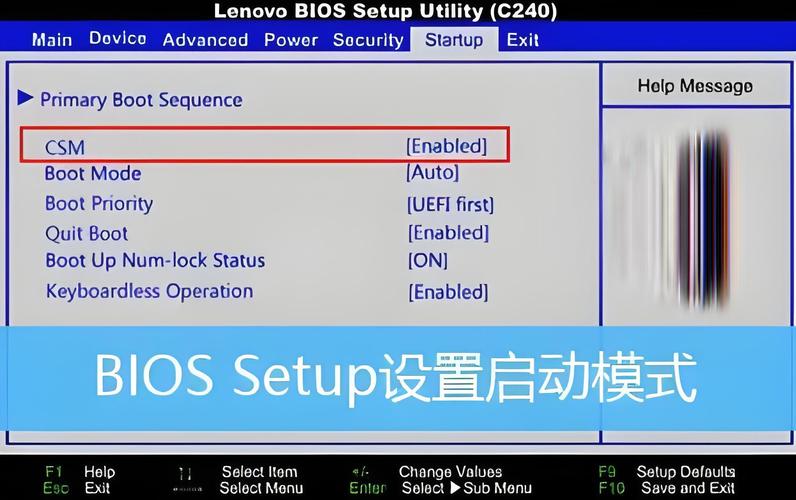
- 进入蓝色或灰色的BIOS/UEFI设置界面后,找到与启动相关的选项,不同版本的BIOS,菜单名称可能略有不同。
- 路径通常是:
Boot(启动) ->Boot Option #1或Boot Priority(启动优先级)。 - 使用方向键选择第一启动项,然后按回车键。
- 在弹出的列表中,找到你的U盘(通常会显示为
USB-HDD或类似名称)。 - 重要提示: 如果你安装的是Windows 8/10/11,并且你的电脑是UEFI模式启动,请确保U盘的启动项名称中包含 "UEFI" 字样,选择
UEFI: USB [你的U盘品牌]而不是USB [你的U盘品牌]。 - 选择好后,按回车键确认。
-
保存并退出:
- 设置完成后,按
F10键(这是保存并退出的快捷键)。 - 屏幕会提示你确认保存,按回车键即可。
- 电脑会自动重启,并从你设置的U盘启动。
- 设置完成后,按
BIOS/UEFI中的关键设置(重要):
-
Boot Mode(启动模式):
- UEFI vs Legacy:
- UEFI(推荐): 启动更快、更安全,支持2TB以上的硬盘,安装新版Windows(8/10/11)必须使用此模式。
- Legacy(传统): 较老的启动模式,兼容性更好,适合安装旧版Windows(如XP)或某些Linux发行版。
- 注意: 如果你遇到无法从U盘启动的问题,可以尝试在
Boot菜单下切换这个模式,但通常保持默认的 UEFI 即可。
- UEFI vs Legacy:
-
Secure Boot(安全启动):
- 这是一个安全功能,只允许加载经过微软签名的驱动和系统。
- 安装Windows: 建议开启。
- 安装Linux或某些PE工具: 可能需要关闭 Secure Boot,否则可能无法启动,安装完成后可以再开启。
常见问题与解决方法
问题1:为什么按了F12没有反应?
- 按键时机不对: 一定要在看到联想LOGO时立刻按,按晚了就进系统了,多试几次,可以按住F12不放。
- 键盘问题: 尝试使用外接USB键盘。
- 快捷键错误: 查看你的电脑型号,确认正确的快捷键,可能是F10或Fn+F12。
问题2:在启动菜单里找不到我的U盘?
- U盘未正确制作: 重新制作启动盘,确保格式正确(如NTFS或FAT32)。
- USB接口问题: 换一个USB接口试试,最好是机箱后面的USB 2.0或3.0接口。
- BIOS中禁用了USB: 进入BIOS的
Config->USB菜单,确保Legacy USB Support或类似选项是Enabled。
问题3:选择U盘启动后,黑屏或报错?
- UEFI/Legacy模式不匹配: 这是最常见的原因,如果你安装的是Windows 10/11,请确保在BIOS中选择了带 "UEFI" 前缀的U盘启动项,并且启动模式是UEFI。
- 安全启动问题: 如果安装的是非Windows系统(如Linux),请尝试在BIOS中关闭
Secure Boot。 - U盘启动文件损坏: 重新制作一个启动盘。
对于绝大多数用户,最简单有效的方法就是:
插入U盘 -> 重启电脑 -> 看到 "Lenovo" LOGO 时疯狂按 F12 -> 在菜单里选带 "UEFI" 的U盘 -> 回车。
希望这个详细的指南能帮助你成功进入U盘启动!


