


- 通过浏览器登录路由器管理页面(最常用、最直接)
- 通过 Windows 自带的“网络和 Internet 设置”修改(仅适用于部分特定型号的路由器)
下面我将为你详细介绍这两种方法,并提供一些常见问题的解决方案。
(图片来源网络,侵删)
通过浏览器登录路由器管理页面(推荐)
这是最通用、最可靠的方法,适用于几乎所有的路由器品牌(如 TP-Link、华为、小米、腾达、水星等)。
准备工作:
- 确保你的电脑已连接到该 Wi-Fi 网络(无论是用旧密码还是当前密码)。
- 知道你的路由器的管理地址,这通常是以下几种形式之一:
- 一个 IP 地址,最常见的是
168.1.1或168.0.1。 - 一个网址,如
tplinklogin.cn(TP-Link)、huaweihome.cn(华为) 等。
- 一个 IP 地址,最常见的是
- 知道你的路由器的管理员用户名和密码,这个不是你的 Wi-Fi 密码,而是登录路由器设置界面的密码,通常在路由器底部的标签上可以找到,如果你修改过,请使用你修改后的密码。
详细步骤:
第 1 步:连接路由器 确保你的电脑连接着你要修改密码的那个 Wi-Fi 网络。
第 2 步:登录路由器管理后台
- 打开你的浏览器(如 Chrome, Edge, Firefox 等)。
- 在地址栏输入你的路由器管理地址(
168.1.1),然后按回车键。 - 如果地址正确,浏览器会弹出一个登录窗口,要求你输入用户名和密码,输入你准备好的信息,然后点击“登录”或“确定”。
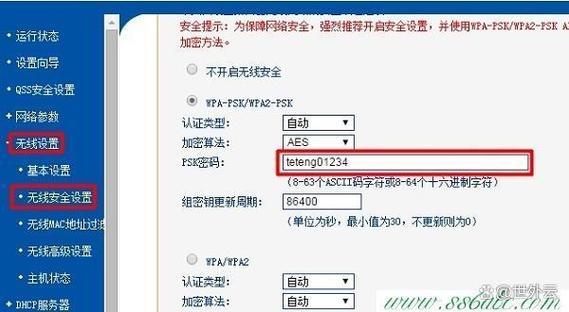
第 3 步:找到无线设置(Wi-Fi设置) 登录成功后,你会看到路由器的设置界面,不同品牌的路由器界面布局不同,但功能区域类似,你需要找到类似以下的选项:

(图片来源网络,侵删)
- 常用名称:
无线设置、WLAN设置、Wi-Fi设置 - 具体路径:通常在“高级设置”、“应用管理”或“网络设置”等大分类下。
第 4 步:修改 Wi-Fi 密码
- 在“无线设置”页面,你会看到两个关键信息:
- 无线名称(SSID):就是你的 Wi-Fi 网络名称。
- 无线密码/密钥:就是你的 Wi-Fi 连接密码。
- 在“无线密码”或“PSK密码”一栏,输入你想要设置的新密码。
- 密码建议:建议使用大小写字母、数字和符号(如
!@#$%^&*)组合的复杂密码,长度至少 8 位以上,以确保网络安全。
- 密码建议:建议使用大小写字母、数字和符号(如
- 有些路由器还有一个 “加密方式” 的选项,请确保选择
WPA2-PSK (AES)或WPA3-PSK,这是目前最安全的加密方式。
第 5 步:保存并重启
- 修改完密码后,页面底部通常会有一个“保存”按钮,点击它。
- 路由器会提示你设置已保存,并可能自动重启,这个过程通常需要 1-2 分钟。
第 6 步:用新密码连接设备 路由器重启后,你之前连接的所有设备(包括你现在用的这台电脑)都会断开,你需要用你刚刚设置的新 Wi-Fi 密码重新连接网络。
通过 Windows 自带的设置修改
这种方法非常方便,但仅适用于部分路由器,特别是当你使用的是 Windows 电脑和配套的 Wi-Fi 路由器时(你用的是华为笔记本电脑和华为路由器)。
详细步骤:
- 点击任务栏右下角的 Wi-Fi 图标。
- 在弹出的网络列表中,找到你当前正在连接的 Wi-Fi 网络,点击它,然后选择 “网络和 Internet 设置”。
- 在打开的设置页面中,点击你当前的 Wi-Fi 网络名称。
- 在“网络属性”页面,找到 “安全类型” 右侧的密码字段,点击一下,然后输入你的新密码。
- 点击 “保存”。
系统会尝试将新密码应用到你的路由器上,如果成功,你的设备会自动重新连接,如果不成功,说明你的路由器不支持此功能,请返回使用 方法一。
常见问题与解决方法 (FAQ)
问题 1:登录路由器后台时,打不开地址或提示密码错误?
- 原因 1:IP 地址或网址错误。
- 解决:检查路由器底部标签上的管理地址,确保输入正确,如果还是打不开,尝试在命令提示符(CMD)中输入
ipconfig,找到“默认网关”,那个就是你的路由器地址。
- 解决:检查路由器底部标签上的管理地址,确保输入正确,如果还是打不开,尝试在命令提示符(CMD)中输入
- 原因 2:用户名或密码错误。
- 解决:同样检查路由器底部的标签,确认管理员用户名和密码,如果之前修改过且忘记了,你可能需要将路由器恢复出厂设置(用牙签长按路由器后面的“Reset”孔 10 秒钟),然后使用默认密码重新登录。
- 原因 3:浏览器问题。
- 解决:尝试更换一个浏览器,或者清除浏览器的缓存和 Cookie。
- 原因 4:电脑和路由器不在同一网段。
- 解决:确保你的电脑连接的是这个路由器的 Wi-Fi。
问题 2:修改密码后,其他设备(如手机、智能家居)连不上网了?
- 原因:这是正常现象,修改 Wi-Fi 密码后,所有已连接设备的“记忆密码”都失效了。
- 解决:你需要在每一个需要连接该 Wi-Fi 的设备上,手动删除旧的 Wi-Fi 网络,然后搜索并使用新密码重新连接一次。
问题 3:我忘记了路由器的管理员登录密码怎么办?
- 解决:唯一的办法就是将路由器恢复出厂设置,长按路由器上的 "Reset" 按钮约 10 秒,直到所有指示灯闪烁,之后,路由器会恢复到刚买来时的状态,你就可以使用标签上印着的默认用户名和密码登录了。
问题 4:修改了密码,但电脑提示“连接不上”?
- 原因:可能是你输入的新密码有误,或者路由器还在重启中。
- 解决:
- 等待 2-3 分钟,确保路由器完全重启完毕。
- 在电脑的 Wi-Fi 列表中,先“忘记”这个网络,然后重新搜索并输入新密码连接。
| 方法 | 优点 | 缺点 | 适用场景 |
|---|---|---|---|
| 浏览器登录 | 通用性强,适用于所有品牌路由器,功能最全 | 需要知道路由器地址和管理密码,步骤稍多 | 首选方法,适用于所有用户 |
| Windows设置 | 操作简单快捷,无需记IP地址 | 兼容性差,仅支持部分特定路由器 | 适用于使用Windows配套设备(如华为、小米全家桶)的用户,作为快捷方式 |
对于绝大多数用户来说,掌握方法一就足以应对所有情况了,如果遇到问题,可以按照 FAQ 中的步骤进行排查。


