


“关闭后台程序” ≠ “强制退出App”
(图片来源网络,侵删)
很多用户以为频繁地“杀掉”后台程序可以省电、省流量,让手机运行更快,但实际上,苹果的设计理念并非如此。
核心概念:理解iOS的后台机制
苹果的iOS系统对后台程序管理非常智能,主要有三种状态:
- 已冻结: 这是最常见的状态,当你切换到另一个App时,系统会自动将上一个App“冻结”,它不消耗CPU、电量,只是保留在你离开时的样子,当你切回来时,能瞬间恢复,这既保证了流畅性,又非常省电。
- 后台刷新: 某些被授权的App(如微信、邮件、地图)可以在后台有限地运行,以更新内容,新邮件提醒、位置更新等,你可以手动控制哪些App有这个权限。
- 完全退出: 只有当你手动从“多任务界面”划掉一个App时,它才会被完全关闭,这通常只在App卡死、无响应或你明确不想让它再运行时才需要做。
对于正常运行的App,你完全不需要也不应该频繁地去“关闭”或“杀死”它们,iOS会自动管理好内存和电量,强行关闭它们反而会增加下次打开时的启动时间,并可能消耗更多电量。
正确的操作方法
如何查看和管理后台程序(多任务界面)
这是你看到所有后台程序的地方。
(图片来源网络,侵删)
-
对于有面容ID的iPhone (iPhone X 及之后型号):
- 从屏幕右上角向下滑动,打开“控制中心”。
- 长按控制中心的灰色背景区域,直到界面下方弹出所有后台卡片。
- 你也可以从屏幕底部边缘向上轻扫并停顿,直到看到所有后台卡片,然后松开手指。
-
对于有主屏幕按钮的iPhone (iPhone 8 及更早型号):
双击主屏幕按钮。
你会看到一系列横向排列的App卡片。
(图片来源网络,侵删)
如何“强制退出”一个App(划掉)
当你发现某个App卡住、无响应,或者你确定不想让它再运行时,可以这样做:
- 按照上面的方法打开“多任务界面”。
- 找到你想关闭的App卡片。
- 用手指按住该卡片向上滑动,直到它从屏幕上消失。
划掉一个App后:
- 该App会被完全关闭,停止所有后台活动。
- 下次你再打开它时,需要像第一次启动一样重新加载,可能会慢一点。
- 不要为了“省电”或“清理内存”而划掉所有App,这通常是无效且不必要的。
真正需要管理的是“后台刷新”功能
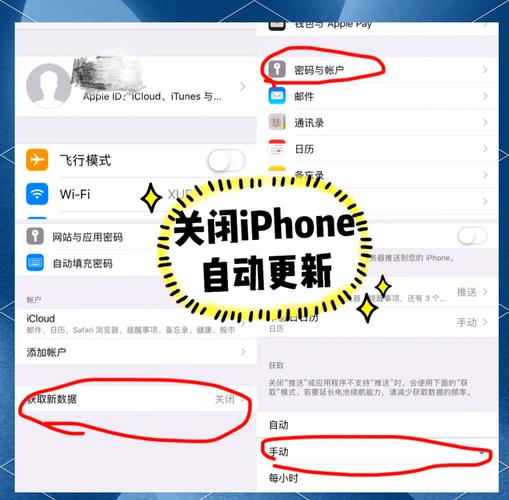
这才是影响你手机耗电和流量的关键设置,你可以精细地控制哪些App可以在后台活动。
操作路径:
- 打开手机的 “设置” App。
- 向下滑动,找到并点击 “通用”。
- 点击 “后台App刷新”。
- 你可以看到所有请求后台刷新权限的App列表。
- 开启“后台App刷新”:所有App都可以在后台刷新。
- 关闭“后台App刷新”:所有App都不能在后台刷新,最省电。
- 选择性开启:只保留你真正需要后台功能的App(微信、邮件、音乐、地图等),将不常用的App开关关闭。
哪些App建议开启后台刷新?
- 社交类: 微信、QQ(用于接收消息)
- 地图类: 高德地图、百度地图(用于实时导航)
- 音乐/播客类: Apple Music、喜马拉雅(用于后台播放)
- 邮件类: 系统邮件(用于推送新邮件)
哪些App建议关闭后台刷新?
- 大部分游戏、视频、工具类App(如计算器、手电筒、词典等)。
- 你几乎不使用的App。
总结与最佳实践
| 场景 | 正确操作 | 错误操作 |
|---|---|---|
| 日常使用 | 什么都不用做,让iOS自动管理。 | 频繁划掉所有后台App。 |
| 某个App卡死或无响应 | 打开多任务界面,划掉这个有问题的App。 | 不断点击App,反复重启手机。 |
| 想省电/省流量 | 进入 设置 > 通用 > 后台App刷新,选择性关闭不必要的App权限。 | 频繁划掉所有后台App。 |
| 手机卡顿严重 | 尝试 重启手机(不是关机再开,而是长按电源键“滑动关机”)。 | 划掉所有后台App,治标不治本。 |
一句话总结:
别去管那些后台卡片,只需要去“设置”里管理好“后台App刷新”的权限开关即可。 只有当App出问题时,才需要去多任务界面“划掉”它。


