


核心概念:区分“默认SIM卡”和“物理SIM卡”
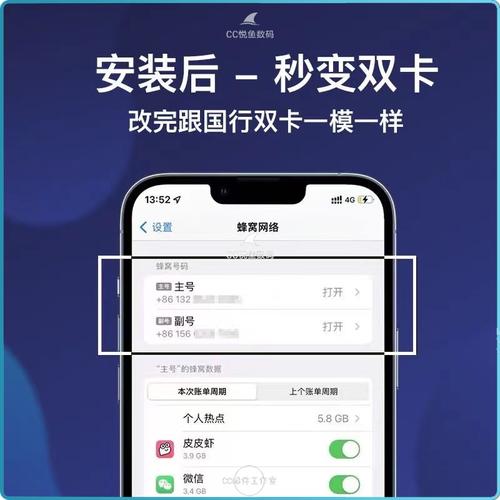
在iPhone上,我们通常说的“主卡”其实是指 “默认SIM卡”,这是您在打电话、发短信、使用蜂窝数据时,手机会优先选择的卡,而“副卡”则是另一张卡。
(图片来源网络,侵删)
您可以根据自己的使用习惯,将任何一张卡(无论是实体卡还是eSIM)设置为默认卡。
第一步:准备工作(必须完成)
在设置之前,请确保您已经满足以下条件:
- 运营商支持:您的实体SIM卡运营商(如中国移动、中国联通、中国电信)和您想要开通的eSIM运营商都必须支持eSIM业务。
- eSIM套餐:您需要从支持eSIM的运营商那里获取一张eSIM卡和对应的套餐,这通常需要去实体营业厅或通过官方App完成。
- 网络连接:在设置过程中,您的iPhone需要连接稳定的Wi-Fi网络。
第二步:添加第二张卡(eSIM)
这是设置双卡最关键的一步,如果您已经通过运营商将eSIM添加到了手机,可以跳过这一步,直接看第三步。
通过运营商的App或网站(推荐)
(图片来源网络,侵删)
这是最简单快捷的方法,很多运营商(如中国联通、中国移动)的官方App都提供“eSIM一键激活”功能。
- 打开您运营商的官方App(如“中国联通”App)。
- 找到“eSIM”或“手机卡管理”相关的入口。
- 按照提示,选择“为另一台设备激活”或“转移到eSIM”,然后扫描手机上的二维码,将eSIM套餐下载到手机上。
通过iPhone的设置菜单
- 打开 “设置” App。
- 点击 “蜂窝网络”。
- 点击 “添加蜂窝网络”。
- 您会看到两个选项:
- 使用二维码扫描:如果您的运营商提供了二维码,选择此项,用摄像头扫描即可。
- 手动输入:如果没有二维码,选择此项,然后根据运营商提供的信息,手动输入ICCID码或其他验证信息。
- 按照屏幕上的提示完成激活。
第三步:设置和管理“主卡”(默认SIM卡)
现在您已经有了两张卡,可以开始设置哪个是“主卡”了。
- 打开 “设置” App。
- 点击 “蜂窝网络”。
- 在 “蜂窝号码” 部分,您会看到您已添加的两张SIM卡,分别标记为 “蜂窝数据号码1” 和 “蜂窝数据号码2”。
- 点击您想设为 “主卡” 的那张卡。
- 向下滑动,您会看到 “默认语音通话线路” 和 “默认短信线路”。
- 默认语音通话线路:设置后,所有拨打电话和接听来电都会默认使用这张卡。
- 默认短信线路:设置后,所有短信(彩信)的收发都会默认使用这张卡。
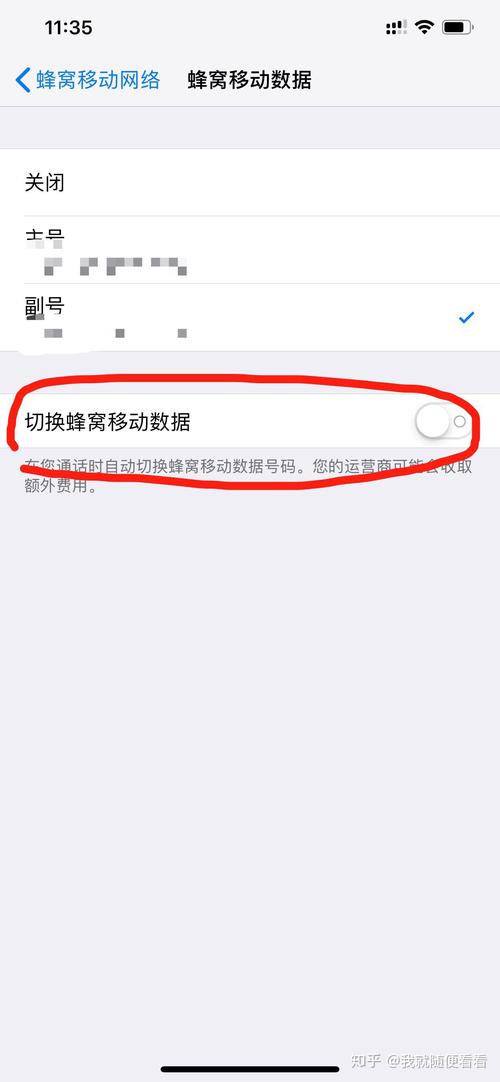
- 默认蜂窝数据:设置后,所有需要联网的应用(如微信、Safari)都会默认使用这张卡的流量。
建议:人们会将常用的、套餐流量多的卡设为“主卡”,并开启“默认蜂窝数据”。
(图片来源网络,侵删)
第四步:日常使用技巧(如何区分和使用)
设置完成后,您可以通过以下方式方便地使用和管理两张卡:
拨打电话和发送短信
- 使用默认卡:直接从拨号盘或信息App拨打/发送即可,会自动使用您设置的“主卡”。
- 临时切换:在拨打电话或发送短信时,点击号码上方的 “蜂窝号码” 标签,即可临时切换使用另一张卡。
使用蜂窝数据
- 自动切换:您可以在 “蜂窝网络” > “蜂窝数据选项” > “语音与数据” 中设置。
- “默认蜂窝数据”:始终使用您在第三步中设置的那张卡。
- “允许智能切换”:这是非常实用的功能,开启后,当您在通话时,如果默认卡的信号不好,iPhone会自动使用另一张卡的信号来维持通话质量(前提是另一张卡也有信号)。
- 手动切换:回到 “蜂窝网络” 主页面,在 “蜂窝数据号码” 部分,点击您想用来上网的卡,使其后面的开关变为绿色。
如何快速识别是哪张卡打来的电话?
- 在锁屏界面或通话界面:屏幕上会清晰地显示来电号码归属的运营商名称(如“中国移动”、“中国联通”)。
- 在通讯录中:您可以为每个联系人指定一个默认的通话和短信线路,打开联系人,点击“编辑”,在底部找到“并已设定为...”的选项,可以为该联系人指定一张固定的SIM卡。
如何给不同SIM卡设置不同的铃声?
目前iOS系统原生不支持为不同SIM卡设置不同的铃声,但您可以通过一个变通方法实现:
- 为不同的SIM卡创建不同的联系人分组(卡A联系人”、“卡B联系人”)。
- 为这两个分组分别设置专属的提示音(在“设置 > 声音与触感 > 提示音”中)。
- 当某个分组的人给您打电话时,您就能听到对应的提示音。
总结与常见问题
| 功能 | 设置路径 | 说明 |
|---|---|---|
| 设置主卡(默认卡) | 设置 > 蜂窝网络 > 选择一张卡 > 设置 默认语音通话线路、默认短信线路、默认蜂窝数据 |
这是区分“主副卡”的核心。 |
| 临时切换通话/短信卡 | 拨打电话或发短信时,点击界面上的 蜂窝号码
| |
| 切换上网流量卡 | 设置 > 蜂窝网络 > 点击另一张卡开启 蜂窝数据 |
决定哪个SIM卡提供移动网络。 |
| 通话时信号切换 | 设置 > 蜂窝网络 > 蜂窝数据选项 > 语音与数据 > 开启 允许智能切换 |
通话时自动切换到信号更好的卡。 |
| 查看来电是哪张卡 | 看锁屏或通话界面上显示的运营商名称(如“中国移动”) | 非常直观。 |
常见问题:
-
Q: 我可以把实体SIM卡设为副卡吗?
A: 当然可以,您只需要将流量多的eSIM设为“默认蜂窝数据”,实体卡就可以专门用来打电话和接听电话,实现流量和通话分开管理。
-
Q: 我可以随时切换两张卡的角色吗?
- A: 可以,随时进入
设置 > 蜂窝网络,按照第三步的说明重新设置“默认SIM卡”即可。
- A: 可以,随时进入
-
Q: eSIM可以随时注销吗?
- A: 可以,同样在
设置 > 蜂窝网络中,选择要注销的eSIM,点击“删除蜂窝网络计划”即可。
- A: 可以,同样在
希望这份详细的指南能帮助您顺利设置和使用苹果XR的双卡功能!


