


下面我为您详细梳理一下,在iPhone上管理应用您需要去哪里:
(图片来源网络,侵删)
核心功能:主屏幕管理
这是您最常接触的地方,管理着应用的“存放”和“显示”。
删除应用
- 操作方法:在主屏幕上找到您想删除的应用,长按该应用的图标,直到它开始晃动并出现一个“X”号。
- 点击“X”号,然后确认删除。
- 注意:删除应用后,其数据(如游戏进度、聊天记录等)通常也会被删除,除非您开启了“iCloud云备份”或使用某些应用的云端同步功能,对于付费应用,您可以随时从App Store重新下载,而不会再次付费。
整理文件夹
- 操作方法:长按一个应用图标,将其拖拽到另一个应用图标上,它们会自动创建一个文件夹。
- 您可以重命名文件夹,系统也会根据您放入的应用自动命名(如“社交”、“效率”)。
调整主屏幕页面与布局
- 操作方法:在长按图标进入“抖动模式”后,长按屏幕底部的空白区域,可以进入主屏幕编辑模式。
- 在这里您可以:
- 添加主屏幕页面:点击“+”号。
- 删除主屏幕页面:点击页面左上角的“-”号,至少需要保留一个页面。
- 重新排列页面顺序:长按页面缩略图进行拖拽。
重要功能:控制中心与专注模式
这里管理着应用的运行权限和通知。
控制中心
- 位置:从屏幕右上角(带面容ID的机型)或左上角(带主屏幕按钮的机型)向下滑动。
- 功能:在这里可以快速开启或关闭Wi-Fi、蓝牙、蜂窝数据、定位服务等,很多应用的权限开关也在这里。
- 重点:长按(或用力按)左侧的“定位服务”图标,可以快速进入“设置”中的“隐私与安全性”->“定位服务”,为单个应用设置“使用App期间”、“仅允许一次”、“永不”等权限。
专注模式
- 位置:“设置” > “专注模式”。
- 功能:这是管理应用通知的强大工具,您可以设置在特定时间、地点或打开特定应用时,只允许来自某些应用的通知,您可以创建一个“工作”模式,只在此时接收邮件和日历的通知,而屏蔽社交媒体。
系统级管理:设置
这里是所有高级管理功能的“大本营”。
通用
- 位置:“设置” > “通用”
- 常用功能:
- 后台App刷新:决定哪些应用可以在后台更新内容,关闭可以省电。
- 隔空操作与触控:自定义手势,用于快捷操作。
- VPN与设备管理:管理网络连接和企业级配置。
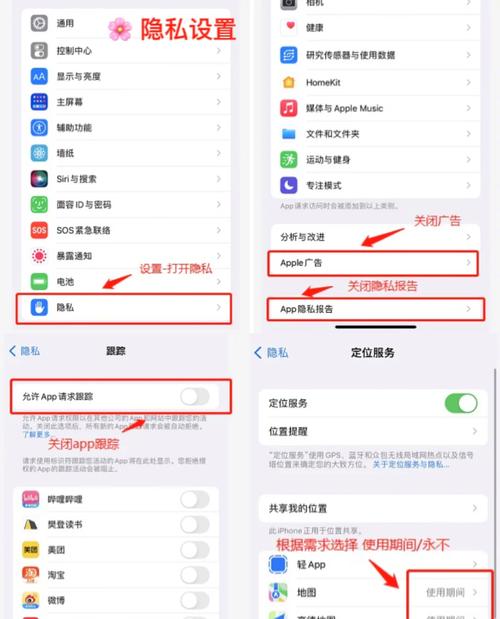
隐私与安全性
- 位置:“设置” > “隐私与安全性”
- 核心管理区:
- 跟踪:控制App是否可以跨App和网站跟踪您的活动,以投放个性化广告。强烈建议关闭。
- 定位服务:精确控制每个应用获取您位置信息的权限。
- 蓝牙、相机、麦克风:分别管理这些敏感硬件的访问权限。
- 分析与改进:选择是否向苹果发送匿名的使用数据,有助于改进系统。
通知
- 位置:“设置” > “通知”
- 功能:您可以管理所有应用的通知,在这里可以:
- 开启或关闭某个应用的通知。
- 自通知的样式(横幅、横幅显示在顶部、解锁通知中心等)。
- 设置声音、提示音、是否显示预览等。
App Store
- 位置:“设置” > “App Store”
- 功能:管理与App Store相关的设置。
- 自动更新App:开启后,系统会自动下载并安装应用更新。
- “App Store”密码设置:设置购买或免费下载应用时是否需要输入密码。
- 账户设置:管理您的Apple ID和应用订阅。
一张图看懂应用管理
| 管理目标 | 主要操作位置 | 功能说明 |
|---|---|---|
| 删除应用 | 主屏幕 | 长按图标,点击“X”号。 |
| 整理布局 | 主屏幕 | 长按图标拖拽创建文件夹;长按底部空白区域管理页面。 |
| 通知管理 | 设置 > 通知 | 开关通知、调整通知样式和声音。 |
| 权限管理 | 设置 > 隐私与安全性 | 管理定位、相机、麦克风等核心权限。 |
| 后台运行 | 设置 > 通用 > 后台App刷新 | 控制应用在后台刷新数据的能力。 |
| 系统更新 | 设置 > 通用 > 软件更新 | 检查并安装iOS系统更新。 |
| 应用更新 | App Store > “个人资料” > 下载 | 查看和管理可用的应用更新。 |
希望这个详细的梳理能帮助您轻松管理您的iPhone应用!
(图片来源网络,侵删)


