


核心信息速览
- 模拟什么? Nintendo GameCube (NGC) 和 Nintendo Wii (Wii) 游戏主机。
- 平台: Android (手机、平板、电视盒子、部分游戏掌机)。
- 开发者: Dolphin Team (与PC/Mac/Linux上的Dolphin是同一团队开发,核心代码共享)。
- 是否免费: 是完全免费和开源的。
- 获取方式: Google Play 商店 或 F-Droid。
主要功能与特点
-
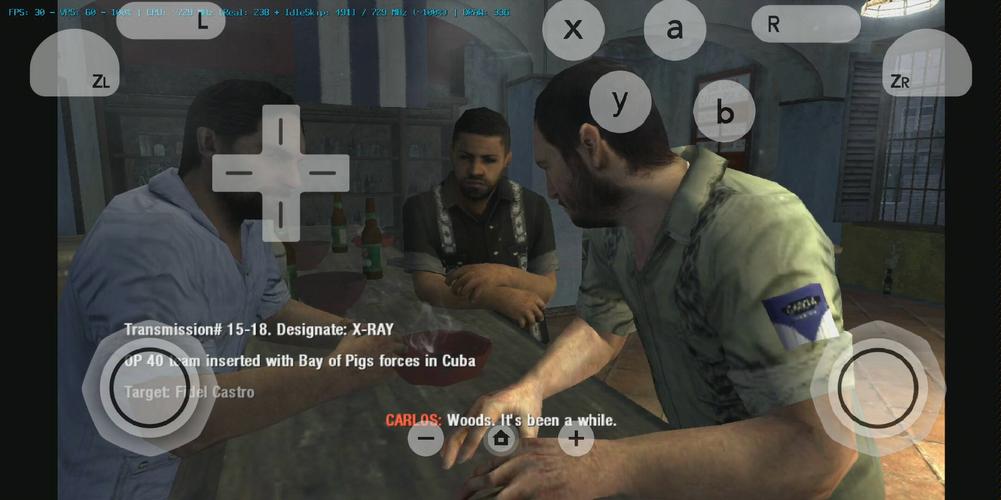
极高的兼容性
 (图片来源网络,侵删)
- 这是Dolphin最引以为傲的一点,它可以运行市面上绝大多数的NGC和Wii游戏,并且兼容性列表在不断更新和完善。
- 游戏状态会明确标注为“完美”、“可玩”、“有问题”或“无法启动”,让你对能否流畅运行有清晰的预期。
-
强大的图形增强
- 高清分辨率: 可以将原生480p/576p的游戏画面提升到1080p甚至4K,让经典游戏焕发新生。
- 纹理过滤: 使用
Texture Packs或内置的Texture Hacks可以将模糊的低分辨率纹理替换为高清版本,极大提升画面细节。 - 后处理着色器: 支持各种电影级效果,如SSAO(环境光遮蔽)、景深、动态模糊、色彩校正等,让画面更具质感。
- 宽屏支持: 可以轻松将4:3的画面拉伸或黑边处理为16:9或21:9,获得更现代的观影体验。
-
丰富的控制器支持
- 触摸屏: 支持自定义虚拟按键布局,可以设置透明度、大小和位置,以适应不同屏幕尺寸。
- 蓝牙手柄: 完美支持主流的蓝牙手柄,如Xbox、PS、Switch Pro等,提供最原生的游戏体验。
- 键鼠映射: 支持通过USB或蓝牙连接键鼠,并为某些游戏(如《斯普拉遁》)提供专门的键鼠方案。
- 体感控制: 这是模拟Wii游戏的关键,Dolphin通过手机的陀螺仪和加速度计来模拟Wii遥控器的体感操作,非常精准,部分手柄也支持体感功能。
-
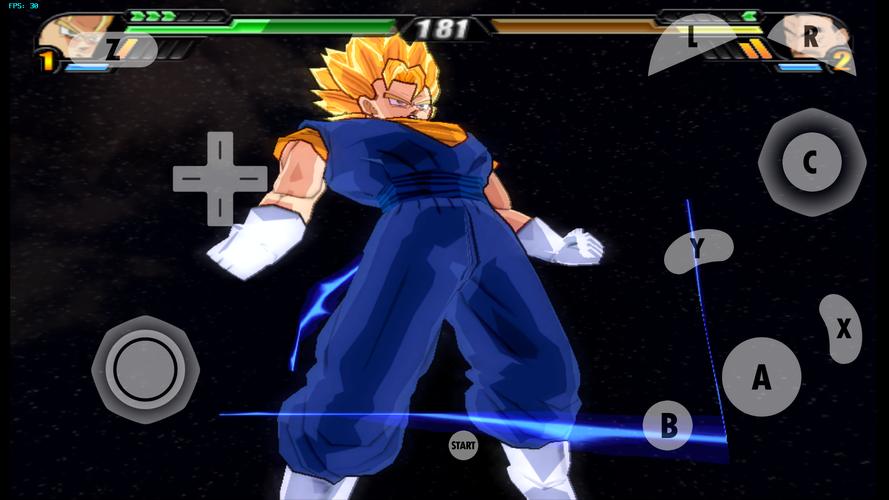
性能优化与速度hack
对于中低端设备,Dolphin提供了一些“SpeedHacks”(速度修正)选项,通过牺牲一些画面效果来换取更稳定的帧率,但需谨慎使用,可能导致游戏Bug。
 (图片来源网络,侵删)
 -
完整的游戏功能支持
- 支持存档卡带(内存卡)和存档状态,方便随时存读档。
- 支持读取原版游戏光盘的ISO/WBFS文件。
- 支持Wii Shop Channel和Nunchuk等原装外设。
安装与设置指南
下载与安装
- 推荐方式 (安全、自动更新):
打开Google Play商店,搜索“Dolphin Emulator”并下载。
- F-Droid (开源应用商店):
F-Droid上的版本可能更新稍慢,但同样安全可靠,适合无法使用Google Play的用户。
- APK文件 (不推荐):
- 从第三方网站下载APK存在安全风险,且无法自动更新。除非你明确知道自己在做什么,否则不建议使用此方法。
准备游戏文件 (ROMs)
Dolphin本身不包含任何游戏,你需要拥有游戏的原版文件,通常是ISO (GameCube) 或 WBFS/WUD (Wii) 格式。
重要提示: 根据你所在地的法律,你必须拥有游戏的正版实体卡带或光盘,才能制作或下载对应的ROM文件用于备份,请遵守当地法律法规。
首次设置与优化
这是最关键的一步,直接影响你的游戏体验。
-
第一步:设置游戏文件夹
- 打开Dolphin,点击右上角的“菜单”按钮(三条横线)。
- 进入“设置” -> “游戏文件夹”。
- 点击“添加”,并选择你存放游戏ISO文件的文件夹,Dolphin会自动扫描并列出所有游戏。
-
第二步:选择游戏并配置控制器
- 在主界面点击你想要玩的游戏。
- 进入后,点击屏幕上的“控制器”图标(或通过菜单 -> 控制器)。
- 标准控制器: 设置你的手柄按键映射,通常可以加载预设。
- Wii遥控器: 这是Wii游戏的核心,你需要选择一个控制器来模拟它。
- 选项1 (推荐): 选择“Wii遥控器 (与主控制器分开)”,然后连接你的蓝牙手柄,这样手柄1就模拟了Wii遥控器。
- 选项2: 选择“Wii遥控器 (与主控制器捆绑)”,然后连接你的手柄,这适合需要Nunchuk和经典手柄的游戏。
- 选项3 (体感): 在设置Wii遥控器时,勾选“启用Wii遥控器指针”和“启用Wii遥控器倾斜”,这样手机的陀螺仪就会生效。
-
第三步:图形设置 (根据设备性能调整)
- 在游戏界面或全局设置中,进入“图形”选项卡。
- 后端: 这是最重要的选择。
- Vulkan: 现代设备的最佳选择。 性能最好,兼容性也高,只要你的设备支持Vulkan API(几乎所有近几年的安卓设备都支持)。
- OpenGL: 旧设备或某些不兼容Vulkan的游戏的备选方案,性能通常较差。
- SwiftShader: 纯CPU渲染,极其缓慢,仅用于测试。
- 缩放:
1x(原生480p),5x(720p),2x(1080p),3x(1440p),4x(或更高,取决于设备性能),数值越高画面越清晰,但对性能要求也越高。
- 帧率限制:
Auto (Original)(默认): 让游戏运行在原生帧率(通常是60fps或30fps)。Off: 不限制帧率,对于某些游戏可以突破原生帧率上限(如《马里奥银河》可达60fps),但会增加功耗和发热。- 也可以手动设置为30或60。
- 其他选项:
- 勾选
启用纹理缓存可以提升加载速度和画面稳定性。 - 勾选
启用帧 skipping可以在帧率不足时自动跳过帧,保持流畅度。
- 勾选
常见问题与解答 (FAQ)
Q1: 我的手机/平板能流畅运行吗?
- A: 这是最常见的问题,Dolphin对硬件要求较高,尤其是CPU和RAM。
- 推荐配置 (流畅运行大多数2D和轻度3D游戏):
- CPU: 高通骁龙8系 (如870, 888, 8 Gen 1)、苹果A14及以上、天玑9000系列、联发科天玑8100等。
- RAM: 8GB 或以上。
- GPU: Adreno 730及以上、Mali-G710及以上、苹果A14及以上GPU。
- 最低配置 (勉强运行,可能需要降画质):
- CPU: 中端处理器 (如骁龙778G, 天玑810)。
- RAM: 6GB。
- GPU: Adreno 660/730, Mali-G57。
- 越新的旗舰手机体验越好,中端手机需要适当降低画质设置。
- 推荐配置 (流畅运行大多数2D和轻度3D游戏):
Q2: 游戏卡顿、掉帧怎么办?
- A:
- 降低分辨率缩放: 从
3x或4x降到2x甚至5x。 - 关闭或降低后处理效果: 在图形设置中关闭一些不必要的着色器。
- 尝试不同的图形后端: 如果用的是OpenGL,尝试换成Vulkan。
- 开启速度Hack: 在“设置” -> “高级” -> “CPU Emulation Engine”中,尝试开启“Dual Core (Speed up)”或“JIT Recompiler (Recompiler)”,但注意,这可能导致游戏崩溃或Bug。
- 清理后台应用,确保手机处于高性能模式。
- 降低分辨率缩放: 从
Q3: 体感控制不灵敏、漂移怎么办?
- A:
- 校准陀螺仪: 在Wii遥控器设置中,通常有校准选项,按照提示将手机静止平放,然后旋转一圈。
- 使用第三方应用: 有些应用(如
Gyroflow)可以提供更高级的陀螺仪校准和稳定功能。 - 检查手机保护壳: 厚重的保护壳可能会影响陀螺仪的感应。
- 使用体感手柄: 如果手机体感体验不佳,购买一个支持体感的蓝牙手柄(如8Bitdo Pro 2)会是更好的选择。
Q4: 游戏无法启动/报错怎么办?
- A:
- 检查游戏文件: 确保你的ISO文件没有损坏,可以尝试从网上下载一个该游戏的
GCA或MD5校验文件进行比对。 - 更新Dolphin: 确保你使用的是最新版本,开发者会不断修复Bug。
- 搜索解决方案: 在网上搜索“[游戏名] Dolphin Android error”,通常能找到针对特定游戏的修复方法(需要开启某个特定的Hack或下载特定的纹理包)。
- 检查游戏文件: 确保你的ISO文件没有损坏,可以尝试从网上下载一个该游戏的
安卓Dolphin模拟器是一款功能极其强大的工具,它让玩家能够在移动设备上重温NGC和Wii时代的经典,虽然它对硬件有一定门槛,但只要你的设备不是太老旧,通过合理的设置,都能获得非常不错的游戏体验。
建议新手用户:
- 先用一台性能较好的设备尝试。
- 从兼容性列表中标注为“完美”的简单游戏开始(如《超级马里奥银河》、《塞尔达传说:黄昏公主》)。
- 花时间在控制器和图形设置上,这是获得最佳体验的关键。


