


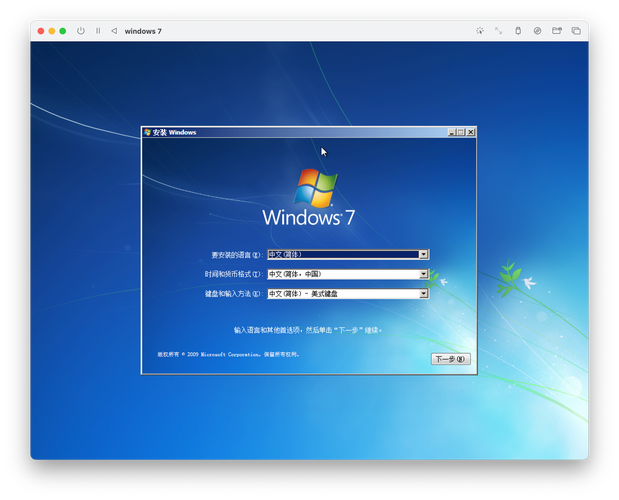
这是一个非常常见的需求,因为很多用户(尤其是在中国大陆)需要使用一些只有 Windows 版本的软件,
(图片来源网络,侵删)
- 特定行业软件:AutoCAD、MATLAB、某些金融分析软件等。
- 游戏:大量的 PC 游戏没有 macOS 版本。
- 企业环境:公司的内部系统、办公软件等只兼容 Windows。
- 开发与测试:为 Windows 平台开发或测试应用程序。
在苹果 Mac 上运行 Windows,最主流、最推荐的方式就是使用虚拟机。
什么是虚拟机?
虚拟机软件(如 Parallels Desktop, VMware Fusion)会在你的 macOS 系统里模拟出一整套独立的电脑硬件环境,你可以在这个“虚拟电脑”里安装和运行完整的 Windows 操作系统。
这样,你就可以:
- 在 macOS 桌面上同时看到 macOS 和 Windows 两个窗口。
- 像切换普通应用一样轻松地在 macOS 和 Windows 之间切换。
- 两个系统里的文件可以互相拖拽,剪贴板可以共享。
- Mac 的硬件(如摄像头、麦克风、USB 设备)可以被 Windows 虚拟机直接使用。
主流的虚拟机软件选择
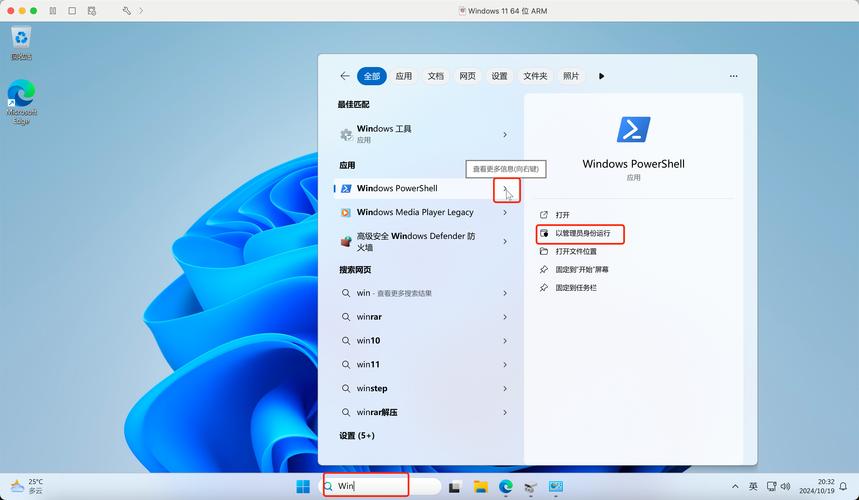
在 Mac 上运行 Windows 虚拟机主要有三款软件,各有优劣,适用于不同的用户。
(图片来源网络,侵删)
Parallels Desktop (PD)
这是目前 Mac 上最流行、性能最好、最易用 的虚拟机软件,被誉为“神器”。
-
优点:
- 性能卓越:资源占用低,启动速度快,Windows 运行非常流畅。
- 无缝集成:与 macOS 集成度极高,可以像 macOS 原生应用一样将 Windows 程序直接放到 Dock 栏或程序坞中运行,甚至可以通过 Spotlight 搜索。
- 操作简便:安装和设置过程非常自动化,新手也能轻松上手。
- 功能强大:支持 Coherence 模式(融合模式,Windows 窗口与 macOS 窗口混合显示)、快速克隆、快照(保存系统状态)等高级功能。
- 支持新版 macOS 和 Apple Silicon (M1/M2/M3):对 Apple Silicon 芯片的优化最好,性能损失最小。
-
缺点:
- 价格最贵:需要付费购买,虽然有试用期,但长期使用成本较高。
- 免费版功能受限:其免费版功能非常基础,不适合日常使用。
-
适合人群:
 (图片来源网络,侵删)
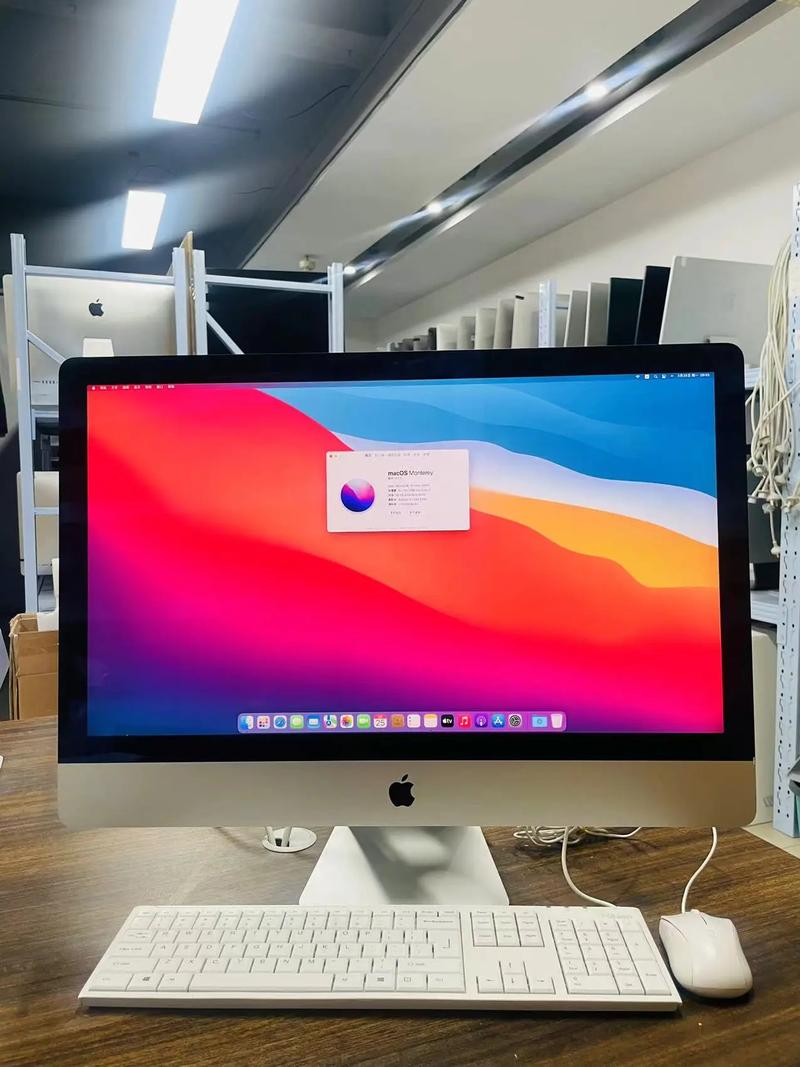
- 专业人士:需要频繁在 Windows 和 macOS 之间切换,对性能和流畅度有高要求的用户。
- 游戏玩家:希望在 M1/M2/M3 Mac 上玩 PC 游戏的用户。
- 追求最佳体验的用户:不差钱,希望获得最无缝、最省心的虚拟机体验。
VMware Fusion
VMware 是虚拟机领域的老牌巨头,其 Fusion 产品在 Mac 上同样稳定可靠。
-
优点:
- 性能稳定:长期以来以稳定著称,资源管理也比较优秀。
- 功能专业:提供了很多企业级的高级功能,适合开发者、IT 专业人员进行复杂的测试和管理。
- 价格适中:比 Parallels Desktop 便宜,性价比不错。
-
缺点:
- 集成度稍逊:与 macOS 的无缝集成体验不如 Parallels Desktop,操作上会感觉更“传统”一些。
- 对 Apple Silicon 的优化:虽然支持,但在性能和兼容性上通常被认为略逊于 Parallels Desktop。
-
适合人群:
- 企业用户和开发者:需要强大的虚拟化管理功能和稳定性的专业人士。
- 预算有限的用户:希望在 Parallels 和免费方案之间找到一个平衡点的用户。
UTM (免费开源)
UTM 是一款完全免费的、基于 QEMU 的虚拟机软件,对于不想花钱的用户来说是一个绝佳的选择。
-
优点:
- 完全免费:没有任何功能限制,开源免费。
- 支持 Apple Silicon:对 M1/M2/M3 Mac 提供了良好的支持。
- 功能丰富:支持创建虚拟机、快照、共享剪贴板、拖放文件等基本功能。
-
缺点:
- 设置复杂:需要用户手动配置虚拟机的硬件参数(如 CPU 核心数、内存大小),对新手不太友好。
- 性能和体验一般:性能和流畅度与付费软件有明显差距,UI 界面也比较简陋。
- 需要自行准备 Windows 镜像:不像付费软件那样可以一键下载 Windows 安装镜像。
-
适合人群:
- 预算有限的用户:学生、开发者或只是偶尔需要用一下 Windows 的用户。
- 技术爱好者:喜欢折腾,愿意手动配置以换取免费使用的用户。
Apple Silicon (M1/M2/M3) vs. Intel Mac 的区别
这一点至关重要,直接决定了你的选择和体验。
| 特性 | Apple Silicon (M1/M2/M3 Mac) | Intel Mac |
|---|---|---|
| 运行方式 | 原生运行:Windows 应用可以直接在 ARM 架构的 CPU 上运行,性能损失极小。 | 模拟运行:Windows 是 x86 架构,需要在 macOS 的 Rosetta 2 模拟层下运行,会有一定的性能损失和兼容性问题。 |
| 性能表现 | 非常优秀:得益于 Apple Silicon 的强大性能和统一内存架构,Windows 虚拟机运行得非常流畅,甚至可以流畅玩一些游戏。 | 良好:性能足够日常使用和运行大多数软件,但在图形处理和游戏方面不如 Apple Silicon 版本。 |
| Windows 版本 | 必须安装 ARM 版本的 Windows 11(通过微软官方渠道下载)。 | 安装标准的 x86 版本的 Windows 10 或 11。 |
| 软件兼容性 | 需要注意:一些老旧的、依赖特定 x86 指令的软件可能无法运行或运行不稳定,大部分现代软件都有 ARM 版本。 | 兼容性最好:几乎可以运行所有 x86 架构的 Windows 软件。 |
如果你使用的是 M1/M2/M3 Mac,Parallels Desktop 是毫无疑问的最佳选择,能给你带来近乎原生的体验,如果你是 Intel Mac,Parallels Desktop 和 VMware Fusion 都是非常好的选择,具体看你对功能和价格的偏好。
简要安装步骤 (以 Parallels Desktop 为例)
- 下载并安装 Parallels Desktop。
- 启动 Parallels Desktop,它会引导你创建新的虚拟机。
- 选择来源:
- 最简单的方式:选择“从 Microsoft 下载”,PD 会自动帮你下载最新的官方 Windows 11 ARM 版本镜像。
- 其他方式:你也可以选择从已有镜像文件安装(.iso 文件)或从已有 Boot Camp 分区安装(仅限 Intel Mac)。
- 按照提示操作:输入 Windows 产品密钥(如果没有,可以选“我没有产品密钥”),设置用户名和密码。
- 等待安装完成:整个过程非常自动化,大约需要 10-20 分钟。
- 开始使用:安装完成后,你就可以在 macOS 中启动并使用 Windows 了。
总结与建议
| 软件 | 价格 | 性能 | 易用性 | 集成度 | 推荐度 |
|---|---|---|---|---|---|
| Parallels Desktop | 高 | ★★★★★ | ★★★★★ | ★★★★★ | ★★★★★ (首选) |
| VMware Fusion | 中 | ★★★★☆ | ★★★★☆ | ★★★☆☆ | ★★★★☆ (次选) |
| UTM | 免费 | ★★★☆☆ | ★★☆☆☆ | ★★☆☆☆ | ★★★☆☆ (免费方案) |
给你的最终建议:
- 如果你使用的是 M1/M2/M3 Mac,并且预算充足:毫不犹豫地选择 Parallels Desktop,它会给你带来最好的体验。
- 如果你使用的是 Intel Mac:Parallels Desktop 和 VMware Fusion 都非常值得考虑,Parallels 更偏向于易用和流畅体验,VMware 更偏向于稳定和专业功能。
- 如果你只是偶尔用一下 Windows,或者预算非常有限:可以尝试 UTM,虽然设置麻烦一些,但免费的功能已经足够满足基本需求了。
- 对于重度游戏玩家:在 M1/M2/M3 Mac 上,Parallels Desktop 是目前玩 PC 游戏的最佳平台,在 Intel Mac 上,可以考虑 Boot Camp(双系统),它能让 Windows 直接使用所有硬件资源,性能比虚拟机更强,但无法同时运行两个系统。


