


iTunes 是苹果公司推出的媒体播放器、媒体库、移动设备管理和在线广播软件。在较新的 Windows 10 和 Windows 11 系统上,iTunes 已被“Apple Devices”应用取代,但对于需要管理较旧 iOS 设备、使用特定功能或习惯 iTunes 界面的用户,下载和安装 iTunes 仍然非常有必要。

下面我将分步为您介绍下载和安装的全过程。
第一步:准备工作(重要!)
在开始下载之前,请务必检查以下几点:
-
操作系统要求:
- Windows: 需要 Windows 10 或更高版本(64位),对于较旧的 Windows 7 或 8.1 系统,可能需要下载旧版 iTunes,但官方已不再支持。
- Mac: 需要 macOS 10.15 Catalina 或更高版本,在 Catalina 及更新的 macOS 系统中,iTunes 的功能已被拆分到“音乐”、“电视”和“播客”三个独立的应用中,但它们共同构成了“媒体管理器”的角色。
-
关闭杀毒软件和防火墙(可选但推荐):
 (图片来源网络,侵删)
某些安全软件可能会误判安装程序或限制其访问网络,导致安装失败,如果安装过程中遇到问题,可以尝试暂时禁用它们,安装成功后再重新开启。
-
确保电脑有足够的磁盘空间:
iTunes 本身不大,但您需要预留空间来存放音乐、电影和应用等媒体文件。
第二步:下载 iTunes 安装程序
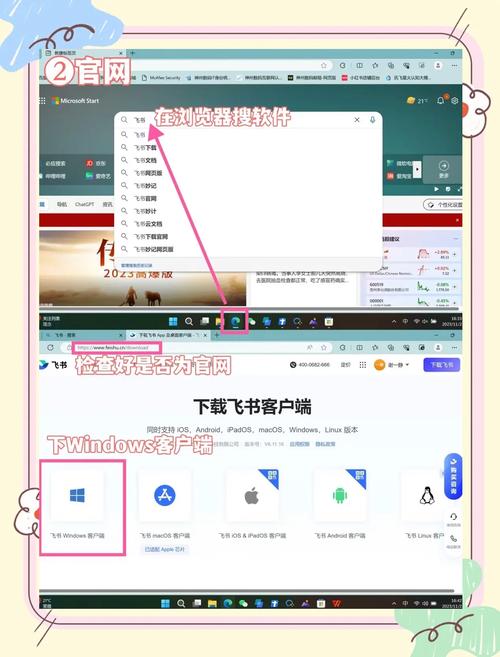
这是最核心的一步,请务必从官方网站下载,以确保安全。
-
打开浏览器:在您的电脑上打开任意一个网页浏览器(如 Chrome, Edge, Firefox 等)。
-
访问苹果官方网站:
- 在浏览器地址栏输入并访问:https://www.apple.com/itunes/download/
- 注意:请确认网址是
apple.com的官方域名,避免点击到第三方网站的广告链接。
-
选择下载版本:
- 进入下载页面后,网站通常会自动检测您的操作系统(Windows 或 macOS)并为您提供相应的下载按钮。
- 您会看到两个主要选项:
- 适用于 Windows 的 iTunes:这是给 Windows 用户的。
- 适用于 Mac 的 iTunes:如果您是 Mac 用户,但系统版本较旧(如 Mojave 或更早),可以在这里下载,对于 Catalina 及更新的系统,请忽略此按钮,直接使用系统自带的“音乐”等应用即可。
-
点击下载按钮:
- 点击蓝色的“立即下载”按钮,浏览器会开始下载一个名为
iTSetup.exe的安装程序文件。
- 点击蓝色的“立即下载”按钮,浏览器会开始下载一个名为
第三步:安装 iTunes
下载完成后,就可以开始安装了。
-
找到并运行安装程序:
- 打开您的“下载”文件夹,找到刚刚下载的
iTSetup.exe文件。 - 双击该文件以启动安装程序,如果系统弹出“用户账户控制”提示,询问“是否允许此应用对您的设备进行更改?”,请点击“是”。
- 打开您的“下载”文件夹,找到刚刚下载的
-
开始安装向导:
- 安装程序启动后,会首先显示欢迎界面,点击“下一步”。
-
选择安装选项(关键步骤):
- 在这一步,您有两个重要的选项需要选择:
- 安装选项:
- 推荐:勾选 “将 iTunes 快捷方式添加到我的桌面” 和 “将 iTunes 快捷方式添加到我的快速启动工具栏”,方便您日后快速打开。
- Apple Software Update (苹果软件更新):
- 强烈建议保持勾选,这个选项能让您的 iTunes 和其他苹果软件(如 QuickTime)自动更新到最新版本,以获得更好的性能和安全性。
- 安装选项:
- 设置好后,点击“安装”。
- 在这一步,您有两个重要的选项需要选择:
-
等待安装完成:
安装程序会自动下载并配置所有必需的组件,这可能需要几分钟时间,请耐心等待,不要关闭窗口。
-
完成安装:
- 安装成功后,会显示一个“iTunes 已成功安装”的提示,点击“完成”即可。
第四步:启动和初步设置
-
启动 iTunes:
安装完成后,可以点击桌面上的 iTunes 快捷图标,或者在开始菜单中找到 iTunes 并启动它。
-
首次运行设置:
首次打开 iTunes 时,它会自动进行一些初始设置,并尝试连接到 Apple Store,请确保您的电脑已连接到互联网。
-
登录 Apple ID(可选但推荐):
- 为了使用 iTunes Store 购买内容、同步数据或使用 iCloud,您需要登录您的 Apple ID,点击左上角的“账户” > “登录”,然后输入您的 Apple ID 和密码。
常见问题与解决方法
-
问题1:安装失败,提示“错误 2”或“需要安装 Microsoft Visual C++ 2025 Redistributable”等。
- 解决方法:这通常是因为缺少必要的系统运行库,请前往微软官网搜索并下载 “Microsoft Visual C++ Redistributable” 并安装,如果不确定版本,可以搜索并安装最新版,安装完后再重试 iTunes 的安装。
-
问题2:我使用的是 Windows 10/11,有人说 iTunes 被“Apple Devices”取代了,我应该下载哪个?
- 解决方法:
- 对于绝大多数用户:建议直接从 Microsoft Store 下载 “Apple Devices” 应用,它功能更现代化,专为 Windows 10/11 优化,可以管理您的 iPhone、iPad 等,并且与系统集成得更好。
- 对于特定需求用户:如果您需要管理非常旧的 iPod 设备、依赖 iTunes 的某些特定功能(如管理铃声、旧版备份),或者就是习惯 iTunes 的界面,那么仍然可以按照上述方法下载安装传统的 iTunes。
- 解决方法:
-
问题3:安装完成后,我的电脑反应变慢或 iTunes 打开很慢。
- 解决方法:
- 关闭不必要的后台程序。
- 禁用不必要的插件:在 iTunes 的“编辑” > “偏好设置” > “插件”中,取消勾选不使用的插件。
- 清理媒体库缓存。
- 更新显卡驱动程序:过时的显卡驱动有时会影响 iTunes 的图形性能。
- 解决方法:
希望这份详细的指南能帮助您成功下载并安装 iTunes!如果您在过程中遇到任何具体问题,可以随时提出。


